Le impostazioni del quiz includono la possibilità di scegliere una domanda del quiz alla volta per tutti i tipi di quiz e sondaggi.
Nota: quando l'opzione "Disabilita creazione quiz classici" è abilitata, non è possibile creare nuovi quiz classici. Tuttavia, i quiz classici esistenti possono continuare a essere modificati, importati e migrati in nuovi quiz.
Quiz aperti
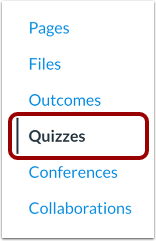
Nella Navigazione del corso, fare clic sul collegamento Quiz .
Aggiungi quiz
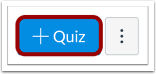
Fare clic sul pulsante Aggiungi quiz .
Seleziona il motore del quiz
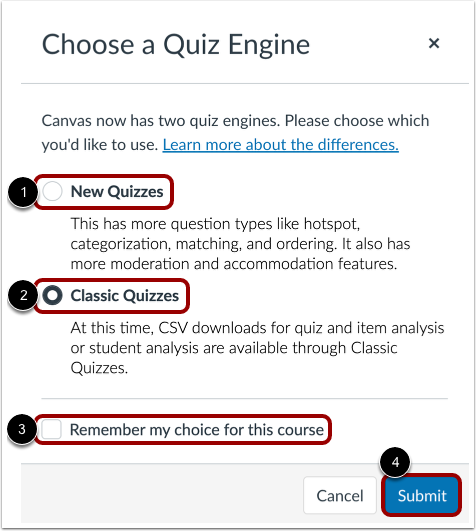
Se nel tuo corso sono abilitati i Nuovi quiz, devi selezionare un motore di quiz.
Per selezionare Nuovi quiz, fare clic sull'opzione Nuovi quiz [1].
Per creare un quiz classico, fare clic sull'opzione Quiz classici [2].
Per salvare la selezione del motore di quiz per questo corso, fare clic sulla casella di controllo Ricorda la mia scelta per questo corso [3].
Quindi fare clic sul pulsante Invia [4].
Note:
Modifica i dettagli del quiz
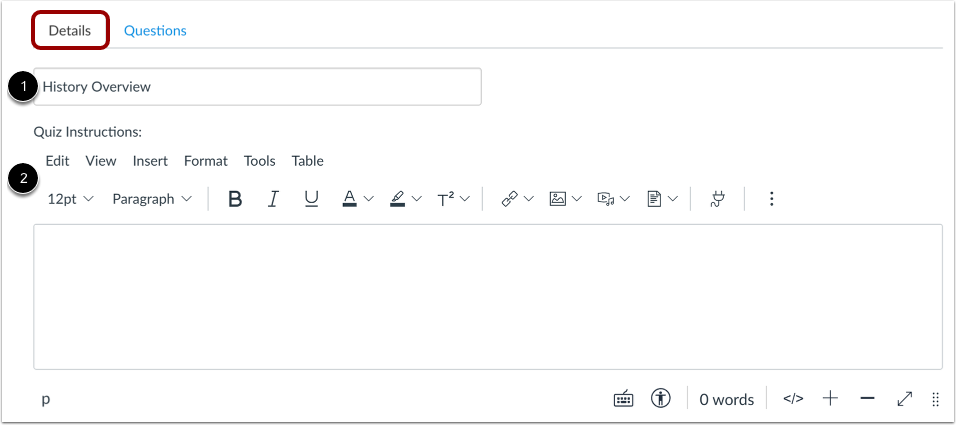
Nella scheda Dettagli , inserisci il nome del tuo quiz [1]. Inell'editor di contenuti avanzati [2], Introduci il tuo quiz con testo formattato, immagini, video o esempi di equazioni matematiche. Puoi anche usare lo strumento di commento multimediale per registrare un'introduzione al quiz.
Nota: per modificare le impostazioni di un quiz che utilizza il motore di quiz Nuovi quiz, vedere Come si gestiscono le impostazioni per una valutazione in Nuovi quiz?
Modifica le opzioni del quiz
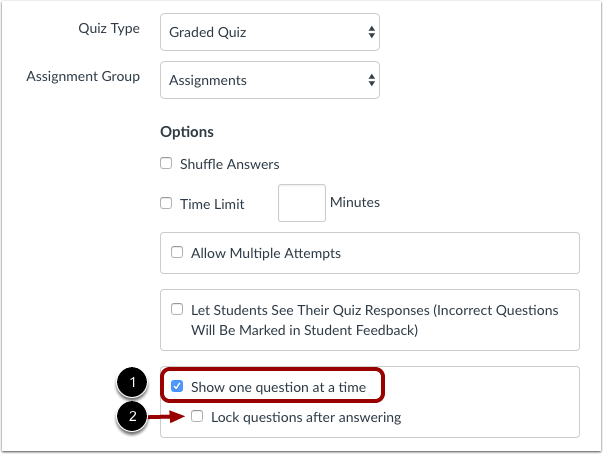
Fare clic sulla casella di controllo Mostra una domanda alla volta [1]. Se si desidera impedire agli studenti di tornare a una domanda precedente durante il quiz, fare clic sulla casella di controllo Blocca domande dopo aver risposto [2].
Modifica le domande del quiz
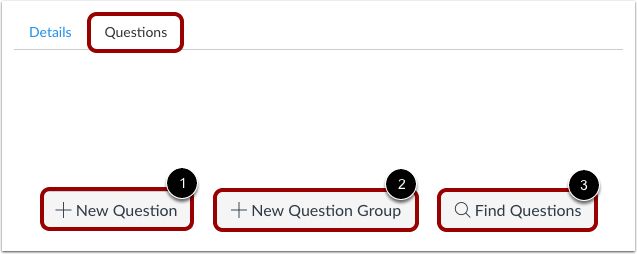
Nella scheda Domande , puoi creare una nuova domanda [1], creare un nuovo gruppo di domande [2] o trovare domande [3] selezionandole da una banca dati di domande.
Salva il quiz
Fai clic sul pulsante Salva per salvare il tuo lavoro e visualizzare l'anteprima del quiz.
Nota: non pubblicare il quiz finché non sarà il prodotto finale. Se sei pronto a pubblicare il quiz e renderlo disponibile agli studenti, clicca sul pulsante Salva e pubblica .
Anteprima e pubblicazione del quiz
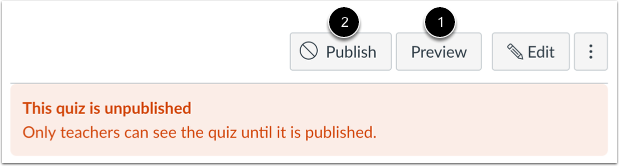
Per visualizzare in anteprima il quiz, fare clic sul pulsante Anteprima [1]. Quando si è pronti a mostrare il quiz agli studenti nel corso, fare clic sul pulsante Pubblica [2].
Nota: ti consigliamo di non pubblicare il quiz finché non sarà definitivo. Se modifichi il quiz dopo che uno studente lo ha già aperto, lo studente non vedrà le modifiche nella sua versione del quiz.