Una volta abilitata la chat come strumento LTI nel tuo corso, potrai utilizzarla per conversare in tempo reale con gli utenti del corso. Qualsiasi utente del corso può partecipare a una conversazione in chat e visualizzarne tutti i contenuti. Attualmente non esiste un limite di carico per una chat del corso, ma un numero maggiore di utenti potrebbe influire sulle prestazioni.
Un utente deve visualizzare attivamente lo strumento di chat per comparire nell'elenco delle chat. Potresti valutare di pubblicare gli orari di chat nel calendario del corso per far sapere agli studenti quando sei disponibile. Puoi anche aprire la chat in una nuova finestra del browser mentre visualizzi altre aree di Canvas.
Scopri di più sullo strumento Chat .
Note:
- Se non riesci a visualizzare lo strumento Chat, significa che la Chat non è abilitata per il tuo istituto.
- Quando la chat è abilitata a livello di account, è abilitata per impostazione predefinita in tutti i corsi dell'account. Per disabilitare la chat nel tuo corso, puoi disattivare il link Chat nella Navigazione del Corso .
- Safari 13.1 contiene un aggiornamento che potrebbe causare problemi con gli avvisi della chat. È possibile evitare errori con file e immagini disattivando la prevenzione del tracciamento tra siti in Safari quando si utilizza Canvas.
Apri chat
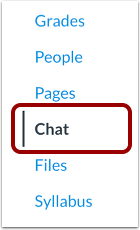
Nella navigazione del corso, fare clic sul collegamento Chat .
Visualizza chat
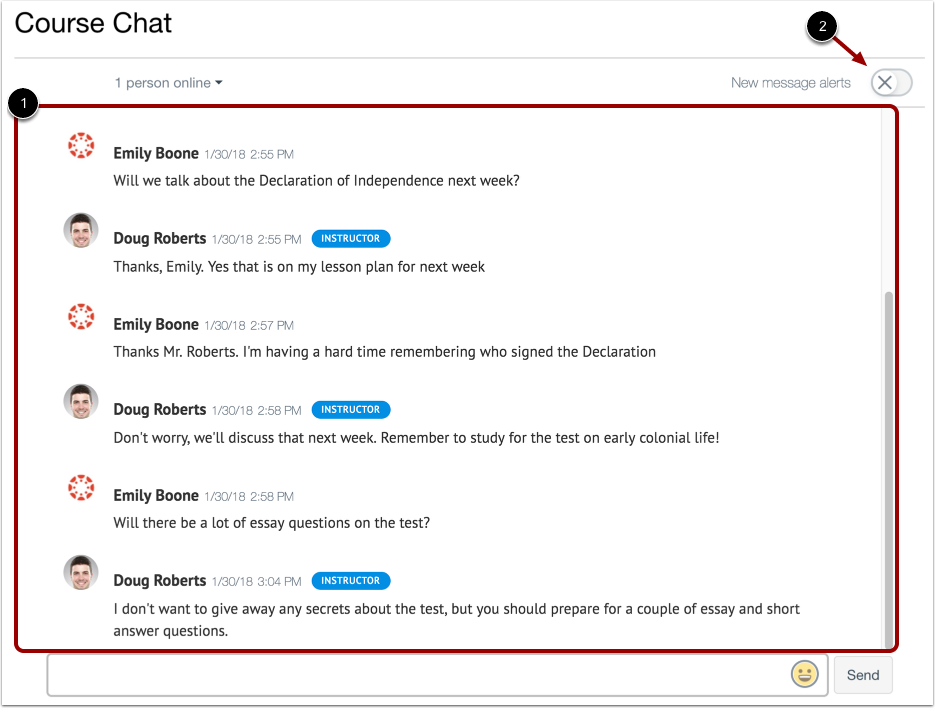
Quando apri la pagina Chat, ti unisci immediatamente alla chat. La discussione della chat appare nella finestra dei contenuti [1].
Per ricevere avvisi audio per i nuovi messaggi di chat, fare clic sul pulsante Avvisi nuovi messaggi [2]. Riceverai avvisi audio se la chat è aperta in Canvas ma non è la finestra attiva del browser. Non riceverai avvisi se esci dalla chat per visualizzare un'altra area in Canvas.
La cronologia dei messaggi per ogni corso è inclusa nella chat. È possibile accedere alla cronologia della chat all'infinito caricando altri risultati e scorrendo le chat precedenti del corso.
Nota: le funzionalità di avviso possono variare a seconda del browser.
Visualizza utenti online
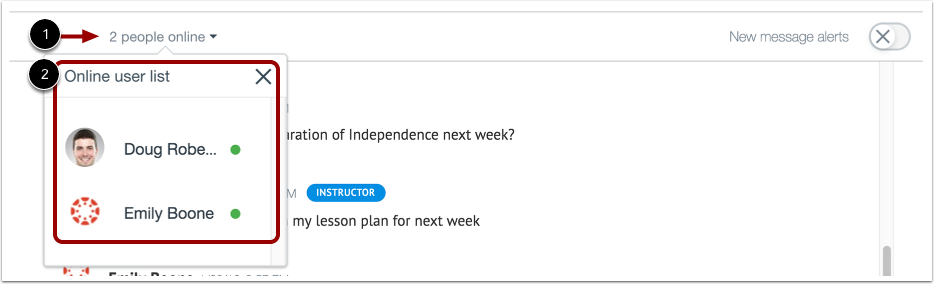
La chat mostra il numero di utenti presenti nella chat [1]. Per visualizzare un elenco di questi utenti [2], passa il cursore sul numero.
Visualizza timestamp
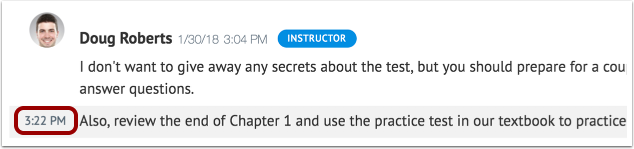
Quando un utente invia più messaggi di chat senza che un altro utente ne invii uno, tutti i messaggi appariranno con la marca temporale del primo messaggio. Per visualizzare altre marche temporali, passa il cursore sopra il messaggio.
Invia messaggio
Per inviare un messaggio di chat, inserisci il tuo messaggio nella finestra della chat [1]. Per aggiungere un'emoji al tuo messaggio, clicca sull'icona Emoji [2]. Quindi clicca sul pulsante Invia [3].
Elimina messaggio
Puoi eliminare i messaggi nella chat di qualsiasi utente.
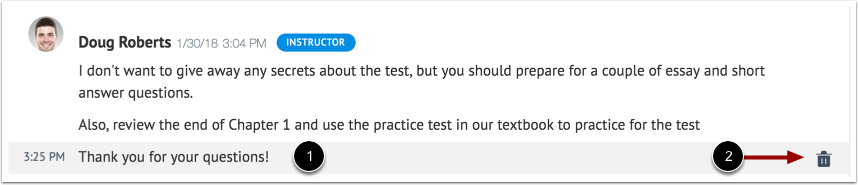
Per eliminare un messaggio di chat, passa il cursore sul messaggio [1] e clicca sull'icona Elimina [2].
Nota: l'eliminazione dei messaggi è definitiva. Non è possibile ripristinare un messaggio eliminato.