Quando crei un compito , aggiungi dettagli come la descrizione, i tipi di invio dei file e il valore dei punti.
Se si crea una shell di assegnazione , è necessario modificare l'assegnazione per aggiungere i dettagli dell'assegnazione.
Le impostazioni dei compiti sono persistenti e ricordano e visualizzano sempre le impostazioni create o modificate nel compito precedente del corso. Si prega di notare che questa funzionalità si applica solo alle impostazioni; non include le date di scadenza dei compiti.
Note:
Incarichi aperti
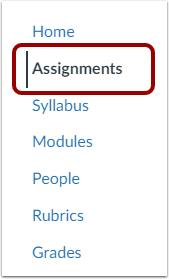
Nella Navigazione del corso, fare clic sul collegamento Compiti .
Assegnazione aperta
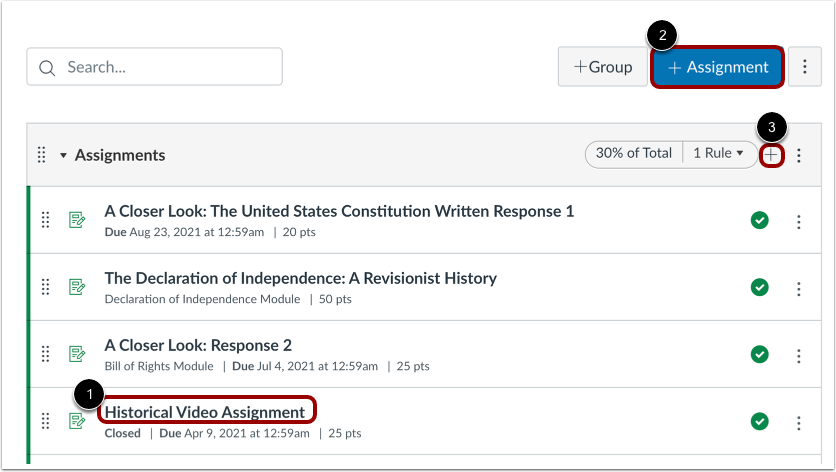
Per aprire un'assegnazione esistente, fare clic sul nome dell'assegnazione [1].
Per creare un nuovo incarico con i dettagli, fare clic sul pulsante Aggiungi incarico [2].
Per creare un'assegnazione con alcuni dettagli, fare clic sull'icona Aggiungi assegnazione all'interno di un gruppo di assegnazione [3]. Quindi, aprire l'assegnazione.
Modifica assegnazione
Fare clic sul pulsante Modifica .
Modifica i dettagli dell'incarico
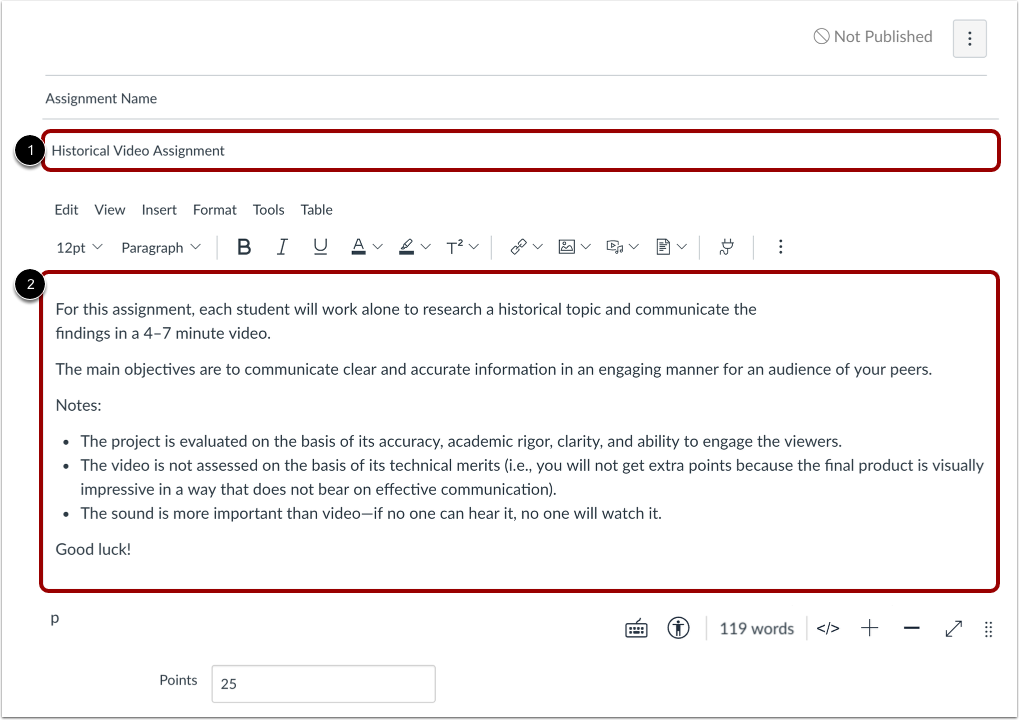
Digitare il titolo dell'assegnazione nel campo Nome assegnazione [1]. Se l'assegnazione è stata creata come shell di assegnazione, il campo Nome assegnazione è già compilato, ma è possibile modificarlo se necessario.
Utilizzare Rich Content Editor per aggiungere immagini, testo, link, equazioni o inserire contenuti multimediali [2].
Note:
- Quando un documento viene caricato nel nuovo editor di contenuti avanzati da un compito, il file viene salvato nella cartella Media caricati in File del corso e per impostazione predefinita è nascosto. Gli studenti possono visualizzare il file quando il compito viene reso disponibile. Scopri di più sulla disponibilità dei file .
- Quando si crea un compito senza descrizione, la descrizione del compito visualizza un testo predefinito che spiega che non sono stati aggiunti dettagli aggiuntivi per il compito.
Aggiungi punti
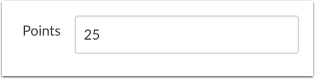
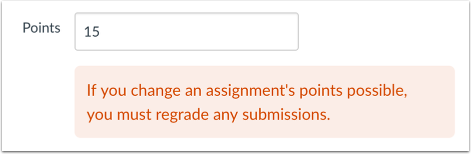
Inserisci il punteggio totale possibile per l'incarico nel campo Punti .
Note:
- Se hai creato il tuo compito come shell di compiti, il campo Punti verrà compilato automaticamente. Puoi modificarlo se necessario.
- I punti possibili devono essere impostati su un numero maggiore di zero per i compiti con tipi di valutazione percentuale, punti, voto in lettere o GPA.
Punti di modifica possibili
Se modifichi il punteggio possibile per un compito esistente con consegne valutate, devi rivalutare il compito. Questo messaggio di avviso si applica a qualsiasi tipo di valutazione con consegne di compiti, inclusa la modifica del punteggio da zero a zero.
Seleziona gruppo di assegnazione
Selezionare il gruppo di assegnazione per l'assegnazione nel menu a discesa Gruppo di assegnazione .
Nota: se hai creato l'assegnazione come shell di assegnazione, il campo Gruppo di assegnazione verrà compilato automaticamente. Puoi modificarlo se necessario.
Seleziona il tipo di classificazione
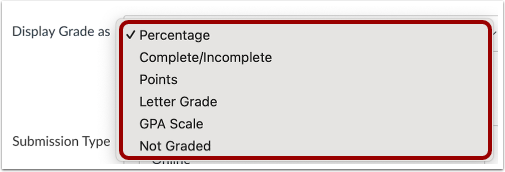
Nel menu a discesa "Visualizza valutazione come" , seleziona il metodo di valutazione che desideri utilizzare. Puoi valutare il tuo compito in percentuale, completo/incompleto, punti, voto in lettere, scala GPA o impostarlo come "non valutato".
Se visualizzi i voti in lettere o in una scala GPA, puoi anche creare uno schema di valutazione o applicarne uno al tuo compito.
Nota: il tipo di valutazione indica il modo in cui il punteggio del compito viene visualizzato nel Registro . Ad esempio, un compito del valore di 10 punti viene visualizzato in percentuale. Uno studente che riceve 8/10 punti per il compito verrà visualizzato come 80 nel Registro.
Tipo di invio aperto
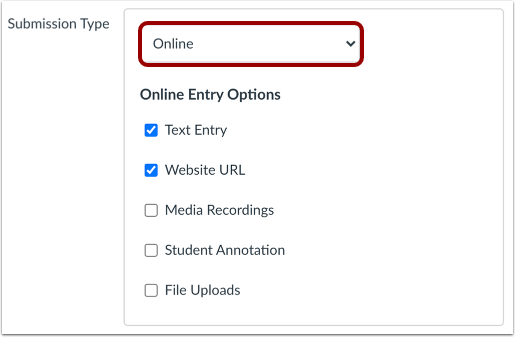
Per impostazione predefinita, il Tipo di invio è impostato su Online per la creazione di compiti online .
Per modificare il tipo di invio, fare clic sul menu a discesa Tipo di invio .
Seleziona il tipo di invio
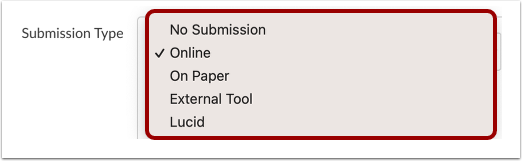
Seleziona il tipo di invio che desideri accettare per l'incarico:
- "Nessuna consegna" è il tipo di compito che non si desidera che gli studenti consegnino un compito in Canvas. Questo tipo di compito può essere utilizzato per creare colonne aggiuntive nel Registro Valutazioni o quando si desidera creare un compito che preveda più punteggi. Il tipo di compito "Consegna" non si applica ai compiti "Non Valutati".
- "Online" è la modalità in cui si desidera che gli studenti consegnino i loro compiti utilizzando Canvas tramite un'opzione di invio online. Scopri di più sulla creazione di un compito online .
- "Su carta" è la modalità in cui si desidera che gli studenti consegnino un compito, ma non tramite Canvas. Questa modalità di compito si applica ai corsi tradizionali in presenza o ai corsi ibridi, quando si desidera che il compito venga consegnato durante la lezione, ma si desidera comunque creare una colonna nel Registro di Canvas per la valutazione.
- Lo strumento esterno è utile quando si desidera che gli studenti consegnino i loro compiti utilizzando un'app esterna (LTI) abilitata per il corso. È necessario inserire un URL per lo strumento esterno. Scopri di più sull'aggiunta di un compito tramite un'applicazione esterna .
- Lucid è la soluzione ideale per consentire agli studenti di inviare documenti tramite Lucid EDU Suite, che include app come Lucidchart e Lucidspark. Se questa opzione non viene visualizzata, contatta il tuo Customer Success Manager. Scopri di più sulla creazione di un compito Lucid .
Le impostazioni dei compiti sono permanenti: per impostazione predefinita, vengono utilizzate le opzioni utilizzate durante la creazione o la modifica del compito precedente nel corso. In base ai compiti precedenti, una o più di queste opzioni potrebbero essere già selezionate.
Nota: i compiti "Nessuna consegna" e "Su carta" continueranno a essere visualizzati dagli studenti nella pagina Compiti. Per evitare confusione, è consigliabile aggiungere una nota nella descrizione del compito, in modo che gli studenti sappiano se è richiesta o meno una consegna e, in tal caso, come devono consegnarla.
Seleziona tentativi di invio
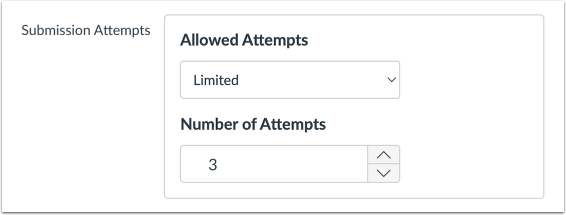
Se hai selezionato la modalità di invio online, il numero di tentativi consentiti è illimitato per impostazione predefinita. Tuttavia, puoi limitare i tentativi di invio dell'incarico .
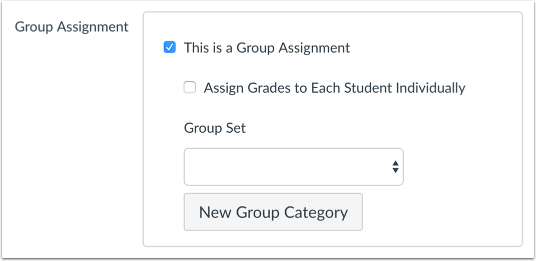
Crea assegnazione di gruppo
Come parte dell'invio di un compito, Canvas consente di impostare un compito come compito di gruppo . È anche possibile scegliere di valutare gli studenti individualmente nei compiti di gruppo.
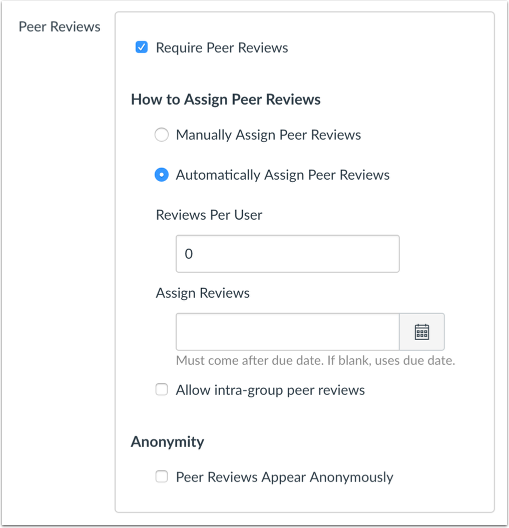
Richiedi revisioni tra pari
Se vuoi che gli studenti si regolino a vicenda, puoi creare un compito di peer review . Quando richiedi peer review, puoi scegliere se assegnarle manualmente o automaticamente.
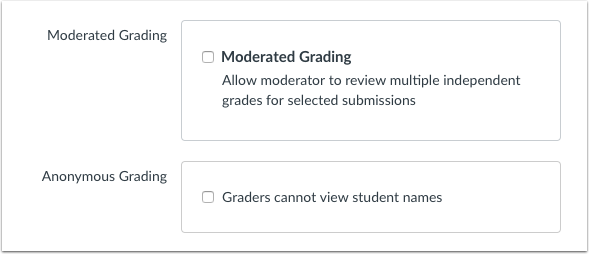
Consenti valutazione anonima e moderata
Se desideri impostare un compito con revisioni aggiuntive, potresti abilitare la valutazione moderata, la valutazione anonima o entrambe. La valutazione moderata consente a più valutatori di valutare il lavoro di uno studente e creare valutazioni provvisorie. La valutazione anonima nasconde i nomi degli studenti ai valutatori quando visualizzano i compiti consegnati in SpeedGrader. Queste opzioni possono essere utilizzate insieme o indipendentemente.
Abilita annotazioni anonime dell'istruttore
Se si desidera valutare gli elaborati con DocViewer in SpeedGrader , è possibile rendere anonime tutte le annotazioni e i commenti degli insegnanti negli elaborati supportati da DocViewer. Per abilitare le annotazioni anonime degli insegnanti , selezionare la casella di controllo "Annotazioni anonime degli insegnanti" .
Assegna accesso
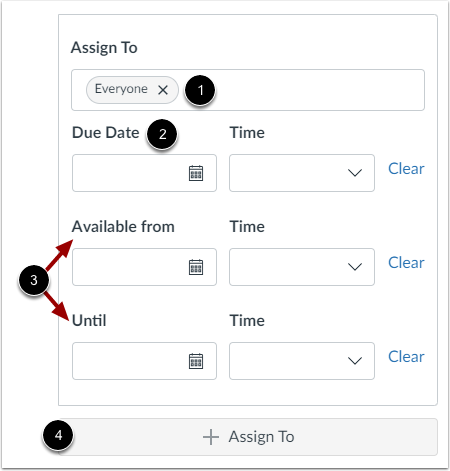
Per impostazione predefinita, Canvas imposterà le date di assegnazione per tutti gli studenti del corso [1]. È anche possibile assegnare l'assegnazione a singoli studenti o sezioni del corso . È anche possibile assegnare a un gruppo .
Crea una data di scadenza per l'assegnazione nel campo Data di scadenza [2]. La data di scadenza sarà già compilata se hai creato una shell di assegnazione, ma puoi modificarla se necessario.
Hai anche la possibilità di aggiungere date di disponibilità nei campi Disponibile da e Fino a [3].
Per aggiungere ulteriori assegnazioni, fare clic sul pulsante Assegna a [4].
Nota: se una data non include un orario, la data indicata corrisponderà all'orario di scadenza predefinito del corso .
Salva l'incarico
Per notificare agli utenti l'assegnazione, fare clic sulla casella di controllo Avvisa gli utenti che questo contenuto è cambiato [1]. Fare clic sul pulsante Salva [2].
Note:
- Se il tuo compito non è ancora stato pubblicato, verrà visualizzato il pulsante "Salva e pubblica" . Il pulsante "Salva" crea una bozza del compito, così potrai pubblicarla in un secondo momento.
- Se si seleziona la casella di controllo "Avvisa gli utenti che questo contenuto è stato modificato", solo gli studenti assegnati al compito riceveranno una notifica delle modifiche. Inoltre, solo gli studenti per i quali è abilitata l' impostazione di notifica delle modifiche del contenuto riceveranno una notifica delle modifiche del contenuto.