Se il tuo quiz è stato creato utilizzando lo strumento Quiz classici, puoi scegliere di valutare manualmente la stessa domanda per tutti gli studenti prima di passare a una domanda diversa del quiz.
Le domande di saggi e di caricamento file richiedono sempre una valutazione manuale, ma qualsiasi tipo di domanda del quiz può essere valutata manualmente in SpeedGrader.
Note:
- I quiz che estraggono le domande da una banca dati mescoleranno l'ordine delle domande per ogni studente. L'ordine delle domande per ogni invio può variare all'interno di SpeedGrader.
- Se utilizzi i nuovi quiz, puoi valutare una sola domanda alla volta .
- Se l'interfaccia utente viene visualizzata in modo diverso da quanto mostrato in questa lezione, è possibile che l'opzione "Aggiornamenti di prestazioni e usabilità per SpeedGrader" sia stata disattivata. Per ulteriori informazioni, consultare la guida: Come si valuta una domanda del quiz alla volta in SpeedGrader?
Quiz aperti
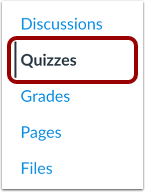
Nella Navigazione del corso, fare clic sul collegamento Quiz .
Quiz aperto
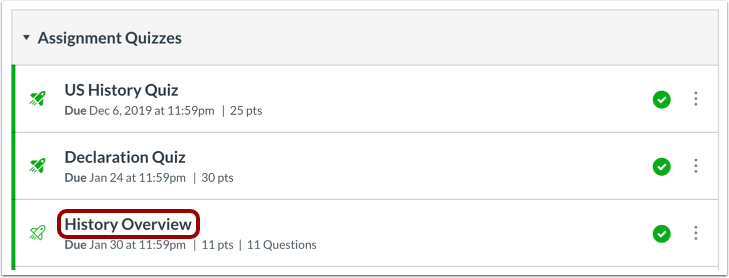
Fai clic sul nome del quiz che desideri aprire.
Apri SpeedGrader
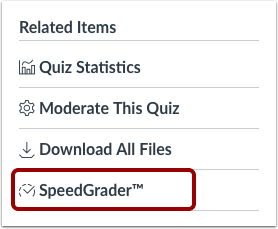
Nella barra laterale, fare clic sul collegamento SpeedGrader .
Apri le opzioni di SpeedGrader
Per abilitare la valutazione delle domande, fare clic sull'icona delle impostazioni di SpeedGrader [1] e selezionare il collegamento Opzioni [2].
Seleziona il voto per domanda
Seleziona la casella di controllo Valuta in base alla domanda .
Visualizza la barra dei numeri
Quando la valutazione delle domande è abilitata, Canvas visualizzerà una barra numerica sopra il pannello di visualizzazione del quiz per rappresentare ciascuna domanda del quiz.
I numeri nelle caselle grigie con numeri grigi [1] rappresentano domande che sono già state valutate. Si tratta di domande a risposta multipla, vero/falso e altri tipi di domande in cui gli insegnanti possono assegnare la risposta e far sì che Canvas valuti automaticamente il quiz.
I numeri nelle caselle bianche con numeri blu [2] rappresentano le domande che devono essere valutate manualmente. Canvas mostrerà anche una barra di notifica rossa [3] con le domande del quiz che devono essere riviste e a cui assegnare un voto.
Nota: le domande valutate manualmente diventeranno grigie nella barra delle domande una volta inserito e aggiornato il punteggio di uno studente.
Visualizza domande aggiuntive
Se il numero di domande del quiz supera la larghezza della barra numerica, puoi utilizzare le frecce alle estremità della barra numerica per passare alle domande aggiuntive.
Puoi anche scorrere verso il basso il quiz per individuare la domanda che desideri visualizzare. La barra dei numeri si adatterà automaticamente durante lo scorrimento.
Nota: la barra delle domande è dinamica e si adatta alle dimensioni della finestra del browser. Ingrandendo la finestra del browser, il numero di domande nella barra numerica diminuirà, mentre rimpicciolendola, il numero di domande aumenterà. Al livello di zoom massimo, la barra numerica visualizza almeno 18 domande.
Seleziona le domande
Per visualizzare una domanda, fare clic sul numero della domanda nella barra dei numeri [1].
Se una domanda deve essere valutata manualmente, è possibile fare clic sul numero della domanda direttamente nella finestra di notifica [2].
Nota: quando si passa il mouse su una casella qualsiasi nella barra dei numeri, la casella si riempirà temporaneamente di un colore grigio chiaro per indicare il numero del quiz che si desidera selezionare.
Visualizza il contorno blu nella barra dei numeri
Una volta avviato il quiz, un contorno blu attorno al numero identificherà la domanda che stai visualizzando. Un contorno blu apparirà anche attorno all'intera domanda.
Assegna voto
Per assegnare un voto a una domanda o per rivedere il voto di una domanda valutata automaticamente, immettere il punteggio nel campo punti [1], quindi fare clic sul pulsante Aggiorna punteggi [2].
Nota: è anche possibile inserire punti falsi per modificare il punteggio di uno studente per un intero quiz.
Passa allo studente successivo
Per valutare la stessa domanda per un altro studente, fare clic sulla freccia Studente successivo [1] o selezionare uno studente dall'elenco degli studenti [2].