L'ambiente beta consente di esplorare nuove funzionalità prima che raggiungano la fase di produzione. Viene sovrascritto con i dati dell'ambiente di produzione ogni sabato, quindi qualsiasi lavoro o contenuto aggiunto verrà eliminato settimanalmente.
Per rimanere aggiornato sulle ultime funzionalità beta di Canvas, visita la pagina Note di rilascio nella community di Canvas.
L'ambiente beta è separato dall'ambiente di test, che si aggiorna con i dati di produzione ogni terzo sabato del mese. L'ambiente di test consente di testare utilizzando dati reali senza compromettere l'esperienza degli utenti. Scopri di più sui diversi ambienti Canvas .
Note sull'ambiente beta:
- Tutti gli utenti possono accedere all'ambiente beta di Canvas, ma gli studenti non possono visualizzare i contenuti del corso oltre la Dashboard. Per consentire l'accesso completo, contatta l'amministratore locale.
- Le notifiche, compresi gli inviti ai corsi e i download dei report, non possono essere inviate nell'ambiente beta.
- Canvas DocViewer può essere utilizzato nell'ambiente beta, ma le nuove e aggiornate funzionalità di DocViewer non sono disponibili per i test.
- Canvas Commons può essere utilizzato nell'ambiente beta, ma le nuove e aggiornate funzionalità di Commons non sono disponibili per i test.
- I nuovi quiz possono essere utilizzati nell'ambiente beta, ma i report, le statistiche, la ricerca nella banca dati degli oggetti e il tagging nella banca dati degli oggetti non sono attualmente supportati.
- Tutte le modifiche che si desidera mantenere nell'ambiente beta devono essere apportate direttamente nell'ambiente di produzione prima che la versione beta venga reimpostata.
- Gli strumenti LTI (app esterne) in genere non sono disponibili al di fuori dell'ambiente di produzione. Gli strumenti LTI possono essere visualizzati nell'ambiente beta, ma spesso sono configurati solo per l'ambiente di produzione. L'utilizzo di strumenti LTI configurati per l'ambiente di produzione nell'ambiente beta influirà sui dati live. Se si dispone dell'autorizzazione per modificare gli strumenti LTI, è possibile confermare la configurazione di uno specifico strumento LTI nel corso o nell'account. Per domande specifiche, contattare il Customer Success Manager.
- Le impostazioni delle opzioni delle funzionalità non vengono copiate dall'ambiente di produzione. Le opzioni delle funzionalità devono essere gestite individualmente nell'ambiente beta.
- La visualizzazione della cronologia delle visualizzazioni recenti delle pagine del corso Canvas non è supportata nell'ambiente beta di Canvas.
Guarda la trascrizione del video
00:07: Come posso accedere all'ambiente beta di Canvas come istruttore?
00:11: Per accedere al tuo ambiente beta, digita il nome dell'organizzazione, punto beta punto instructure punto com nel campo URL
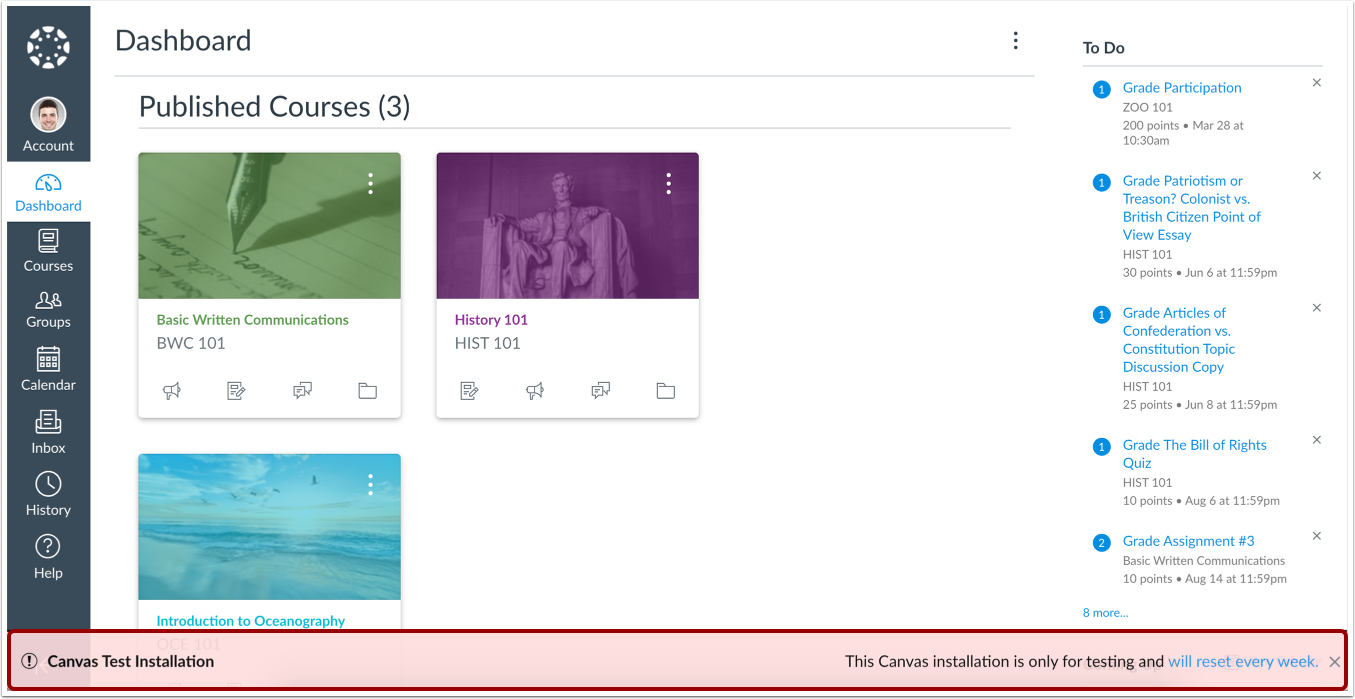
00:19: Gli utenti nell'ambiente beta vedranno la barra di installazione di prova nella parte inferiore dello schermo, a indicare che l'utente si trova in un'installazione di prova Canvas. Gli ambienti beta vengono reimpostati ogni sabato e tutti i contenuti creati in questo ambiente verranno eliminati. Se desideri salvare i contenuti del corso creati nel tuo ambiente beta, puoi esportare il corso.
00:40: Alcune nuove funzionalità potrebbero essere rilasciate solo su richiesta e non saranno visibili finché non le abiliterai nel tuo ambiente beta.
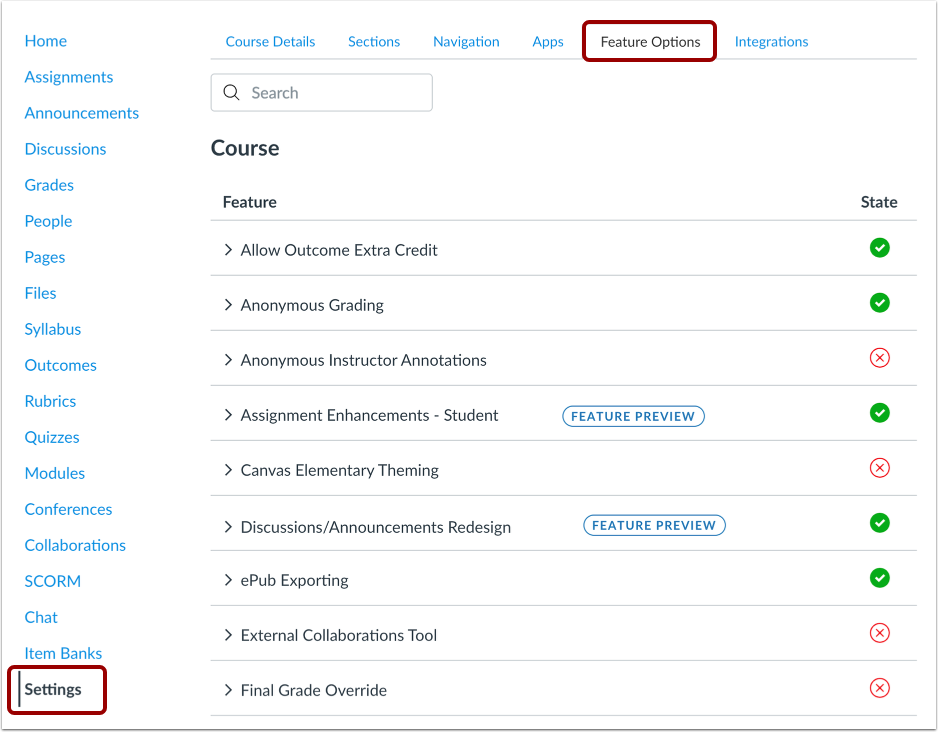
00:48: Puoi visualizzare queste funzionalità nella scheda Opzioni funzionalità nelle Impostazioni del corso.
00:53: Questa guida spiega come accedere all'ambiente beta di Canvas come istruttore
Accedi all'ambiente beta
Per accedere al tuo ambiente beta, digita [nome organizzazione].beta.instructure.com nel campo URL.
Visualizza messaggio di installazione di prova
Gli utenti nell'ambiente beta vedranno la barra di installazione di prova nella parte inferiore dello schermo, a indicare che si trovano in un'installazione di prova Canvas. Gli ambienti beta vengono reimpostati ogni sabato e tutti i contenuti creati in questo ambiente verranno eliminati. Se desideri salvare i contenuti del corso creati nel tuo ambiente beta, puoi esportare il corso.
Nota: per nascondere la barra Installazione di prova, fare clic sull'icona di chiusura.
Gestisci le funzionalità di Canvas
Alcune nuove funzionalità potrebbero essere rilasciate solo su richiesta e non saranno visibili finché non le avrai attivate nel tuo ambiente beta. Puoi visualizzare queste funzionalità nella scheda Opzioni funzionalità nelle Impostazioni del corso. Scopri come gestire le nuove funzionalità per un singolo corso .