Se abilitato dal tuo istituto, puoi sincronizzare i dati del corso dalla pagina Persone del tuo corso Canvas con Microsoft Teams.
Note:
- Se l'integrazione con Microsoft Teams non viene visualizzata nelle Impostazioni del corso, significa che non è stata abilitata dal tuo istituto.
- Quando si apportano modifiche alle iscrizioni in un corso in cui è abilitato Microsoft Sync, potrebbero essere necessari fino a 10 minuti affinché tali modifiche vengano sincronizzate con Microsoft Teams.
- Affinché la sincronizzazione con Microsoft Teams funzioni correttamente, è necessario che in Canvas ci sia un utente con il ruolo di Insegnante, TA e/o Designer che corrisponda a un Proprietario in Teams.
00:07: Come faccio a sincronizzare i dati del corso in Canvas con Microsoft Teams?
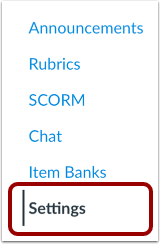
00:11: Nella Navigazione del corso, fare clic sul collegamento Impostazioni.
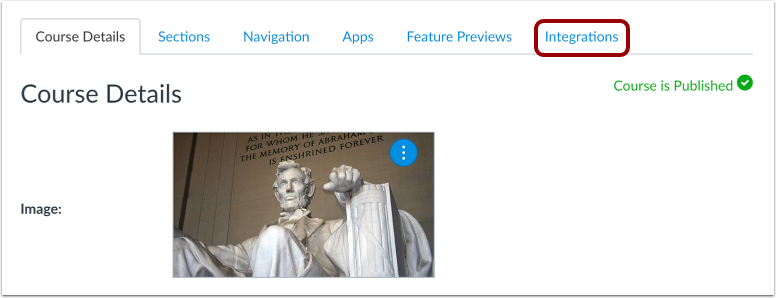
00:15: Fare clic sulla scheda Integrazioni.
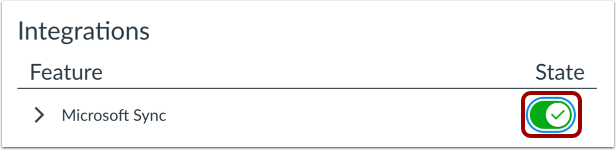
00:17: Per abilitare l'integrazione con Microsoft Sync, fare clic sul pulsante Stato.
00:22: Una volta abilitata l'integrazione, qualsiasi modifica alle iscrizioni ai corsi attiverà automaticamente la sincronizzazione con Microsoft Teams.
00:29: La prima volta che hai abilitato Microsoft Sync, potresti voler attivare una sincronizzazione manuale per assicurarti che tutti i dati del corso siano sincronizzati con Microsoft Teams.
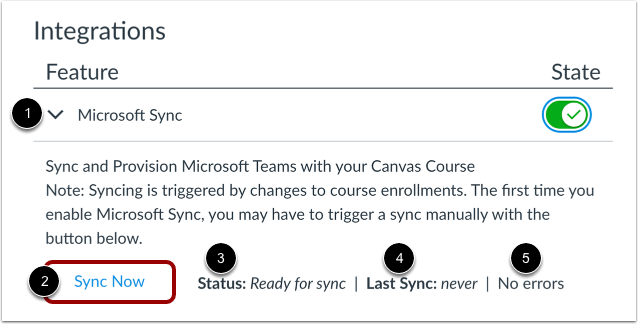
00:38: Per visualizzare i dettagli di Microsoft Sync, fare clic sull'icona Espandi. Per sincronizzare i dati del corso con Microsoft Teams, fare clic sul pulsante Sincronizza ora.
00:47: Puoi anche visualizzare lo stato della sincronizzazione, la data dell'ultima sincronizzazione e gli eventuali errori di sincronizzazione.
00:53: Questa guida spiega come sincronizzare i dati del corso in Canvas con Microsoft Teams.
Apri Impostazioni
Nella Navigazione del corso, fare clic sul collegamento Impostazioni .
Integrazioni aperte
Fare clic sulla scheda Integrazioni .
Abilita l'integrazione
Per abilitare l'integrazione con Microsoft Sync, fare clic sul pulsante Stato .
Sincronizza i dati del corso
Una volta abilitata l'integrazione, la sincronizzazione con Microsoft Teams verrà attivata automaticamente in caso di modifiche alle iscrizioni ai corsi. La prima volta che si attiva Microsoft Sync, è consigliabile attivare una sincronizzazione manuale per garantire che tutti i dati del corso siano sincronizzati con Microsoft Teams.
Per visualizzare i dettagli di Microsoft Sync, fare clic sull'icona Espandi [1]. Per sincronizzare i dati del corso con Microsoft Teams, fare clic sul pulsante Sincronizza ora [2].
È inoltre possibile visualizzare lo stato della sincronizzazione [3], la data dell'ultima sincronizzazione [4] e gli eventuali errori di sincronizzazione [5].
Nota: quando si apportano modifiche all'iscrizione in un corso in cui è abilitato Microsoft Sync, potrebbero essere necessari fino a 10 minuti affinché tali modifiche vengano sincronizzate con Microsoft Teams.