Puoi visualizzare tutte le pagine del tuo corso nella pagina Indice delle Pagine. Come docente, puoi aggiungere nuove pagine, modificarle e gestirne le impostazioni.
Scopri di più sulle pagine .
Pagine aperte
Nella Navigazione del corso, fare clic sul collegamento Pagine .
Visualizza la prima pagina
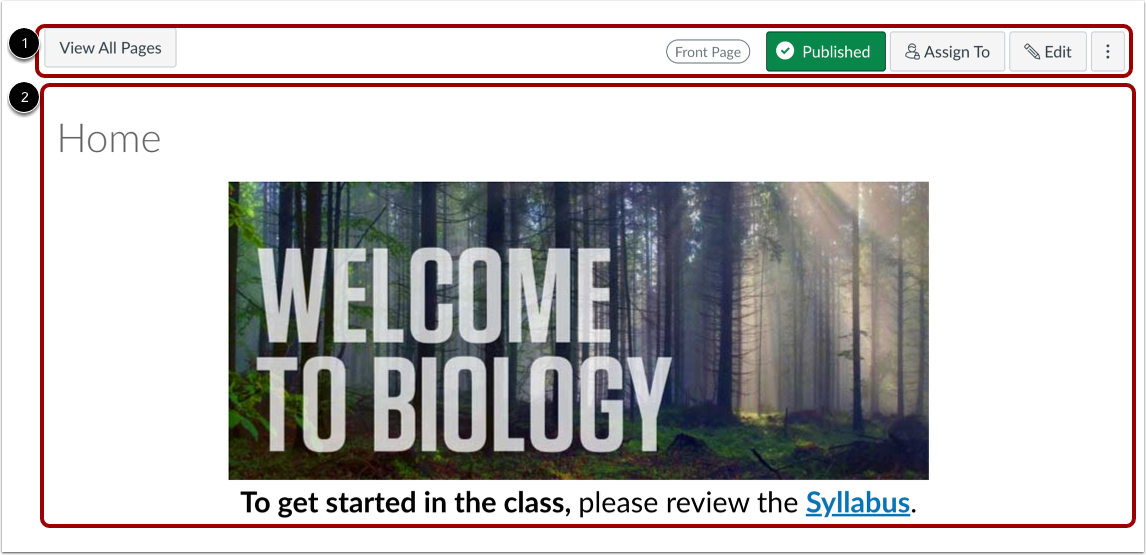
Le pagine sono progettate per aprirsi sulla home page designata per il corso. Le impostazioni globali si trovano nella parte superiore della pagina [1], seguite dal contenuto della singola pagina [2].
Puoi anche usare la pagina iniziale per la home page del corso .
Nota: se il tuo corso non ha ancora una home page, Pagine si aprirà alla pagina Indice delle pagine.
Visualizza le impostazioni globali delle pagine
Per le singole pagine, le impostazioni globali includono la visualizzazione di tutte le pagine [1], la pubblicazione e l'annullamento della pubblicazione della pagina [2], l'assegnazione della pagina [3] e la modifica della pagina [4].
Nel menu a discesa Opzioni [5], puoi eliminare la pagina e visualizzare la cronologia delle pagine .
Nota: non è possibile eliminare una pagina impostata come pagina iniziale.
Visualizza tutte le pagine
Per visualizzare l'indice delle pagine dalla pagina iniziale o da una singola pagina, fare clic sul pulsante Visualizza tutte le pagine .
Visualizza pagina Indice pagina
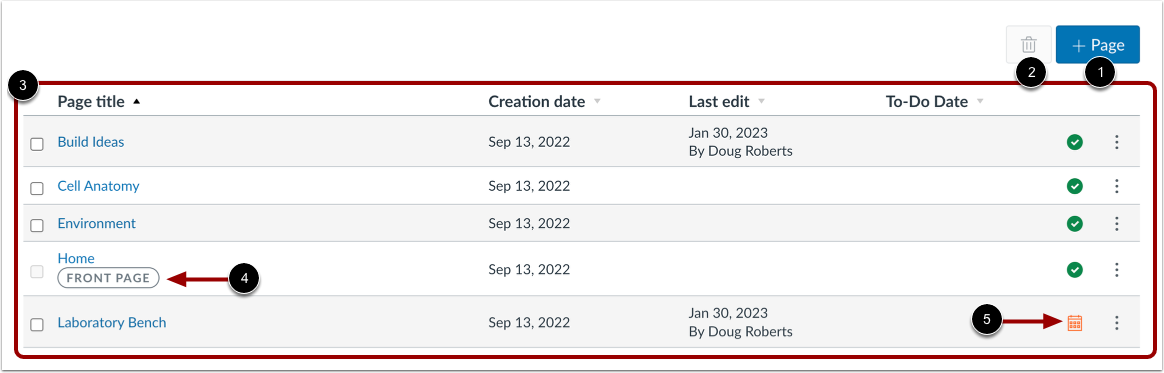
L'indice delle pagine ha due funzioni globali: aggiungere nuove pagine [1] ed eliminare le pagine selezionate [2].
Il resto dell'indice mostra le singole pagine create in Canvas [3]. La tua prima pagina è identificata con un tag Front Page [4].
È possibile pianificare quando una pagina verrà pubblicata e visualizzare quando è programmata la pubblicazione di una pagina [5].
Ordina pagine
Pagine mostra il titolo della pagina, la data di creazione, l'ultima modifica e la data di completamento per ogni pagina del corso. Le pagine sono disposte in ordine alfabetico. È possibile visualizzare le pagine nell'indice in ordine crescente o decrescente cliccando sulla freccia accanto all'intestazione.
Gestisci singole pagine
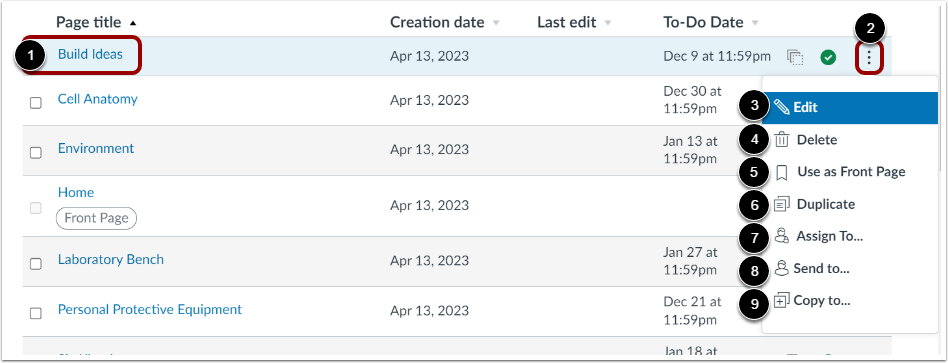
Per modificare una pagina, fare clic sul nome della pagina [1].
Per gestire una singola pagina, fare clic sull'icona Opzioni della pagina [2]. Utilizzando il menu a discesa Opzioni, è possibile modificare il nome della pagina [3], eliminare la pagina [4], impostare la pagina come pagina iniziale [5], duplicare la pagina [6], assegnare la pagina [7], inviare la pagina a un altro istruttore [8] o copiare la pagina in un altro corso [9].
Note: l'opzione Pagina iniziale viene visualizzata solo per le pagine pubblicate.
Visualizza il progetto del corso
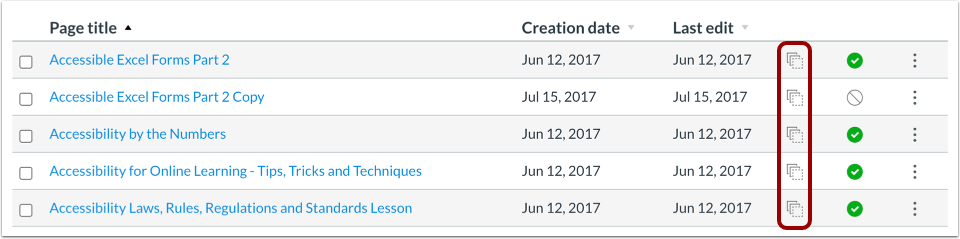
Se il tuo corso include icone Blueprint, il corso è associato a un corso Blueprint. I corsi Blueprint sono corsi gestiti come modelli e possono contenere oggetti bloccati gestiti da un amministratore Canvas, un progettista di corsi o un altro istruttore.
La scheda Dettagli Corso in Impostazioni Corso ti indicherà se il tuo corso è un corso Blueprint. Nella maggior parte dei casi, il tuo corso non sarà un corso Blueprint e potrai gestire solo i contenuti sbloccati al suo interno . Se il tuo corso è un corso Blueprint, puoi bloccare e sincronizzare i contenuti del corso con i corsi associati.
Visualizza la vista dello studente
Per visualizzare la pagina indice delle pagine come studente, fare clic sul pulsante Visualizza come studente .
Nota: se il collegamento alla navigazione del corso per la pagina è disabilitato e nascosto agli studenti, il pulsante Visualizza come studente non verrà visualizzato.