Come docente, puoi aggiungere manualmente gli studenti a un gruppo, sia nei corsi pubblicati che in quelli non pubblicati. In alternativa, puoi scegliere di assegnare automaticamente gli studenti ai gruppi o di crearli e assegnarli ai gruppi importando un file CSV .
Nota: negli incarichi di gruppo, tutti gli studenti devono essere assegnati ai gruppi prima della pubblicazione dell'incarico. I voti e le consegne potrebbero essere influenzati per gli studenti che non facevano parte di un gruppo al momento della consegna dell'incarico, ma che sono stati aggiunti in seguito.
00:07: Come faccio ad assegnare manualmente gli studenti ai gruppi?
00:10: Nella navigazione del corso, fare clic sul collegamento Persone.
00:14: Fare clic sul nome del gruppo.
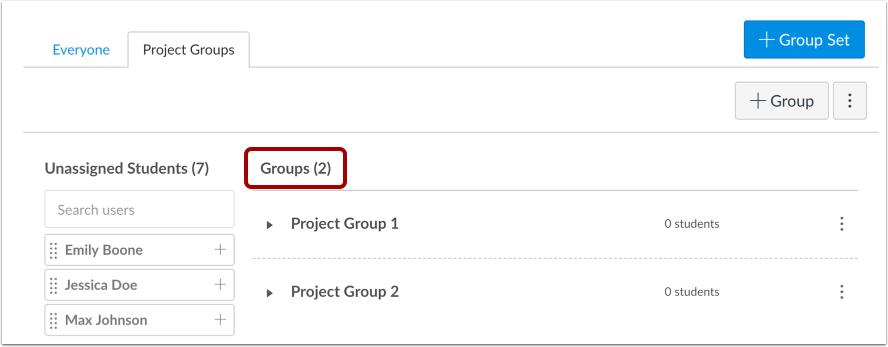
00:16: Conferma di aver creato tutti i gruppi per questo set di gruppi.
00:20: Se hai bisogno di più gruppi, puoi crearne altri manualmente.
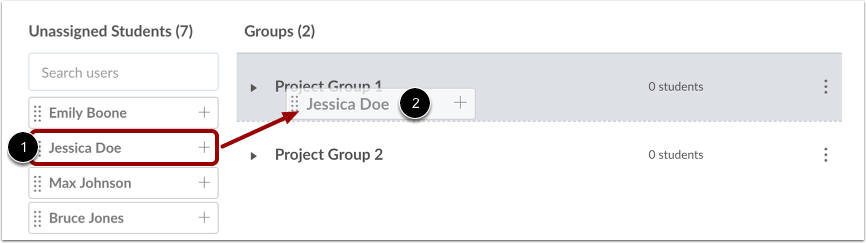
00:25: Nella sezione Studenti non assegnati, trova lo studente
00:27: vuoi aggiungerlo a un gruppo. Fai clic sul nome dello studente e trascinalo nel gruppo.
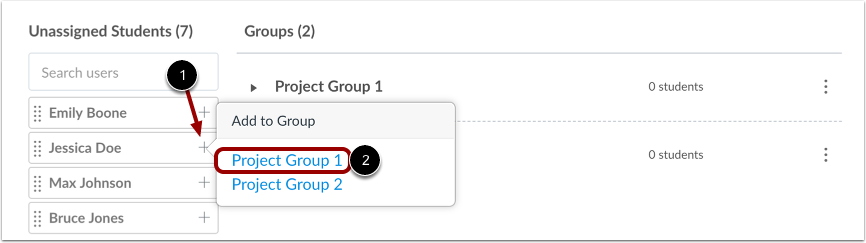
00:33: Puoi anche cliccare sull'icona Aggiungi del nome dello studente e selezionare il gruppo
00:37: nome.
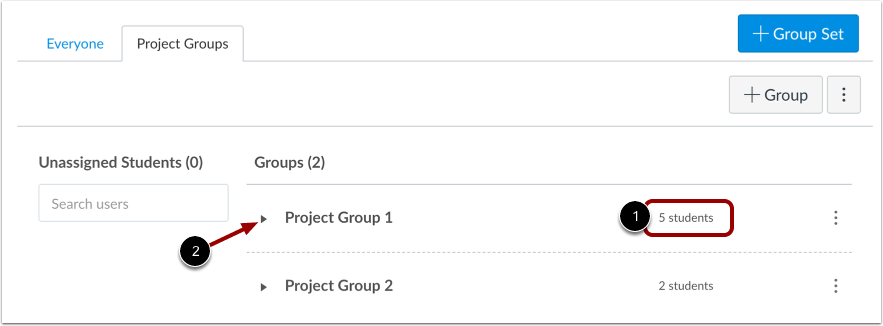
00:38: Canvas aggiornerà il numero di membri per quel gruppo per mostrare
00:41: lo studente è stato aggiunto. Continua manualmente
00:44: aggiungi studenti ai gruppi finché non saranno stati aggiunti tutti.
00:48: Per espandere il gruppo e visualizzare tutti i membri del gruppo, fare clic sull'icona della freccia accanto
00:52: al nome del gruppo. Puoi anche spostare gli studenti da un gruppo all'altro, se necessario.
00:58: Questa guida spiega come assegnare manualmente gli studenti ai gruppi.
Persone aperte
Nella Navigazione del corso, fare clic sul collegamento Persone .
Set di gruppo aperto
Fare clic sul nome del gruppo.
Conferma gruppi
Verifica di aver creato tutti i gruppi per questo set. Se hai bisogno di altri gruppi, puoi crearne manualmente altri .
Assegna manualmente tramite trascinamento della selezione
Nella sezione Studenti non assegnati, trova lo studente che vuoi aggiungere a un gruppo [1]. Fai clic sul nome dello studente e trascinalo nel gruppo [2].
Assegna manualmente tramite l'icona Aggiungi
Puoi anche cliccare sull'icona Aggiungi del nome dello studente [1] e selezionare il nome del gruppo [2].
Visualizza gruppi
Canvas aggiornerà il conteggio dei membri per quel gruppo per mostrare che lo studente è stato aggiunto [1].
Continuare ad aggiungere manualmente gli studenti ai gruppi finché non saranno stati aggiunti tutti.
Per espandere il gruppo e visualizzare tutti i membri del gruppo, fare clic sull'icona della freccia accanto al nome del gruppo [2].
Se necessario, è anche possibile spostare gli studenti da un gruppo all'altro .