Questa guida si applica solo agli istituti che hanno attivato la funzionalità Generatore di rubriche di IgniteAI . Se l'interfaccia utente è diversa da quella mostrata, la funzionalità non è attiva presso il vostro istituto.
In qualità di docente, IgniteAI Generator for Rubrics ti consente di generare rubriche modificabili con criteri, punteggi e livelli di prestazione suggeriti dall'IA in base al nome e alla descrizione del compito.
Il generatore di rubriche IgniteAI funziona al meglio con le seguenti tipologie di compiti:
- Saggi o risposte scritte
- Presentazioni
- Progetti o lavori di gruppo
- Compiti aperti
Note:
- IgniteAI Generator for Rubrics è progettato per compiti aperti che richiedono una valutazione soggettiva e non è disponibile per quiz o compiti con valutazione automatica.
- Il generatore di rubriche basato sull'intelligenza artificiale è attualmente disponibile solo in inglese.
- IgniteAI Generator for Rubrics funziona solo nei corsi in cui è abilitata l'opzione "Rubriche avanzate".
- Questa guida si applica agli istituti che hanno aderito all'anteprima della funzionalità IgniteAI Generator for Rubrics. Se l'interfaccia utente appare diversa, la funzionalità non è stata abilitata presso il vostro istituto. Per ulteriori informazioni, domande o feedback sull'anteprima della funzionalità, visitate il gruppo utenti di IgniteAI Generator for Rubrics .
Incarichi aperti
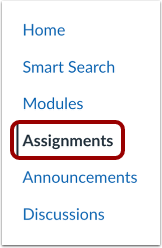
Nella sezione Navigazione del corso, fai clic sul link Compiti .
Incarico libero
Fai clic sul nome del compito.
Creare una rubrica
Nella pagina dei dettagli dell'assegnazione, fai clic sul pulsante Crea rubrica .
Creare una rubrica
È possibile aggiungere o modificare determinate informazioni [1]. Per generare i criteri, fare clic sul pulsante Genera criteri [2].
Visualizza le opzioni del generatore di criteri
Visualizza i criteri generati. Per rigenerare l'intera rubrica, fai clic sul pulsante Rigenera [1]. Puoi anche modificare, eliminare o duplicare un singolo criterio [2], rigenerare un criterio specifico [3], visualizzare l'anteprima della rubrica [4], aggiungere un nuovo criterio [5] o creare un criterio da un risultato [6].
Per aggiungere la rubrica al compito, fai clic sul pulsante Crea rubrica [7].