Puoi eliminare una o più pagine se non ti servono più nel tuo corso.
Nota: non è possibile eliminare una pagina se è utilizzata come pagina iniziale del corso.
00:07: Come faccio a eliminare le pagine di un corso?
00:10: Nella Navigazione del corso, fare clic sul collegamento Pagine.
00:13: Le pagine sono progettate per aprirsi alla pagina iniziale del corso, se è stata selezionata una pagina iniziale.
00:19: Per selezionare una pagina dall'indice delle pagine, fare clic sul pulsante Visualizza tutte le pagine.
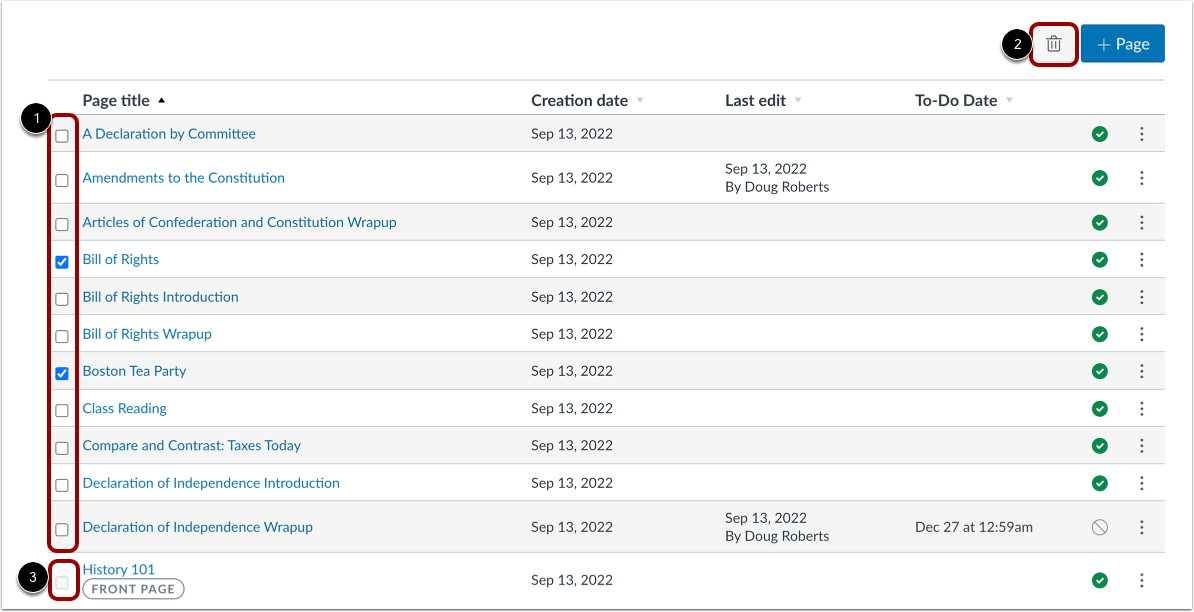
00:25: Seleziona la casella di controllo della pagina o delle pagine che desideri eliminare.
00:29: Quindi fare clic sul pulsante Elimina.
00:32: Non potrai eliminare una pagina se è utilizzata come pagina iniziale del tuo corso.
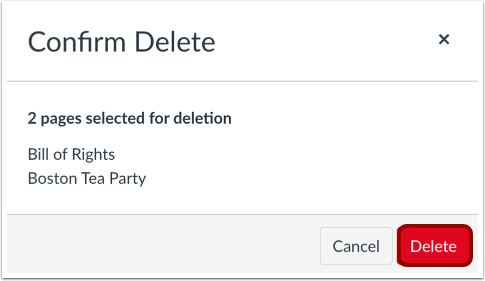
00:38: Per confermare l'eliminazione delle pagine selezionate, fare clic sul pulsante Elimina.
00:43: Questa guida spiega come eliminare le pagine in un corso
Pagine aperte
Nella Navigazione del corso, fare clic sul collegamento Pagine .
Visualizza pagine
Pagine è progettato per aprirsi alla pagina iniziale del corso, se è stata selezionata una pagina iniziale. Per selezionare una pagina dall'indice delle pagine, fare clic sul pulsante "Visualizza tutte le pagine" .
Elimina pagine
Selezionare la casella di controllo della pagina o delle pagine che si desidera eliminare [1]. Quindi fare clic sul pulsante Elimina [2].
Nota: non sarà possibile eliminare una pagina se è utilizzata come pagina iniziale del corso [3].
Conferma eliminazione
Per confermare l'eliminazione delle pagine selezionate, fare clic sul pulsante Elimina .