Se disponi dei permessi di moderatore, puoi rivedere i compiti moderati che sono stati revisionati in SpeedGrader dai valutatori, se necessario. Se un compito include una griglia, puoi anche visualizzare il criterio della griglia e qualsiasi feedback utilizzato per valutare un invio.
I voti finali possono essere selezionati in SpeedGrader, ma possono essere pubblicati e riattivati solo dalla pagina Riepilogo voti per il compito.
La valutazione moderata supporta opzioni di anonimato per i commenti del valutatore, i nomi dei valutatori, i nomi degli studenti e la visibilità del valutatore finale. A seconda delle configurazioni di valutazione moderata del compito, potresti non essere in grado di visualizzare determinati identificativi del valutatore o dello studente in SpeedGrader.
Note:
- I singoli valutatori possono rivedere i commenti contenuti in ogni elaborato in qualsiasi momento.
- Gli studenti possono visualizzare i commenti solo nell'elaborato selezionato per la valutazione finale; non possono visualizzare i commenti di altre revisioni provvisorie. Se si desidera includere eventuali commenti di altri revisori, sarà necessario copiarli manualmente nell'elaborato selezionato per la valutazione finale.
- Se un revisore utilizza le annotazioni di Canvas DocViewer , gli studenti possono visualizzare solo le annotazioni nella valutazione selezionata o copiata come voto finale. Nelle revisioni copiate, gli studenti possono visualizzare le annotazioni del revisore originale e tutte le annotazioni aggiunte dal moderatore.
- In qualità di moderatore, potrai anche accedere alla versione aggiornata di SpeedGrader, rendendo il processo di valutazione più rapido e snello.
- Se l'interfaccia utente viene visualizzata in modo diverso da quanto mostrato in questa lezione, è possibile che sia stata abilitata l'opzione "Aggiornamenti di prestazioni e usabilità per SpeedGrader". Per ulteriori informazioni, consultare la guida: Come posso rivedere i compiti moderati in SpeedGrader con "Aggiornamenti di prestazioni e usabilità" come moderatore?
Apri SpeedGrader
Aprire SpeedGrader dall'attività moderata o dal registro delle valutazioni .
Presentazione aperta degli studenti
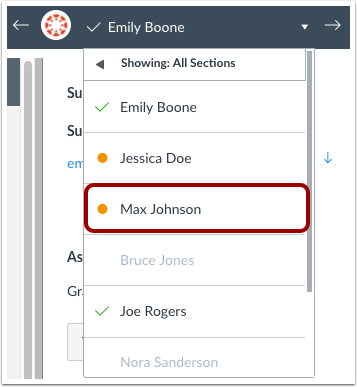
Utilizzare l'elenco degli studenti per individuare l'invio di un elaborato da parte di uno studente.
Nota: se il compito moderato è stato impostato per nascondere i nomi degli studenti, o se i nomi degli studenti sono stati nascosti nelle impostazioni di SpeedGrader, l'elenco degli studenti visualizza tutti i nomi degli studenti come anonimi. Nella valutazione anonima , l'ordine dell'elenco degli studenti non corrisponde all'ordine nel Registro dei voti ed è casuale per ogni compito.
Visualizza invio
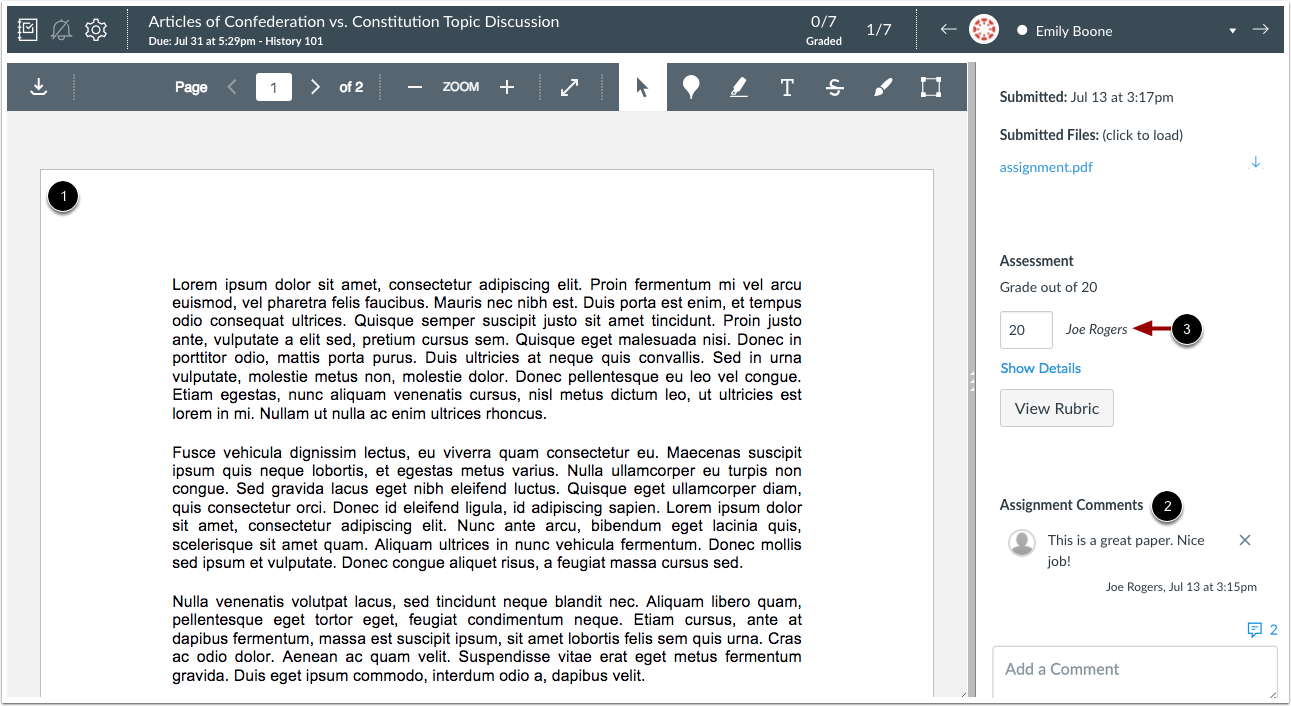
Visualizza l'invio dello studente in SpeedGrader [1] e i commenti o le annotazioni associati, se presenti, da parte di tutti i valutatori [2].
La barra laterale mostra il voto dello studente e il nome del valutatore [3]. Se un compito include più valutatori, il voto visualizzato è quello assegnato dal valutatore più recente.
Nota: a seconda della configurazione dell'assegnazione, i nomi dei valutatori potrebbero essere anonimi. Se i nomi dei valutatori non possono essere visualizzati, vengono sostituiti con Grader .
Visualizza i dettagli del grado
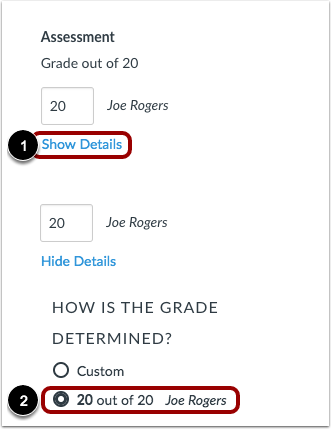
Per visualizzare i dettagli della valutazione, fare clic sul collegamento Mostra dettagli [1]. Le informazioni dettagliate si espandono e mostrano come è stato determinato il voto.
Quando un elaborato viene valutato da più valutatori, il nome o il numero di ciascun valutatore viene visualizzato nei dettagli insieme al voto assegnato.
Seleziona il voto finale
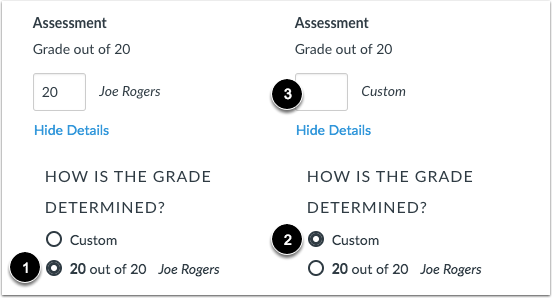
Se si desidera mantenere il voto selezionato come voto finale [1], non è richiesta alcuna azione.
Se si desidera assegnare un voto personalizzato allo studente, fare clic sul pulsante Personalizzato [2] e immettere il nuovo voto nel campo di testo Voto [3].
Quando il lavoro viene valutato da più valutatori, il nome e il voto di ciascun valutatore vengono visualizzati nell'elenco. Per selezionare il voto di un altro valutatore, clicca sul pulsante accanto al voto desiderato.
Note:
- Tutte le annotazioni e le rubriche non selezionate diventano inaccessibili una volta pubblicato il voto.
- Gli studenti possono visualizzare i commenti solo nell'elaborato selezionato per la valutazione finale; non possono visualizzare i commenti di altre revisioni provvisorie. Se si desidera includere eventuali commenti di altri revisori, sarà necessario copiarli manualmente nell'elaborato selezionato per la valutazione finale.
Seleziona Rubrica
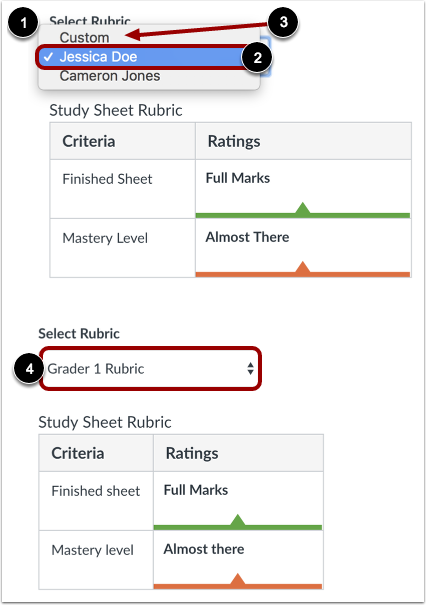
Se il compito prevede una rubrica, è possibile selezionarne una da utilizzare per la valutazione finale. Per visualizzare e selezionare una rubrica, fare clic sul menu a discesa "Seleziona rubrica" [1] e selezionare il nome del valutatore [2]. Per compilare la rubrica con valutazioni personalizzate, selezionare l'opzione "Personalizzata" dal menu a discesa [3].
Se hai disabilitato l'opzione Il valutatore finale può visualizzare i nomi degli altri valutatori, i nomi dei valutatori non saranno visibili nel menu a discesa Seleziona rubrica [4].
Nota: l'interfaccia della rubrica potrebbe variare a seconda dell'istituto.
Visualizza la pagina di moderazione
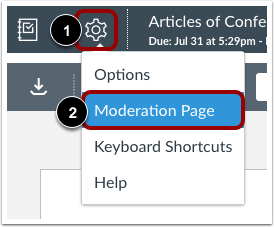
Una volta terminata la revisione dei compiti degli studenti in SpeedGrader, i voti non vengono registrati nel Registro dei voti finché non vengono pubblicati dalla pagina di moderazione. Per visualizzare la pagina di moderazione, fare clic sull'icona Impostazioni di SpeedGrader [1] e quindi sul collegamento Pagina di moderazione [2].