Assegnazioni aperte
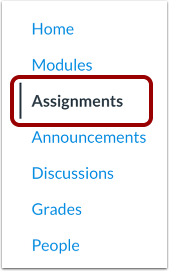
Nella Navigazione del corso, fare clic sul collegamento Compiti .
Aggiungi gruppo di assegnazione
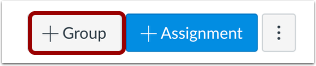
Fare clic sul pulsante Aggiungi gruppo .
Crea gruppo di assegnazione
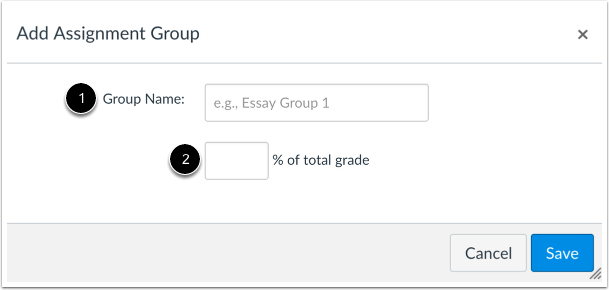
Digitare il nome del gruppo di assegnazione nel campo Nome gruppo [1]. Se si desidera ponderare il voto finale per gli studenti che utilizzano gruppi di assegnazione, la percentuale apparirà nel campo % del voto totale [2].
Nota: è necessario creare gruppi di assegnazione prima di poter assegnare percentuali a ciascun gruppo.
Salva gruppo di assegnazione
Fare clic sul pulsante Salva .
Visualizza gruppo di assegnazione
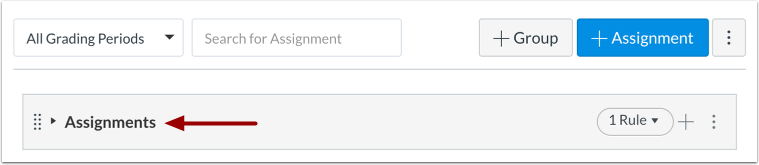
Visualizza il tuo gruppo di assegnazione.
Scopri come creare shell di assegnazione e assegnazioni per il tuo gruppo di assegnazione.
Gestisci gruppo di assegnazione
Per gestire un gruppo di assegnazione, fare clic sul menu a discesa Opzioni del gruppo [1].
Per modificare il Gruppo di assegnazione, fare clic sul collegamento Modifica [2]. È possibile modificare il nome del Gruppo di assegnazione e la percentuale ponderata (se applicabile). Dopo aver aggiunto le assegnazioni al Gruppo di assegnazione, è anche possibile modificare il Gruppo di assegnazione per impostare le regole del Gruppo di assegnazione.
Per eliminare il gruppo di assegnazione, fare clic sul collegamento Elimina [3].
Per spostare tutto il contenuto da un gruppo di assegnazione a un altro gruppo, fare clic sul collegamento Sposta contenuto [4].
Per spostare o riordinare un gruppo di assegnazioni nella pagina Assegnazioni, fare clic sul collegamento Sposta gruppi [5].
Elimina gruppo
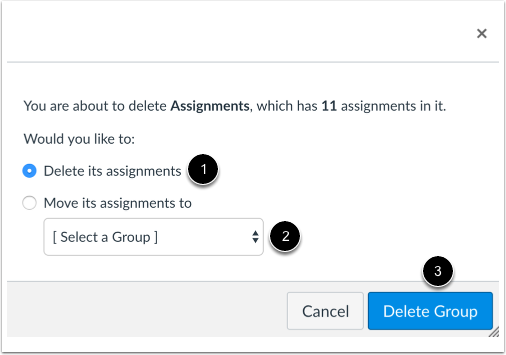
Se vuoi eliminare un gruppo di assegnazioni che contiene delle assegnazioni, Canvas ti chiederà se vuoi eliminare le assegnazioni (impostazione predefinita) [1] o spostarle in un altro gruppo [2]. Al termine, fai clic sul pulsante Elimina gruppo [3].