Dopo il primo appello, Canvas crea automaticamente un'assegnazione per la rilevazione delle presenze e aggiunge una colonna al registro. Per impostazione predefinita, la rilevazione delle presenze vale 100 punti.
Per evitare errori nel calcolo delle presenze, non eliminare, rinominare o annullare la pubblicazione dell'assegnazione "Presenze". Se l'assegnazione "Presenze" viene eliminata, lo strumento "Appello" non sarà in grado di rilevare le presenze. Canvas creerà automaticamente una nuova assegnazione "Presenze" entro 15 minuti da un tentativo di rilevazione delle presenze non riuscito a causa dell'eliminazione di un'assegnazione "Presenze".
Gli insegnanti possono modificare diversi componenti dell'assegnazione delle presenze all'appello:
- Se si utilizzano gruppi di assegnazioni ponderate, è possibile creare un nuovo gruppo di assegnazioni ponderate e spostare l'assegnazione delle presenze in tale gruppo.
- È possibile modificare l'assegnazione e cambiare il valore del punto.
- È possibile rimuovere completamente la funzione Presenze dal Registro voti modificando il tipo di assegnazione.
Note:
- L'assegnazione delle presenze non verrà visualizzata finché non avrai compilato l'elenco di almeno uno studente.
Crea gruppo di assegnazione ponderato
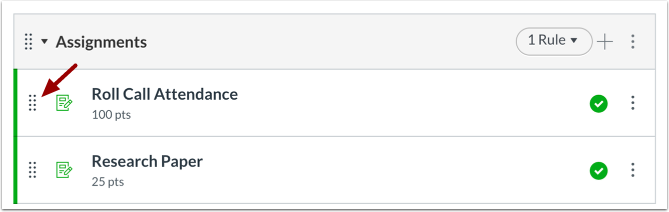
Se si utilizzano gruppi di compiti ponderati e si preferisce impostare la ponderazione dei voti per la presenza, è possibile creare un nuovo gruppo di compiti ponderati per la presenza. È possibile trascinare e rilasciare il compito di presenza all'appello cliccando e trascinando l'icona della maniglia.
Nota: è anche possibile spostare l'assegnazione modificandola, individuando il menu Gruppo di assegnazione, selezionando il nome del gruppo di assegnazione e salvando l'assegnazione.
Modifica e salva il valore percentuale
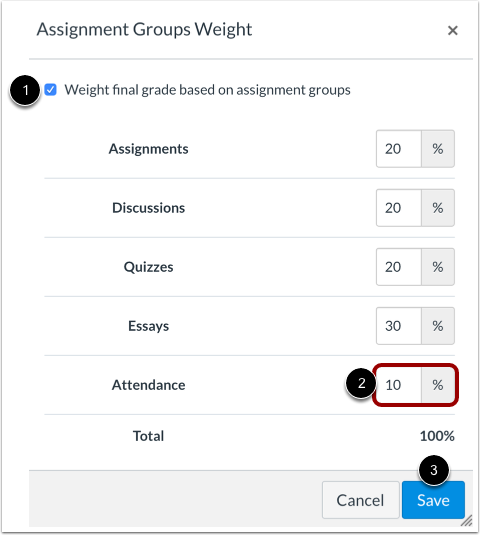
Nelle Impostazioni assegnazione, fare clic sulla casella di controllo del voto finale ponderato [1]. Impostare il valore percentuale del gruppo sul valore percentuale preferito (da zero a 100) [2], quindi fare clic sul pulsante Salva [3].
Assicurarsi che l'assegnazione Presenze venga spostata nel gruppo di assegnazione Appello.
Il valore percentuale impostato per il gruppo determinerà il valore in punti assegnato all'assegnazione Presenze, indipendentemente dal valore in punti assegnato.
Nota: se si desidera impostare il valore percentuale su zero, il valore in punti per l'assegnazione deve essere maggiore di zero. Canvas non può calcolare gruppi di assegnazione ponderati con possibilità di zero punti.
Cambia valore del punto
Se non si utilizzano gruppi di assegnazione ponderati e si desidera solo modificare i punti assegnati per la frequenza, è possibile modificare il valore in punti nell'assegnazione. Tuttavia, questa modifica è consigliata solo se (1) non si intende modificare mai più il valore in punti e (2) si effettua la modifica dopo la prima iscrizione all'appello.
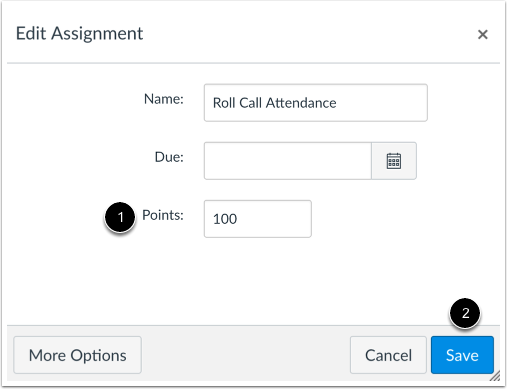
Per modificare il valore in punti dell'assegnazione, modifica l'assegnazione, quindi nel campo punti [1], inserisci il nuovo valore in punti per la presenza. Nella parte inferiore della finestra, fai clic sul pulsante Salva [2].
Nota: l'assegnazione delle presenze non verrà visualizzata finché non avrai compilato l'elenco di almeno uno studente.
Modifica appello nominale
Attualmente il registro delle valutazioni non regola in modo accurato le modifiche dei valori dei punti dopo che questi sono stati modificati, e i valori percentuali in SpeedGrader e nel registro delle valutazioni saranno errati.
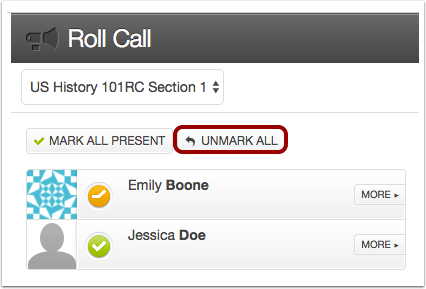
Torna all'appello, clicca sul pulsante "Rimuovi tutti i contrassegni " e quindi registra le presenze di tutti gli studenti come di consueto. Il valore percentuale verrà quindi regolato correttamente sia in SpeedGrader che nel Registro Valutazioni. Se apporti questa modifica subito dopo la prima volta che registri l'appello nel tuo corso e modifichi il valore in punti, dovrai modificare il tuo lavoro una sola volta.
Rimuovi dal registro dei voti
Se non desideri che la sezione Presenze venga visualizzata nel Registro Valutazioni come compito valutato, puoi modificare il compito e cambiarne il tipo. Gli studenti potranno comunque visualizzare il compito, ma non comparirà nelle loro valutazioni.
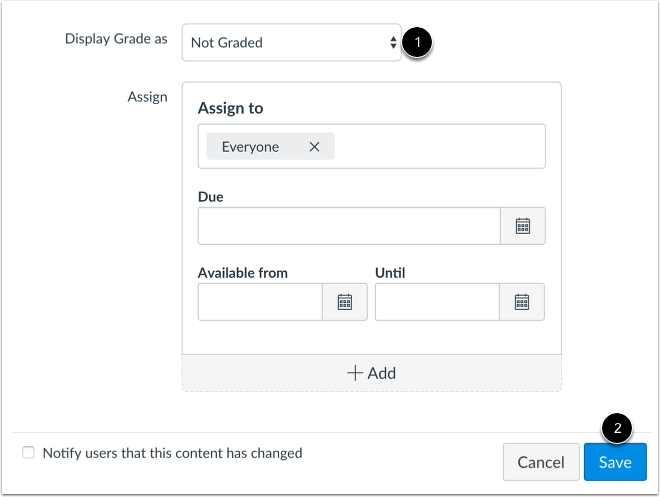
Per rimuovere l'assegnazione dal Registro voti, modifica l'assegnazione delle presenze, quindi nel menu Visualizza valutazione come [1], seleziona l'opzione Non valutato. Nella parte inferiore della finestra, fai clic sul pulsante Salva [2].
Nota: una volta modificato il tipo di compito, non è più possibile ripristinarlo con valutazione. Assicurati di non voler valutare la frequenza prima di modificare il tipo di compito.
Escludere dal voto finale
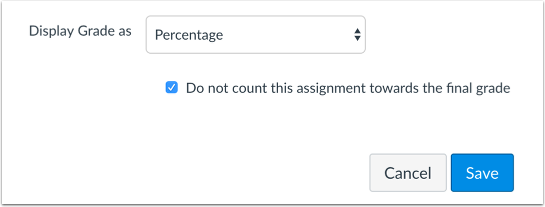
Se non si desidera che l'assegnazione delle presenze all'appello venga conteggiata nel voto finale, è possibile scegliere di escludere l'assegnazione dai calcoli del voto finale.
È possibile gestire questa impostazione nelle impostazioni di assegnazione delle presenze e nelle impostazioni di appello. Tuttavia, si consiglia di gestire questa impostazione nelle impostazioni di appello .