Nei Nuovi Quiz, è possibile aggiungere testo autonomo o prompt non collegati a domande specifiche. Questa funzionalità consente di includere contenuti didattici, contesto o altre informazioni pertinenti per guidare gli studenti attraverso il quiz. Supporta inoltre una transizione più fluida dai Quiz Classici, poiché supporta contenuti simili non basati su domande.
00:07: Come faccio ad aggiungere un blocco di testo a un nuovo quiz?
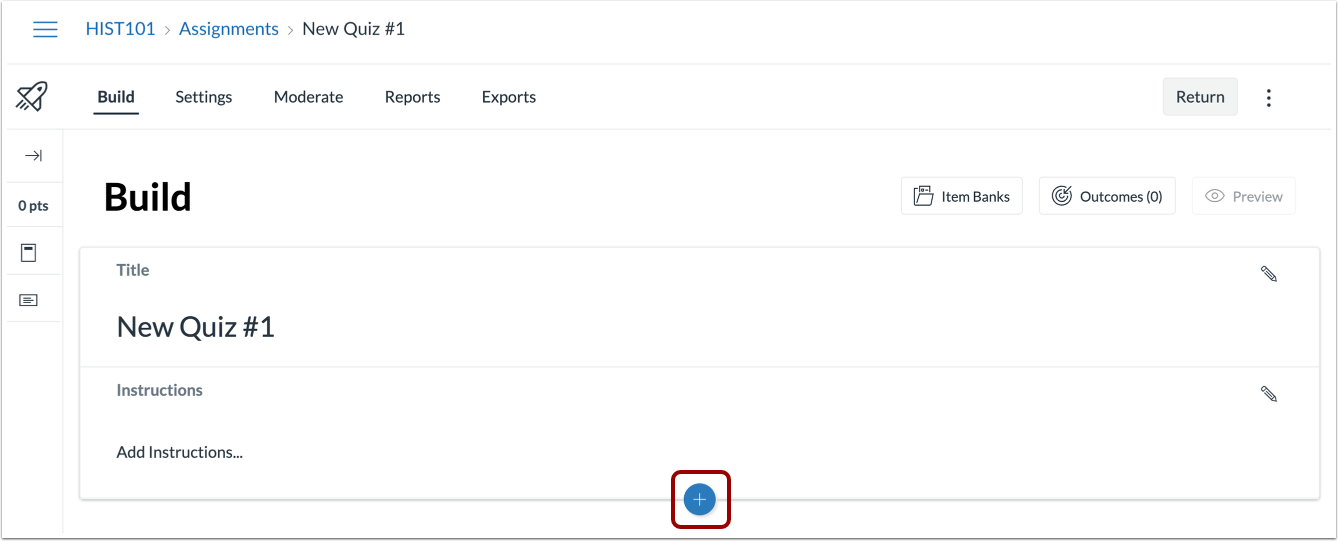
00:10: Per aggiungere un blocco di testo a un quiz, fare clic sul pulsante Aggiungi in un quiz. Per aggiungere un blocco di testo durante la creazione di un quiz, fare clic sul pulsante Aggiungi.
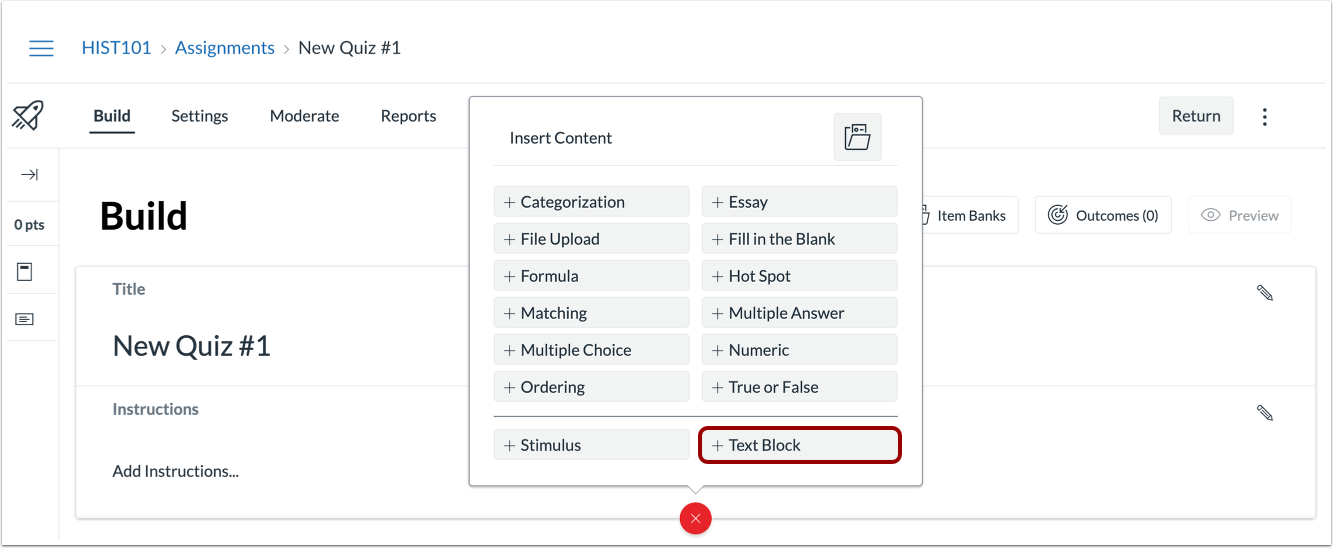
00:20: Fare clic sul pulsante Blocco di testo.
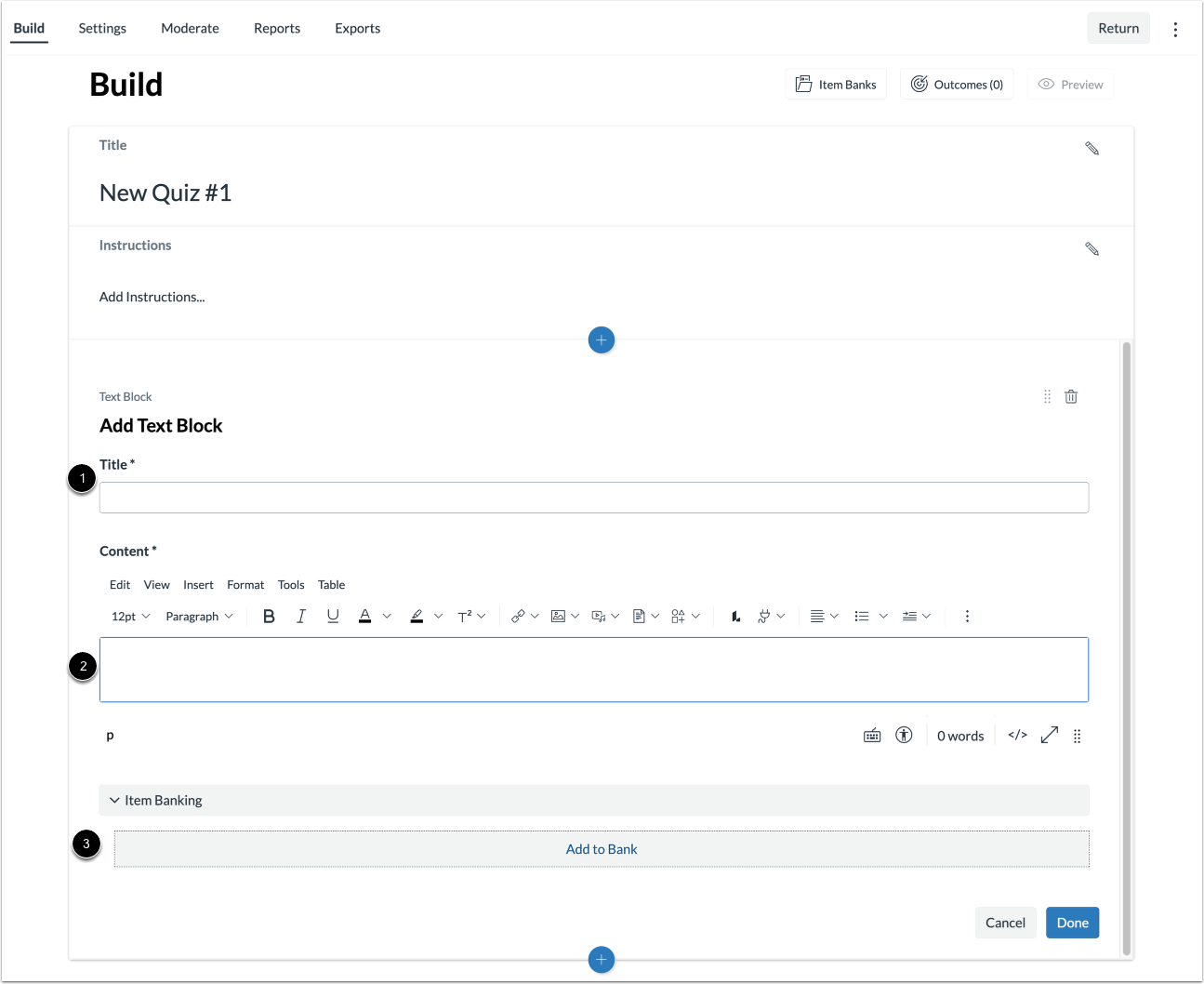
00:23: Nel campo Titolo, aggiungi un titolo al blocco di testo.
00:26: Nel campo Contenuto, aggiungi il contenuto del Blocco di testo utilizzando l'Editor di contenuti avanzati.
00:32: Per aggiungere contenuto a una banca di elementi, fare clic sul pulsante Aggiungi alla banca.
00:37: Per salvare il blocco di testo, fare clic sul pulsante Fine.
00:41: Questa guida spiega come aggiungere un blocco di testo a un nuovo quiz.
Aggiungi contenuto
Per aggiungere un blocco di testo a un quiz, fare clic sul pulsante Aggiungi in un quiz. Per aggiungere un blocco di testo durante la creazione di un quiz , fare clic sul pulsante Aggiungi .
Aggiungi blocco di testo
Fare clic sul pulsante Blocco di testo .
Modifica blocco di testo
Nel campo Titolo [1], aggiungi un titolo al blocco di testo. Nel campo Contenuto [2], aggiungi il contenuto del Blocco di testo utilizzando l'Editor di contenuti avanzati. Per aggiungere contenuto a una banca di elementi, fai clic sul pulsante Aggiungi alla banca [3].
Salva blocco di testo
Per salvare il blocco di testo, fare clic sul pulsante Fine .