Se il tuo istituto utilizza file Thin Common Cartridge, puoi utilizzare l'opzione "Seleziona contenuto specifico" nelle importazioni dei corsi per importare i contenuti come moduli separati. Thin Common Cartridge è un sottoinsieme della specifica completa Common Cartridge.
La selezione dei contenuti in un file Thin Common Cartridge è strutturata in modo diverso rispetto ad altri tipi di importazione. Thin Common Cartridge è una struttura di metadati leggera, utilizzata principalmente dalle istituzioni K12, che consente agli editori di fornire risorse digitali tramite link LTI (strumenti esterni), che di solito contengono un numero significativo di risorse in un unico file di interscambio Common Cartridge (.imscc). I file Thin Common Cartridge sono progettati creando elementi raggruppati in una cartella o in una serie di cartelle che definiscono come i contenuti devono essere organizzati per lo studente.
Durante l'importazione di file Thin Common Cartridge, Canvas utilizza identificatori di metadati e titoli per simulare la struttura gerarchica all'interno del file Thin Common Cartridge. Questa struttura appare come contenuto nidificato all'interno dell'intestazione del contenuto "Moduli", consentendo agli utenti di visualizzare un'organizzazione strutturata e di individuare il contenuto che desiderano importare nel corso. Per impostazione predefinita, i contenuti raggruppati vengono importati come un unico modulo, ma possono anche essere importati come moduli separati. I singoli contenuti all'interno di un gruppo di contenuti vengono importati automaticamente come moduli separati.
00:07: Come faccio a importare i file Thin Common Cartridge come moduli separati?
00:12: Nella Navigazione del corso, fare clic sul collegamento Impostazioni.
00:15: Fare clic sul collegamento Importa contenuto corso.
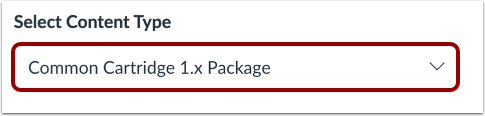
00:19: Nel menu a discesa Tipo di contenuto, selezionare la cartuccia comune
00:22: Opzione pacchetto 1.x. Completare tutti i campi aggiuntivi richiesti
00:27: per il contenuto.
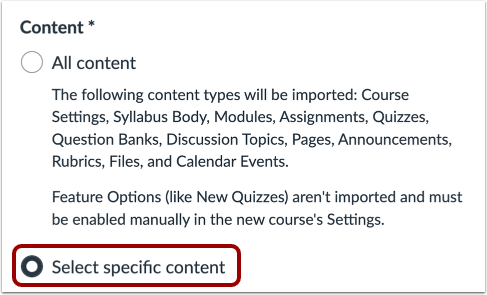
00:29: Nella sezione Contenuto, fare clic sul pulsante di opzione Seleziona contenuto specifico.
00:34: Durante l'importazione di contenuti, viene visualizzato un messaggio che spiega che i contenuti precedentemente importati
00:38: i contenuti dello stesso corso verranno sostituiti mentre vengono aggiunti manualmente
00:43: il contenuto rimarrà.
00:45: Fare clic sul pulsante Aggiungi alla coda di importazione.
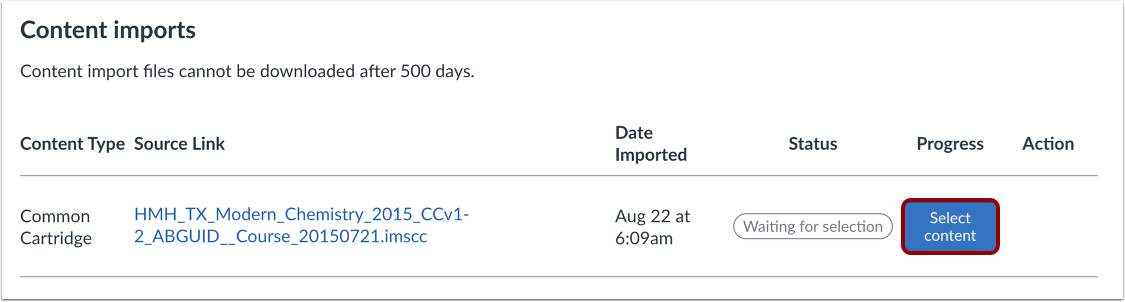
00:48: Nella sezione Importazioni di contenuti, fare clic sul pulsante Seleziona contenuto.
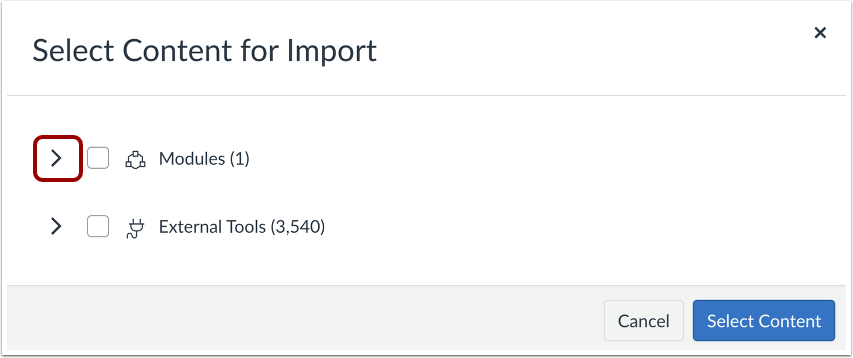
00:53: I file Thin Common Cartridge vengono visualizzati come un unico modulo. Fare clic su Espandi moduli
00:58: icona.
00:59: Individua il contenuto espandendo la struttura annidata. Contenuto
01:04: i gruppi mostrano il numero di elementi all'interno del gruppo. Se
01:08: se vuoi importare un intero gruppo di contenuti, seleziona la casella di controllo accanto
01:12: al gruppo.
01:14: Come altri tipi di corso, la selezione di un gruppo di contenuti seleziona tutto
01:18: elementi all'interno del gruppo di moduli. Tuttavia, un sottile contenuto comune della cartuccia,
01:22: viene sempre importato come un modulo, il che può essere estremamente macchinoso
01:26: in un corso canvas, per impostazione predefinita il contenuto viene importato
01:31: come un modulo se preferisci importare i contenuti come moduli separati,
01:35: fare clic sul pulsante di opzione Importa come modulo autonomo.
01:40: Per importare solo alcuni elementi da un gruppo di contenuti, selezionare gli elementi specifici
01:44: da importare.
01:46: Questo può inserire un trattino nella casella di controllo del gruppo di contenuti? Indicando di no, tutti gli elementi
01:51: vengono selezionati all'interno del gruppo. Selezione individuale
01:55: elementi di contenuto, importa automaticamente i contenuti come moduli separati.
02:00: Fare clic sul pulsante Seleziona contenuto.
02:03: La sezione Importazioni di contenuti mostra lo stato dell'importazione.
02:07: I report in esecuzione visualizzano una barra di avanzamento.
02:11: L'importazione potrebbe anche visualizzare errori come parte dello stato di importazione. Quando
02:17: il corso è completato, visualizza il contenuto dei moduli accedendo ai Moduli
02:21: collegamento nella navigazione del corso.
02:23: Visualizza il contenuto dei moduli nel tuo corso, come un modulo unico o separato
02:28: moduli.
02:29: Questa guida spiega come importare i file Thin Common Cartridge come file separati
02:34: moduli
Apri Impostazioni
Nella Navigazione del corso, fare clic sul collegamento Impostazioni .
Importa contenuto nel corso
Fare clic sul collegamento Importa contenuto corso .
Seleziona il tipo di contenuto
Nel menu a discesa Tipo di contenuto, seleziona l'opzione Pacchetto Common Cartridge 1.x. Compila tutti gli altri campi richiesti per il contenuto.
Seleziona contenuto specifico
Nella sezione Contenuto, fare clic sul pulsante di opzione Seleziona contenuto specifico .
Visualizza il messaggio di avviso sull'importazione del contenuto
Durante l'importazione di contenuti, viene visualizzato un messaggio che spiega che i contenuti importati in precedenza dallo stesso corso verranno sostituiti, mentre i contenuti aggiunti manualmente rimarranno.
Importa contenuto
Fare clic sul pulsante Aggiungi alla coda di importazione .
Seleziona contenuto
Nella sezione Importazioni di contenuti, fare clic sul pulsante Seleziona contenuto .
Visualizza contenuto
I file Thin Common Cartridge vengono visualizzati come un unico modulo. Fare clic sull'icona di espansione Moduli.
Seleziona tutto il contenuto del gruppo
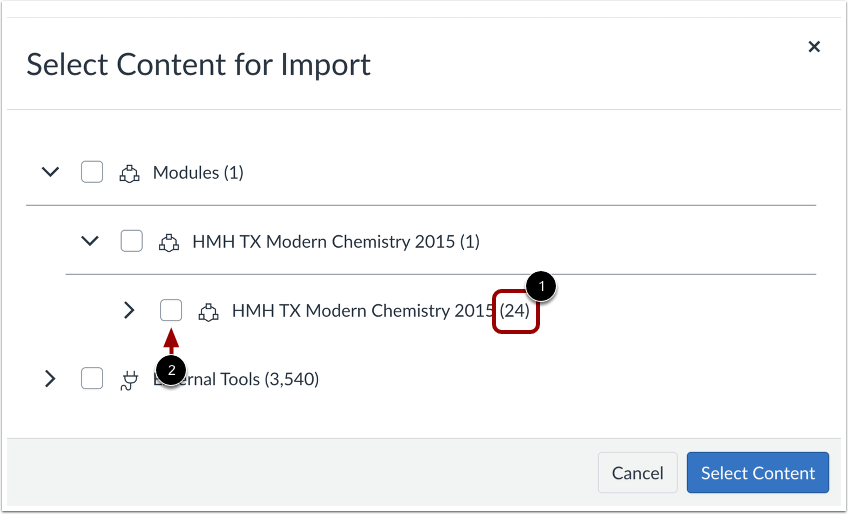
Individua il contenuto espandendo la struttura annidata. I gruppi di contenuto mostrano il numero di elementi all'interno del gruppo [1].
Se si desidera importare un intero gruppo di contenuti, selezionare la casella di controllo accanto al gruppo [2].
Seleziona l'opzione di importazione del modulo
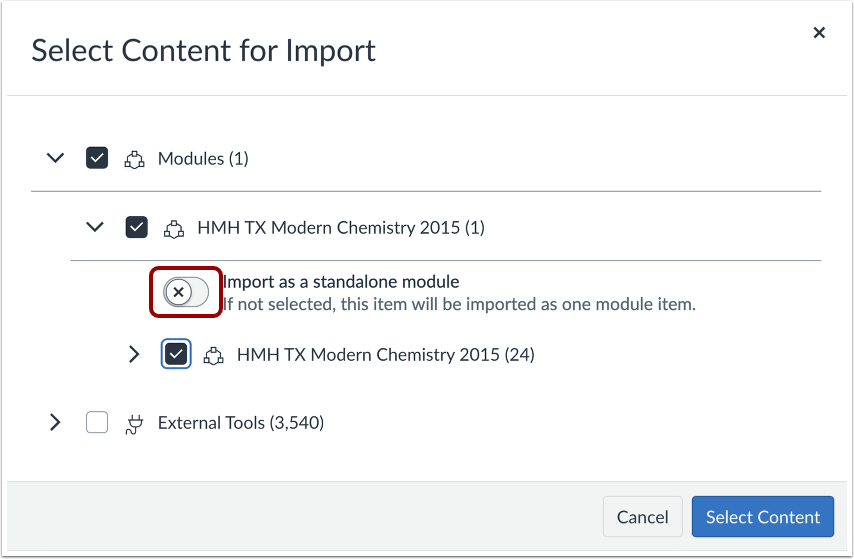
Come per altri tipi di importazione di corsi, la selezione di un gruppo di contenuti seleziona tutti gli elementi all'interno del gruppo di moduli. Tuttavia, i contenuti di Thin Common Cartridge vengono sempre importati come un unico modulo, il che può risultare estremamente complicato in un corso Canvas.
Per impostazione predefinita, il contenuto viene importato come un unico modulo. Se si desidera importare il contenuto come moduli separati, attivare l'opzione "Importa come modulo autonomo" .
Nota: se si desidera importare più gruppi di contenuti come moduli separati, le impostazioni dei moduli vengono applicate per ogni singolo gruppo di contenuti. Ciò significa che è necessario espandere completamente ogni gruppo di contenuti e specificare l'opzione "Moduli separati". In caso contrario, tutti i contenuti selezionati nella gerarchia verranno sempre importati come un unico modulo.
Seleziona contenuto di gruppo specifico
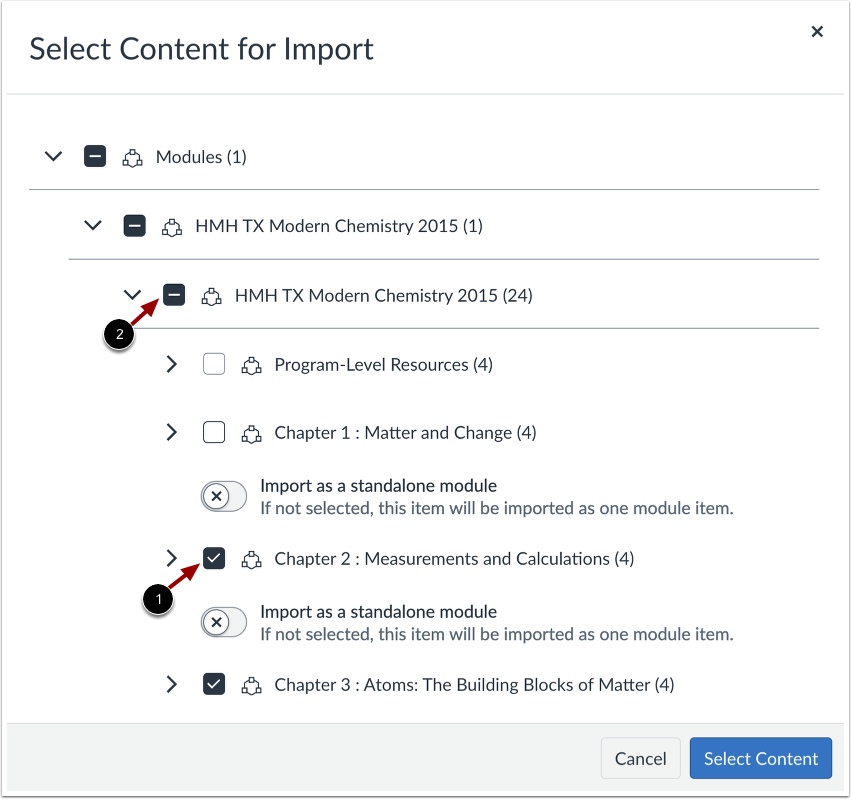
Per importare solo alcuni elementi da un gruppo di contenuti, selezionare gli elementi specifici da importare [1]. Canvas inserisce un trattino nella casella di controllo del gruppo di contenuti [2], indicando che non tutti gli elementi sono selezionati all'interno del gruppo.
Selezionando singoli elementi di contenuto, il contenuto viene automaticamente importato come moduli separati.
Seleziona contenuto
Fare clic sul pulsante Seleziona contenuto .
Visualizza le importazioni di contenuto
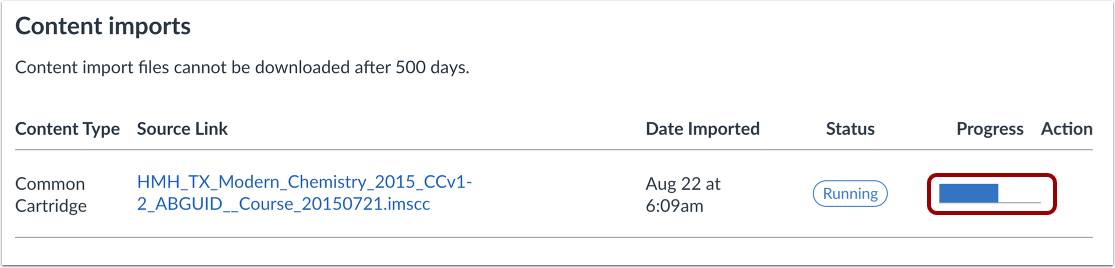
La sezione Importazioni di contenuti mostra lo stato dell'importazione. I report in esecuzione mostrano una barra di avanzamento.
L'importazione potrebbe anche visualizzare errori come parte dello stato di importazione. Scopri di più sugli stati di importazione dei corsi .
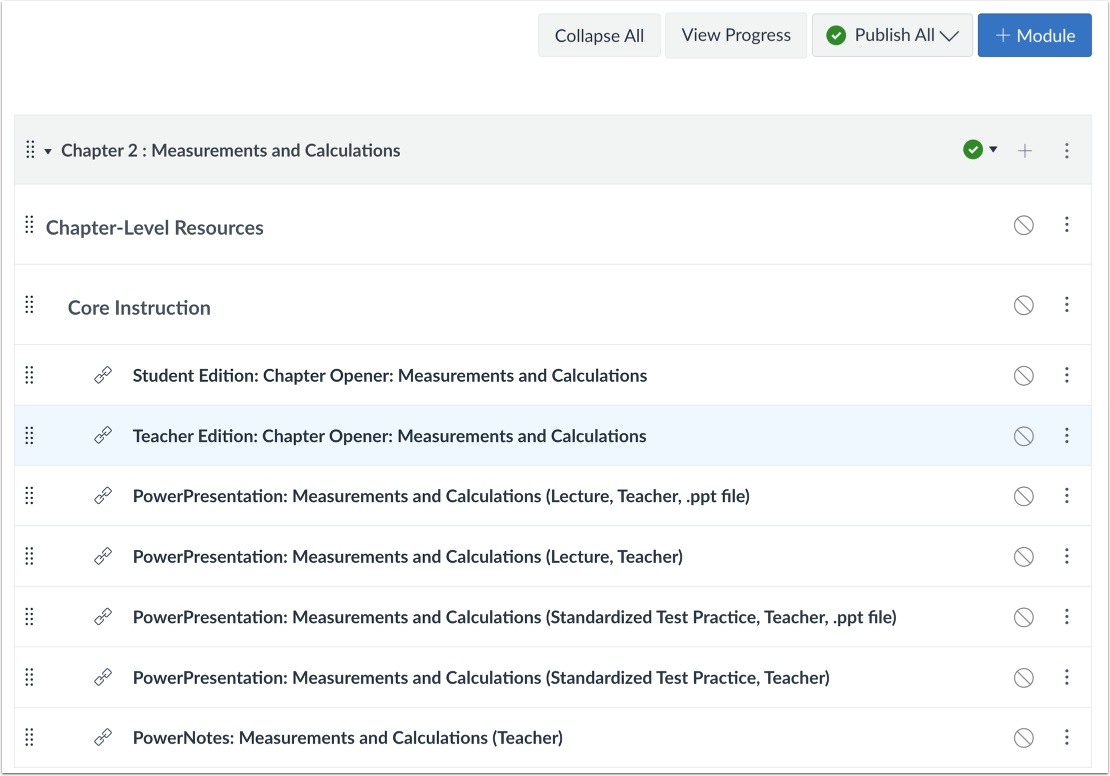
Una volta completato il corso, visualizza il contenuto dei moduli accedendo al collegamento Moduli nella navigazione del corso.
Visualizza i moduli
Visualizza il contenuto dei moduli nel tuo corso, come un unico modulo o come moduli separati.