Se desideri scaricare tutti i compiti consegnati dagli studenti per un compito, puoi scaricarli in blocco. Tutti i compiti vengono scaricati in un unico file ZIP che puoi utilizzare per valutarli offline sul tuo computer. Se uno studente ha riconsegnato un compito, solo il compito più recente verrà incluso nel file ZIP. Puoi anche scaricare i compiti dal Registro Valutazioni .
I download in blocco possono essere utilizzati per i seguenti tipi di invio: caricamento di file, inserimento di testo (visualizzato come file HTML), URL di siti web (visualizzato come file HTML) e invio di documenti Google Docs. I download in blocco non possono essere utilizzati per l'invio di registrazioni multimediali e non includeranno file multimediali incorporati negli invii di testo.
Nei download in blocco, Canvas modifica automaticamente il nome del file per ogni tipo di invio:
- Per le assegnazioni di gruppo, il nome del file includerà il nome del gruppo assegnato.
- Per i compiti assegnati a singoli studenti, il nome del file includerà il nome dello studente (prima il cognome).
- Quando è abilitata la valutazione anonima, i nomi degli studenti non vengono inclusi nei nomi dei file scaricati.
Note:
- I file di grandi dimensioni potrebbero essere compressi durante il download.
- Dopo aver scaricato i file degli studenti, è possibile ricaricare tutti i file inviati . Tuttavia, non è possibile modificare i nomi dei file inviati. In caso contrario, Canvas non sarà in grado di riconoscere i file da sostituire.
- Gli studenti con iscrizioni concluse non sono inclusi nel download degli invii.
Incarichi aperti
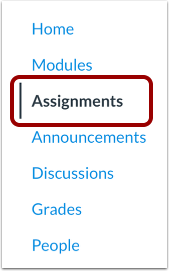
Nella Navigazione del corso, fare clic sul collegamento Compiti .
Visualizza l'assegnazione
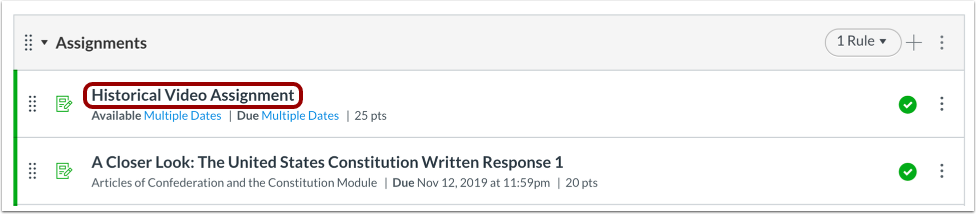
Fare clic sul nome dell'attività che si desidera visualizzare.
Scarica i contributi
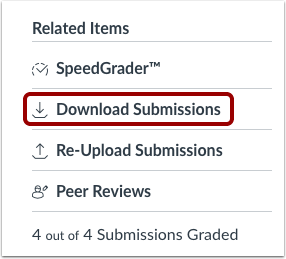
Fare clic sul collegamento Scarica contributi .
Visualizza progressi
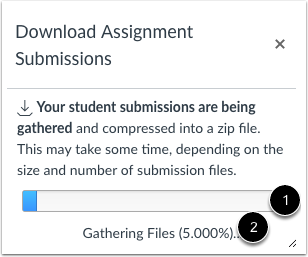
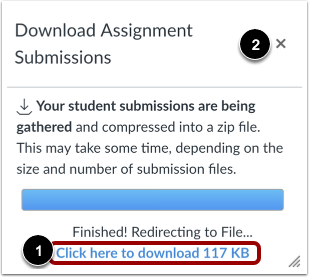
Canvas genererà gli invii degli elaborati e li scaricherà sul tuo computer come file .zip. Puoi visualizzare lo stato del download nella barra di avanzamento [1] e anche in base alla percentuale di download [2].
Scarica il file
Una volta completata l'elaborazione del file, scaricalo cliccando sul link Clicca qui per scaricare [1]. Canvas includerà anche la dimensione del file scaricato come parte del link per riferimento.
Per chiudere la finestra di download, fare clic sull'icona di chiusura [2].
Apri file ZIP
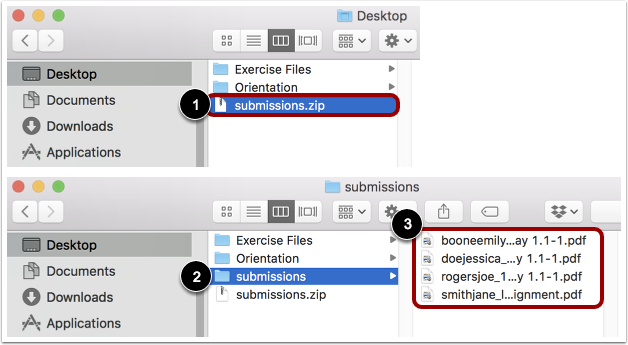
Una volta scaricato il file, individua il file ZIP sul tuo computer [1]. Per aprire il file, fai doppio clic per aprirlo (utenti Mac) oppure fai clic con il pulsante destro del mouse sul file e seleziona Estrai tutto (utenti PC).
Quando il file si espande, fare clic sulla cartella degli invii [2] per visualizzare gli invii degli incarichi [3].