Puoi creare una domanda per gli studenti a cui sia possibile rispondere vero o falso.
Se devi modificare una domanda Vero/Falso dopo aver pubblicato il quiz, puoi utilizzare la funzione di rivalutazione del quiz per modificare le domande del quiz e indicare a Canvas di aggiornare i voti per gli studenti che hanno già svolto il quiz.
00:00: Come si crea una domanda del quiz Vero o Falso?
00:06: Come si crea una domanda del quiz Vero/Falso?
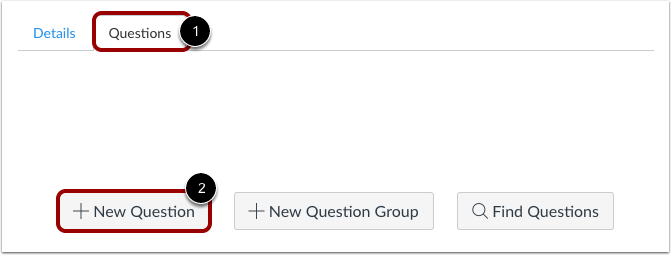
00:09: Con la scheda Domande selezionata all'interno di un nuovo quiz, fare clic sul pulsante Nuova domanda.
00:15: Le domande del quiz non vengono numerate automaticamente per gli insegnanti. Per aggiungere un nome personalizzato alla domanda del quiz, inserisci il nome nel campo di testo della domanda. I nomi personalizzati possono aiutarti a identificare più facilmente le domande del quiz. Indipendentemente dal nome della domanda, gli studenti visualizzano sempre le domande del quiz in ordine numerico, ad esempio Domanda Uno e Domanda Due.
00:36: Fai clic sul menu a discesa e seleziona il tipo di domanda Vero o Falso.
00:41: Inserisci il numero di punti che vale la domanda. I totali del quiz vengono calcolati in base al totale combinato di tutte le domande.
00:49: Per creare una domanda Vero o Falso, dovrai inserire i seguenti dettagli:
00:55: Il testo della domanda, in cui puoi utilizzare il Rich Content Editor per aggiungere video, immagini, equazioni matematiche o attività flash.
01:04: E il testo per i commenti di risposta che appaiono alla fine della domanda.
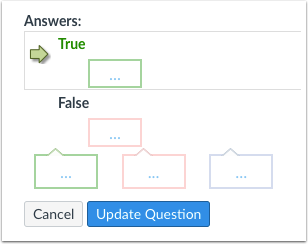
01:09: Passa il cursore a sinistra della risposta corretta per visualizzare una freccia fantasma verde. Clicca sulla freccia verde per contrassegnare la risposta come corretta. Saprai qual è la risposta corretta perché sia la freccia che il campo di commento della risposta intorno a quella risposta diventeranno verdi.
01:25: In questo esempio, la risposta vera è quella corretta.
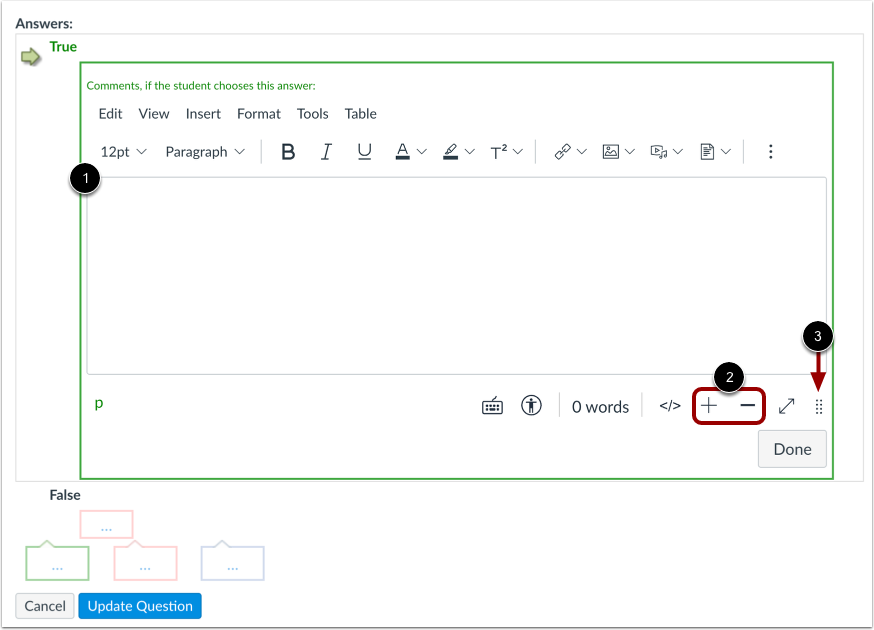
01:29: Digita o incolla il testo nel campo "Commenti alla risposta". Per ridimensionare l'editor di contenuti avanzati, fai clic sulle icone "Più" e "Meno". Puoi anche fare clic e trascinare l'icona "Ridimensiona".
01:40: Tieni presente che tutti i commenti alle risposte sono visibili non appena viene inviato un quiz e non possono essere nascosti agli studenti.
01:48: Fare clic sul pulsante Aggiorna domanda.
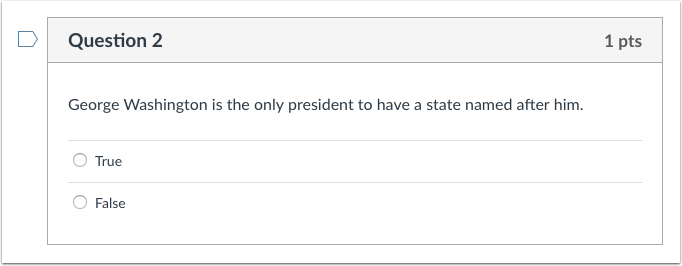
01:51: Ecco cosa vede uno studente quando si imbatte in una domanda Vero o Falso in un quiz.
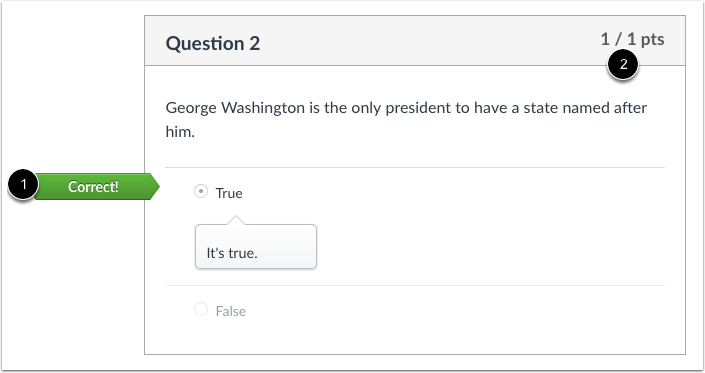
01:56: Questo è ciò che vedono gli studenti se è loro consentito visualizzare le risposte corrette dopo aver inviato il quiz. Vedranno se la loro risposta è corretta o sbagliata. Non viene assegnato alcun punteggio se uno studente risponde in modo errato a una domanda Vero o Falso.
02:11: Questo video spiega come creare una domanda del quiz Vero o Falso.
Aggiungi domanda
Con la scheda Domande [1] selezionata all'interno di un nuovo quiz, fare clic sul pulsante Nuova domanda [2].
Imposta nome, tipo e punti
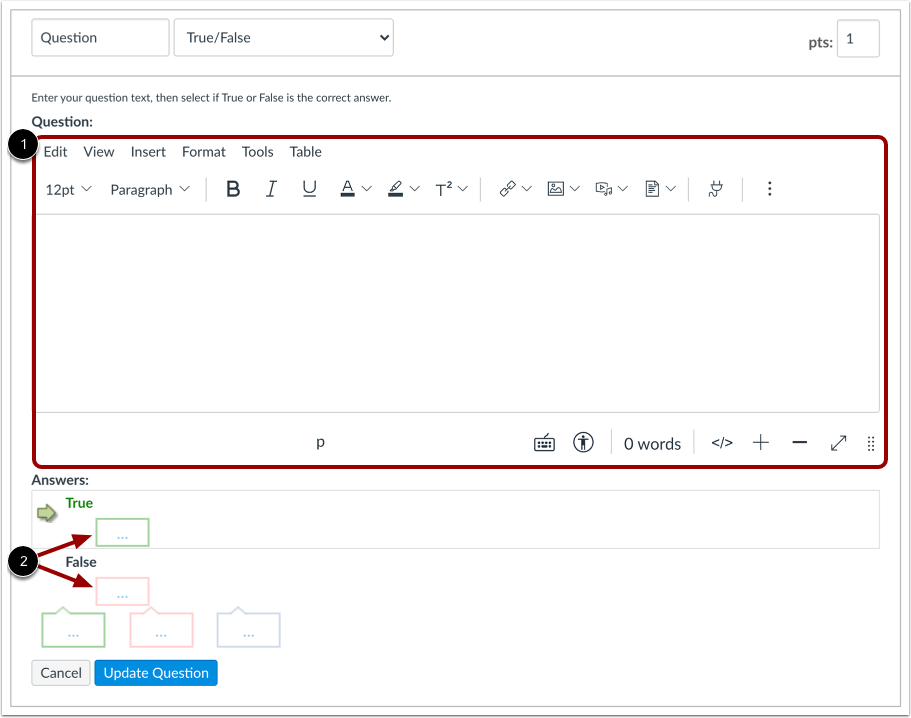
Le domande del quiz non vengono numerate automaticamente per gli insegnanti. Per aggiungere un nome personalizzato alla domanda del quiz, inserisci il nome nel campo di testo della domanda [1]. I nomi personalizzati possono aiutarti a identificare più facilmente le domande del quiz. Indipendentemente dal nome della domanda, gli studenti visualizzano sempre le domande del quiz in ordine numerico (ad esempio, Domanda 1, Domanda 2).
Fare clic sul menu a discesa e selezionare il tipo di domanda Vero/Falso [2].
Inserisci il numero di punti che vale la domanda (i totali del quiz vengono calcolati in base al totale combinato delle domande) [3].
Nota: i punti del quiz supportano fino a due cifre decimali. L'inserimento di più di due cifre decimali arrotonda il valore del punto al centesimo più vicino.
Modifica i dettagli della domanda Vero/Falso
Per creare una domanda Vero/Falso, dovrai inserire i seguenti dettagli:
- Il testo della domanda (utilizzare Rich Content Editor per includere video, immagini, equazioni matematiche o attività flash)
- Testo per i commenti di risposta alla fine della domanda
Seleziona la risposta corretta
Passa il cursore a sinistra della risposta corretta per visualizzare una freccia "fantasma" verde. Clicca sulla freccia verde a sinistra della risposta corretta. Saprai qual è la risposta corretta perché sia la freccia che il campo di commento attorno alla risposta diventeranno verdi. In questo esempio, la risposta "vera" è la risposta corretta.
Dettagli completi della domanda Vero/Falso
Digitare o incollare il testo nel campo Commenti alla risposta [1]. Per ridimensionare l'editor di contenuti avanzati , fare clic sulle icone Più e Meno [2]. È anche possibile fare clic e trascinare l'icona Ridimensiona [3].
Nota: tutti i commenti alle risposte sono visibili non appena viene inviato un quiz e non possono essere nascosti agli studenti.
Aggiorna domanda
Fare clic sul pulsante Aggiorna domanda .
Aggiungere ulteriori domande individuali , se necessario.
Punto di vista dello studente sulla domanda Vero/Falso
Ecco cosa vede uno studente quando si imbatte in una domanda Vero/Falso in un quiz.
La visione dello studente sul feedback vero/falso
Ecco cosa vedono gli studenti se è consentito loro di vedere le risposte corrette dopo aver inviato il quiz.
Verrà verificato se la risposta è corretta o errata [1] e il punto equivalente [2]. Non viene assegnato alcun punteggio se lo studente risponde in modo errato a una domanda Vero/Falso.