00:00: Come posso creare una domanda di caricamento file in Nuovi quiz?
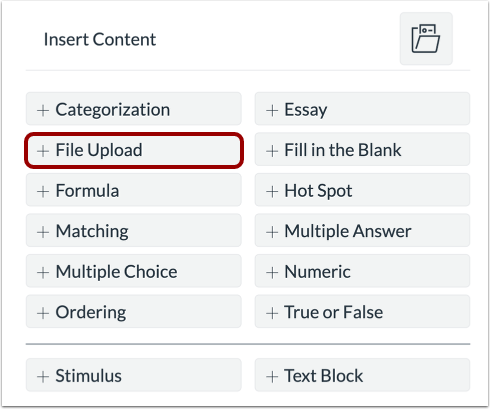
00:04: Per creare una domanda, fare clic sul pulsante Aggiungi in un punto qualsiasi del quiz.
00:09: Fare clic sul pulsante Aggiungi caricamento file.
00:12: Nel campo Titolo della domanda, aggiungi un titolo alla domanda. I titoli delle domande sono
00:16: facoltativi e non visibili agli studenti.
00:20: Nel campo "Stelo della domanda", aggiungi lo stelo della domanda. Lo stelo della domanda
00:24: contiene la domanda e, se necessario, ulteriori istruzioni e informazioni.
00:28: Puoi usare l'editor di contenuti avanzati o la visualizzazione HTML
00:32: per formattare e aggiungere contenuto al tema della tua domanda.
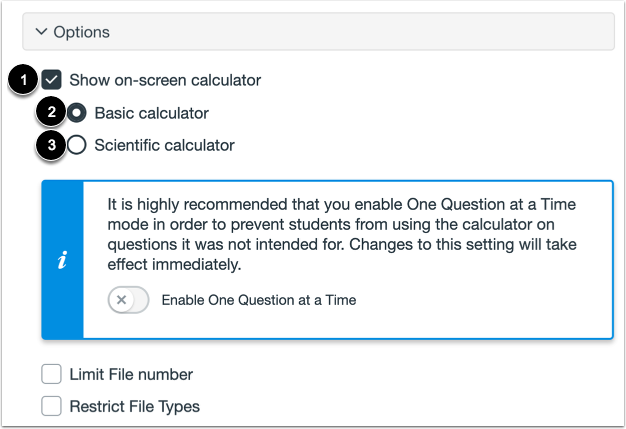
00:36: Per consentire agli studenti di utilizzare una calcolatrice sullo schermo per questa domanda.
00:39: Fai clic sulla casella di controllo Mostra calcolatrice sullo schermo?
00:43: Se selezioni questa opzione, puoi abilitare una calcolatrice di base o scientifica
00:47: calcolatrice. La calcolatrice di base visualizza numeri e
00:51: funzioni matematiche di base (addizione, sottrazione, moltiplicazione, divisione).
00:55: La calcolatrice scientifica mostra più opzioni per le funzioni avanzate
01:00: calcoli.
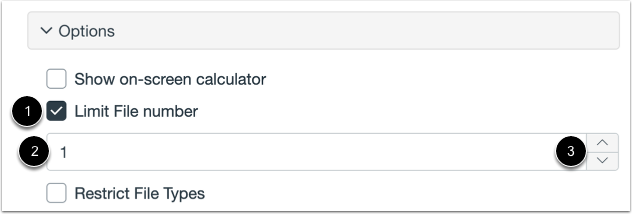
01:01: Per limitare il numero di caricamenti di file consentiti agli studenti, fare clic sulla casella di controllo Limita numero di file.
01:06: Quindi digita il numero del file nel campo Numero o usa le frecce per aumentarlo
01:11: oppure diminuire il valore.
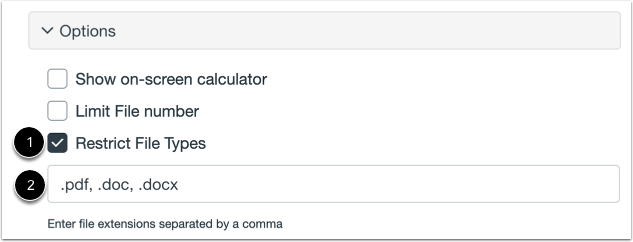
01:13: Per limitare i tipi di file che possono essere caricati dagli studenti, fare clic su Limita
01:17: Casella di controllo Tipi di file.
01:20: Quindi inserisci le estensioni dei file separate da virgole nei Tipi di file
01:24: campo.
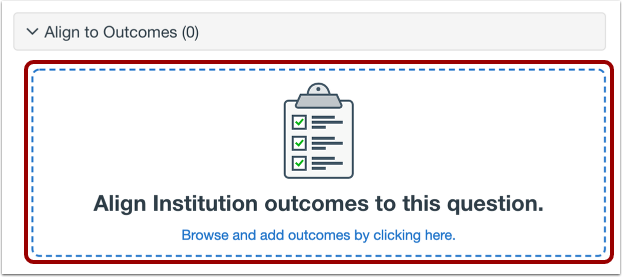
01:26: Per allineare la domanda a un risultato, fare clic in un punto qualsiasi della sezione Allinea ai risultati
01:30: sezione.
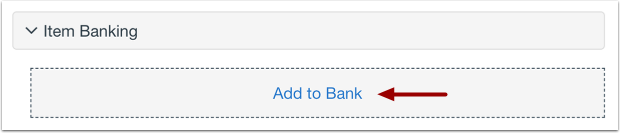
01:32: Per aggiungere la domanda a una banca dati di elementi,
01:34: clicca sul link Aggiungi alla banca.
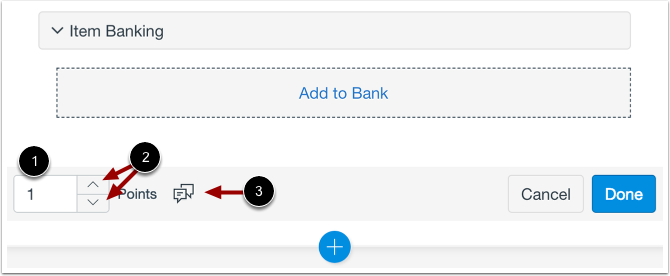
01:37: Per personalizzare il valore in punti della domanda, digitare il valore in punti
01:41: campo o utilizzare le frecce per aumentare o diminuire il valore del punto.
01:47: Per lasciare un feedback agli studenti, clicca sull'icona Feedback
01:51: Per salvare la domanda, fare clic sul pulsante Fine.
01:54: Questa guida spiega come creare una domanda di caricamento file nei nuovi quiz.