In un set di gruppi, puoi scegliere di creare e assegnare gli studenti ai gruppi importando un file CSV. In alternativa, puoi scegliere di creare manualmente i gruppi o di assegnarli automaticamente ai gruppi in un set di gruppi.
Nota: negli incarichi di gruppo, tutti gli studenti devono essere assegnati ai gruppi prima della pubblicazione dell'incarico. I voti e le consegne potrebbero essere influenzati per gli studenti che non facevano parte di un gruppo al momento della consegna dell'incarico, ma che sono stati aggiunti in seguito.
00:07: Come faccio a importare gruppi in un set di gruppi?
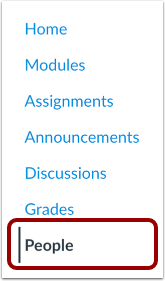
00:10: Nella navigazione del corso, fare clic sul collegamento Persone.
00:14: Fare clic sul pulsante Aggiungi set di gruppi.
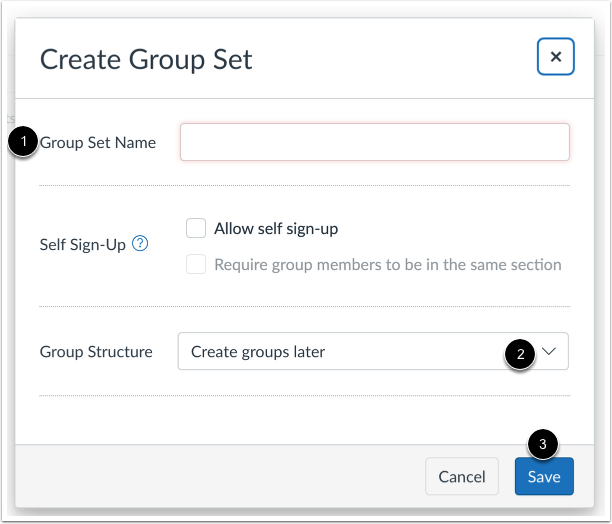
00:17: Aggiungi un nome per il gruppo. Seleziona l'opzione "Crea gruppi in seguito".
00:21: Quindi fare clic sul pulsante Salva.
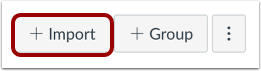
00:24: Per importare gruppi, fare clic sul pulsante Aggiungi importazione.
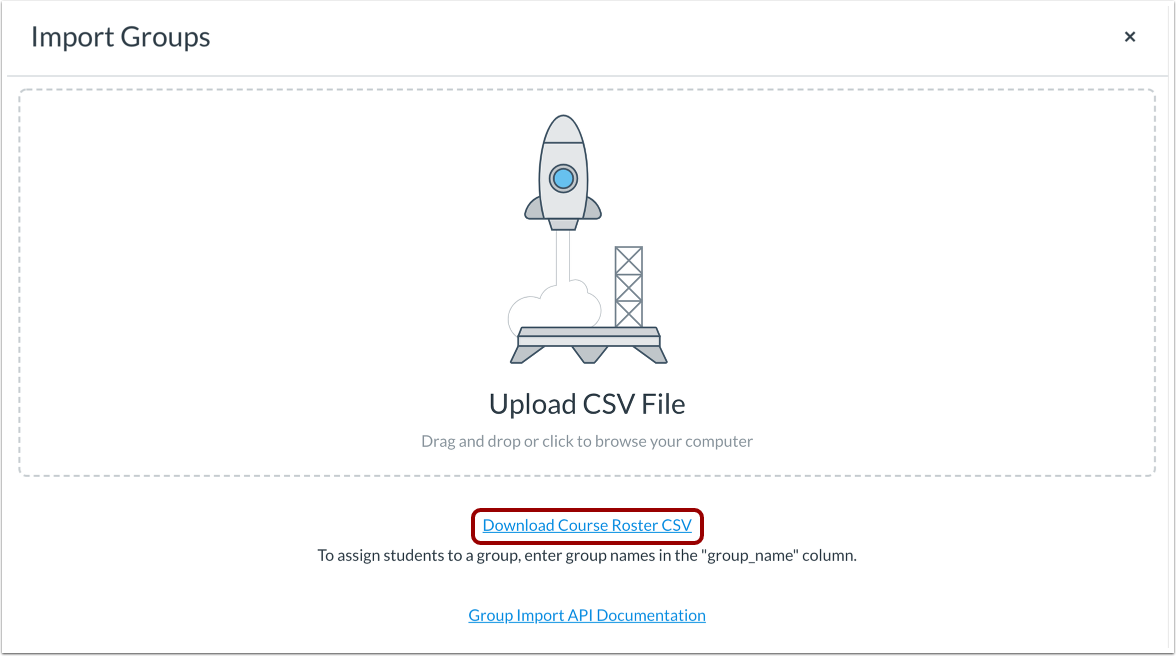
00:28: Nella pagina Importa gruppi, puoi scaricare un file CSV modello facendo clic su
00:32: il link per scaricare il file CSV dell'elenco dei corsi.
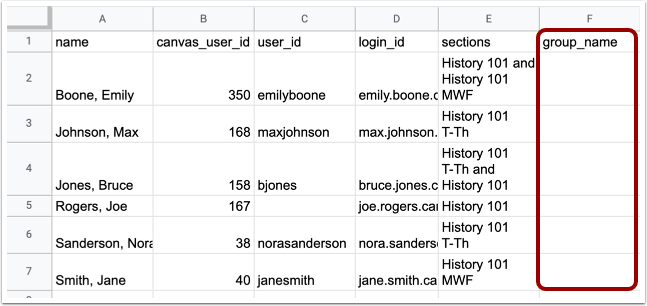
00:36: Il registro del corso CSV include informazioni per ogni studente, nel corso in cui
00:40: applicabile incluso studente denominato utente canvas, ID, utente
00:44: Sezioni ID, ID di accesso e nome del gruppo.
00:48: Per assegnare gli studenti a un gruppo e i nomi dei gruppi nella colonna nome gruppo.
00:54: Una volta terminata la modifica, salva il file come CSV.
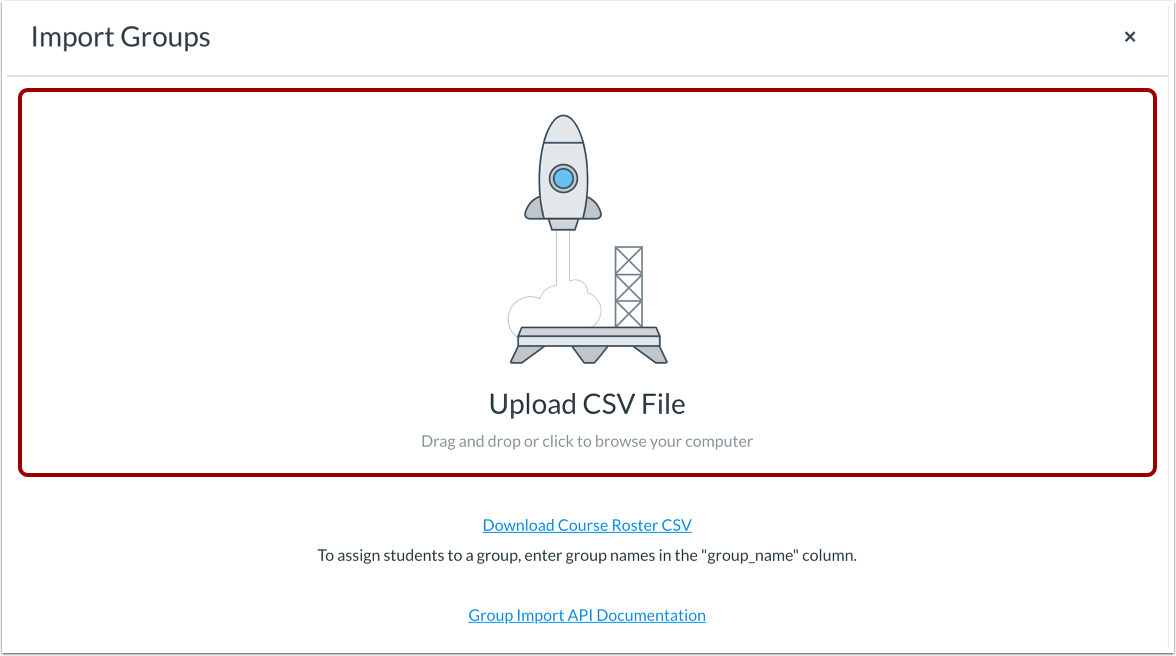
00:58: Nella pagina Importa gruppi, puoi caricare il tuo file CSV cliccando e
01:03: trascinando il file o cliccando sull'area Carica file CSV per sfogliare i file
01:07: sul tuo computer.
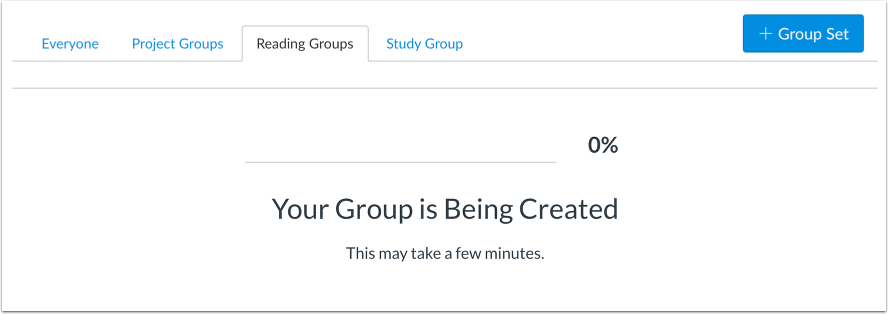
01:09: Una barra di avanzamento mostra lo stato della creazione del gruppo.
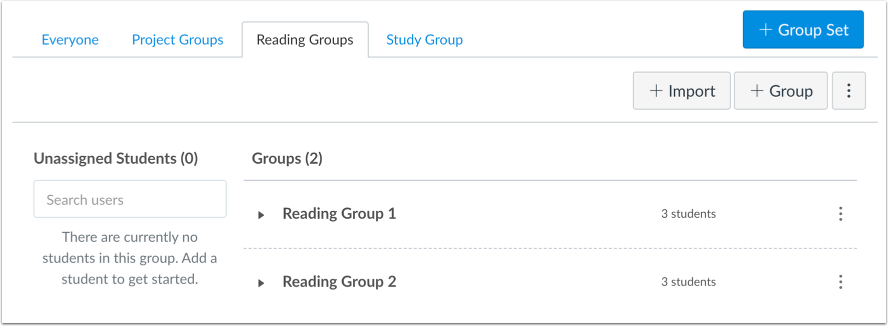
01:13: I gruppi creati vengono visualizzati nel set di gruppi.
01:16: Questa guida spiega come importare gruppi in un set di gruppi.
Persone aperte
Nella Navigazione del corso, fare clic sul collegamento Persone .
Aggiungi gruppo
Fare clic sul pulsante Aggiungi set di gruppi .
Salva set di gruppo
Aggiungere un nome per il set di gruppi [1]. Selezionare l'opzione Crea gruppi in seguito [2]. Quindi fare clic sul pulsante Salva [3].
Importa gruppi
Per importare gruppi, fare clic sul pulsante Aggiungi importazione .
Scarica il file CSV dell'elenco dei corsi
Nella pagina Importa gruppi, puoi scaricare un file CSV modello cliccando sul link Scarica CSV elenco corsi .
Modifica file CSV dell'elenco dei corsi
Il file CSV del registro del corso include informazioni per ogni studente del corso, ove applicabile, tra cui nome dello studente, ID utente Canvas, ID utente, ID di accesso, sezioni e nome del gruppo.
Per assegnare gli studenti a un gruppo, immettere i nomi dei gruppi nella colonna "group_name".
Una volta terminata la modifica, salva il file come CSV.
Carica file CSV
Nella pagina Importa gruppi, puoi caricare il tuo file CSV cliccando e trascinando il file oppure cliccando sull'area Carica file CSV per sfogliare i file sul tuo computer.
Monitora il caricamento del file CSV
Una barra di avanzamento mostra lo stato della creazione del gruppo.
Visualizza gruppi
I gruppi creati vengono visualizzati nel set di gruppi.