Apri SpeedGrader
Apri SpeedGrader da qualsiasi compito, discussione valutata o quiz. Puoi anche aprire SpeedGrader dal Registro delle valutazioni .
Presentazione aperta degli studenti
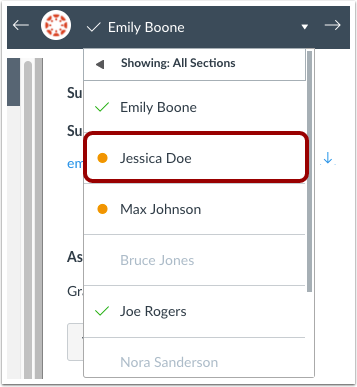
Utilizzare l' elenco degli studenti per individuare l'invio di un elaborato da parte di uno studente.
Riconoscimento vocale aperto
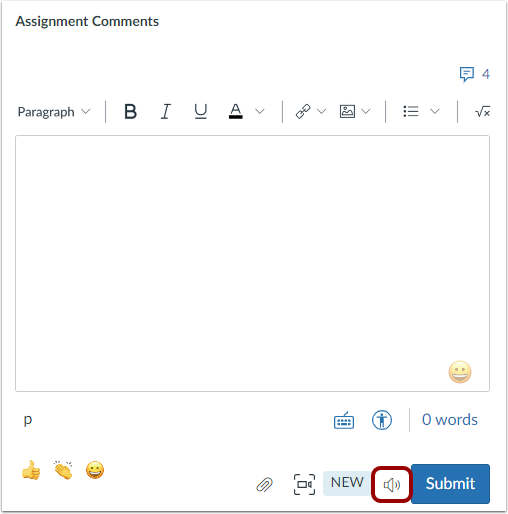
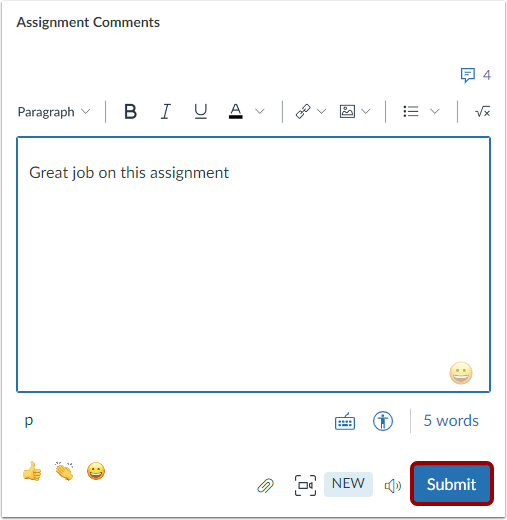
Nell'area Commenti sull'attività, fare clic sull'icona del commento Riconoscimento vocale .
Nota: se l'attività è supportata dai Miglioramenti dell'attività, la sezione Commenti sull'attività potrebbe essere visualizzata come Commenti per questo tentativo.
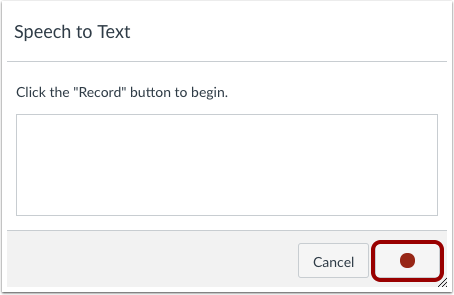
Fare clic sul pulsante Registra .
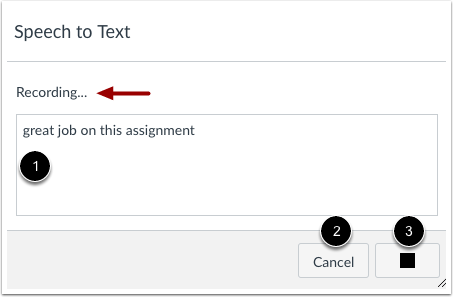
La finestra di dialogo indica che la funzione sta registrando. Condividi i tuoi commenti ad alta voce; il tuo discorso verrà trascritto in testo in tempo reale [1].
Se si desidera registrare nuovamente il testo convertito, fare clic sul pulsante Annulla [2]. In caso contrario, applicare il testo registrato in SpeedGrader facendo clic sul pulsante Interrompi [3].
Se necessario, modifica il testo nella casella dei commenti. Quindi clicca sul pulsante Invia .
Scopri di più su come lasciare commenti e feedback in SpeedGrader .