00:07: Come posso visualizzare una scheda di contesto per uno studente in un corso?
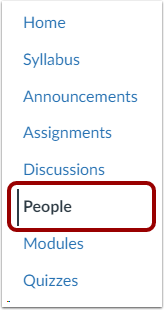
00:11: Nella navigazione del corso, fare clic sul collegamento Persone.
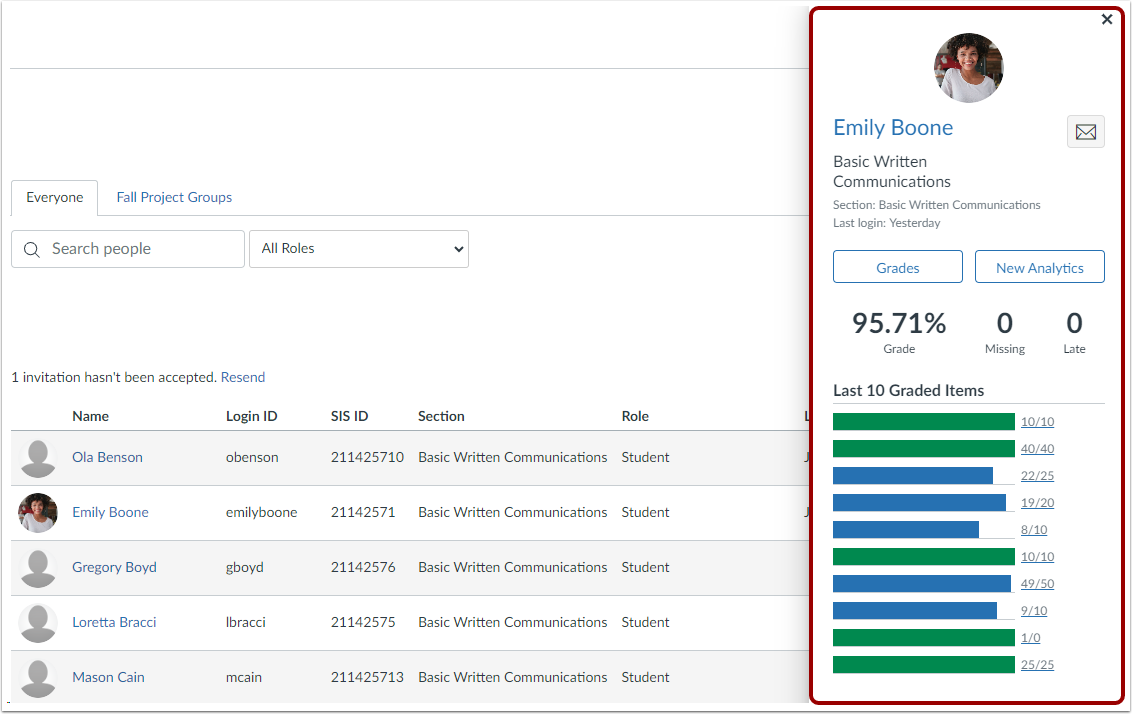
00:14: Nel campo di ricerca, cerca il nome dello studente.
00:17: Puoi anche filtrare gli utenti in base al ruolo dello studente nel menu a discesa Ruoli
00:21: menù.
00:22: La scheda del contesto viene visualizzata in una finestra separata all'interno della pagina.
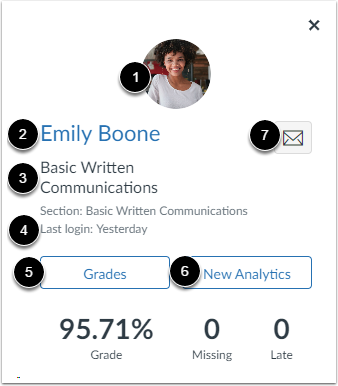
00:27: Nella parte superiore della scheda, puoi visualizzare informazioni generali sullo studente:
00:31: Immagine del profilo, Nome o email dello studente, Corso
00:35: nome e sezione, Ultimo accesso, Pulsante Voti, Nuovo
00:40: Pulsante Analisi e icona Mail.
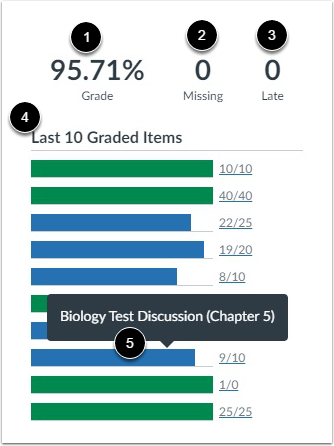
00:43: La sezione di valutazione fornisce una panoramica del corso dello studente
00:46: voto. Il voto attuale pubblicato dallo studente viene visualizzato come mostrato nel registro dei voti.
00:51: secondo lo schema di valutazione. La scheda mostra anche il numero di compiti mancanti.
00:55: e compito in ritardo.
00:57: Nella sezione dell'ultimo elemento valutato, puoi visualizzare al massimo gli studenti
01:02: ultimi 10 compiti assegnati di recente. Compiti valutati, insieme al voto dei compiti
01:06: mostrato, secondo lo schema di valutazione, se lo schema di valutazione non si adatta alla finestra,
01:10: i voti predefiniti sono punti per visualizzare il nome di un compito, passa il mouse sopra
01:15: su un elemento valutato per visualizzare i dettagli di invio dell'incarico.
01:18: Clicca sull'elemento valutato,
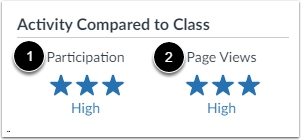
01:21: La sezione attività fornisce una panoramica della partecipazione dello studente rispetto
01:25: agli altri studenti del corso. Non si tratta di un confronto esatto e
01:29: si basa sulla deviazione standard della partecipazione dello studente e della pagina
01:33: visualizzazioni nel corso. Il livello di attività è indicato da
01:38: stelle che rappresentano nessuna partecipazione, bassa partecipazione, moderata
01:42: partecipazione, e alta partecipazione. Studenti senza visualizzazioni di pagina
01:46: ricevono zero stelle. Gli studenti la cui partecipazione rientra
01:50: il quartile più basso di attività del corso riceve una stella. Gli studenti il cui
01:54: la partecipazione si colloca nei due quartili centrali e riceve due stelle. Gli studenti
01:59: la cui partecipazione rientra nel quartile superiore riceve tre stelle.
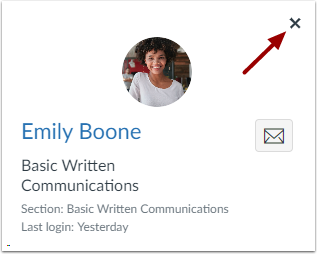
02:04: Per chiudere la scheda contesto, fare clic sull'icona Chiudi.
02:08: Questa guida spiega come visualizzare la scheda di contesto per uno studente in un corso