00:10: Quando tu o un assistente create una discussione valutata e sottoposta a revisione paritaria, potete assegnare
00:14: revisioni tra pari manualmente oppure puoi far sì che Canvas le assegni automaticamente.
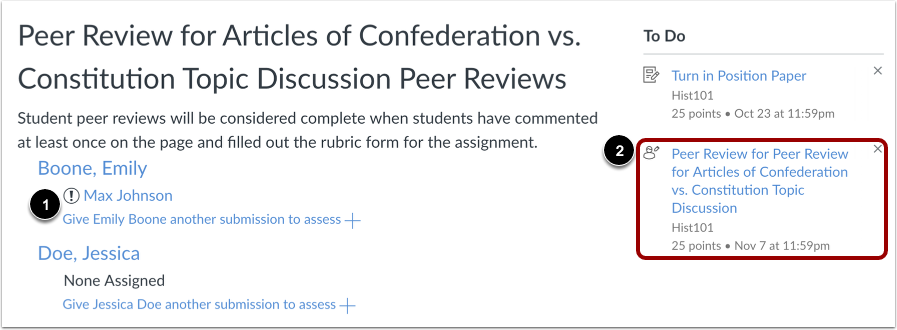
00:19: Quando viene assegnata una revisione paritaria, gli studenti possono visualizzare una notifica nella loro Dashboard
00:23: Barra laterale delle cose da fare o flusso di attività. Gli studenti riceveranno anche un'e-mail
00:27: notifica. Le revisioni tra pari vengono assegnate automaticamente solo agli studenti che hanno
00:31: completati i requisiti della discussione.
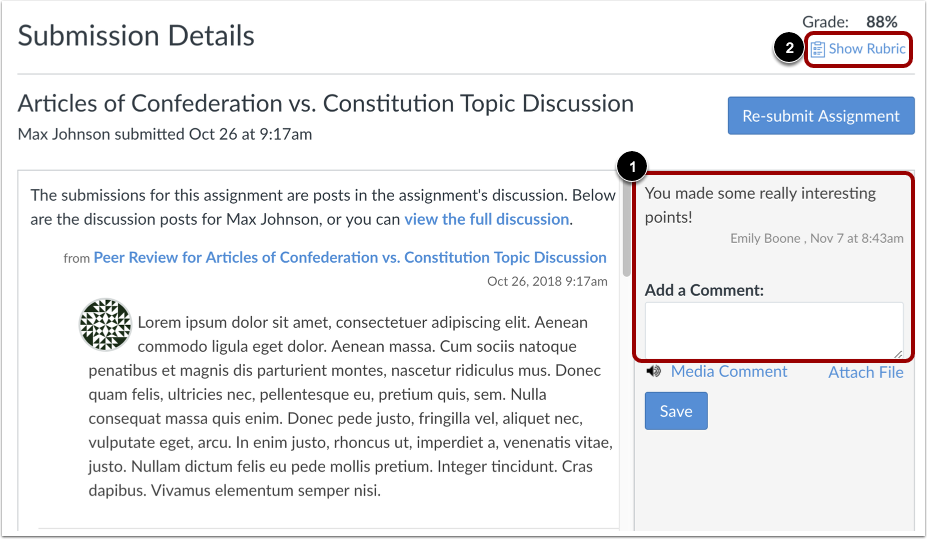
00:34: Per completare una revisione paritaria, gli studenti devono rivedere la discussione e lasciare un commento
00:38: nella pagina dei dettagli dell'invio. Gli studenti non possono visualizzare gli elaborati inviati in precedenza
00:42: commenti di altri revisori, compresi i commenti dei TA o
00:46: altri istruttori.
00:49: È anche possibile assegnare una rubrica alla discussione valutata.
00:51: Se la discussione include una rubrica, gli studenti devono solo completare la rubrica
00:56: per completare la revisione paritaria. Tuttavia, puoi scegliere di chiedere ai tuoi studenti di
01:00: lascia anche un commento nella barra laterale dei commenti. Viene utilizzato il punteggio della rubrica
01:04: solo per un parere di valutazione; è necessario rivedere la discussione valutata e
01:08: assegna il voto finale.
01:11: Gli studenti non ricevono un voto per aver completato una revisione tra pari.
01:14: Se vuoi assegnare punti extra per le revisioni tra pari, puoi creare un
01:18: nessuna assegnazione di invio nel registro dei voti e assegna i punti manualmente
01:22: la pagina di revisione paritaria per la discussione mostrerà i nomi degli studenti che hanno completato il
01:26: revisione paritaria.