Se hai impostato un limite di tempo per il tuo quiz, puoi concedere l'accesso per tempo extra. Se lo studente non ha completato il quiz, il tempo extra verrà aggiunto al tentativo iniziale e ai tentativi successivi. Scopri di più sugestire tentativi extra.
Se uno studente sta svolgendo il quiz mentre stai visualizzando la pagina "Moderazione Quiz", puoi estendere la durata del quiz come parte del suo tentativo attuale. Puoi scegliere di quanti minuti estendere il quiz e se aggiungere quei minuti all'orario attuale o all'orario di fine attuale (programmato).
Nota :
- Un quiz deve essere pubblicato prima di poterlo moderare. Se desideri gestire le opzioni di moderazione del quiz prima di consentirne l'accesso agli studenti, imposta la data "Disponibile dal" del quiz su una data futura e pubblica il quiz. I tuoi studenti non riceveranno una notifica per un quiz non disponibile. Una volta impostate le moderazioni temporali, puoi annullare la pubblicazione del quiz per salvare le tue moderazioni. Puoi quindi continuare a modificare il quiz prima di pubblicarlo per consentirne l'accesso agli studenti.
- Le date di disponibilità del quiz sono valide anche durante la moderazione. Se la data di scadenza supera il periodo in cui gli studenti stanno svolgendo il quiz con un tempo prolungato, il quiz viene inviato automaticamente anche se il tempo prolungato concesso allo studente non è ancora scaduto.
- Il tempo massimo per cui è possibile estendere un tentativo in corso è di 1440 minuti (24 ore).
- Se si concede a uno studente del tempo extra durante un quiz in corso con una data e un'ora di disponibilità stabilite, l'orario di consegna verrà visualizzato come successivo all'orario di disponibilità selezionato.
Quiz aperti
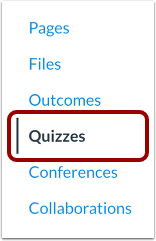
Nella Navigazione del corso, fare clic sul collegamento Quiz .
Quiz aperto
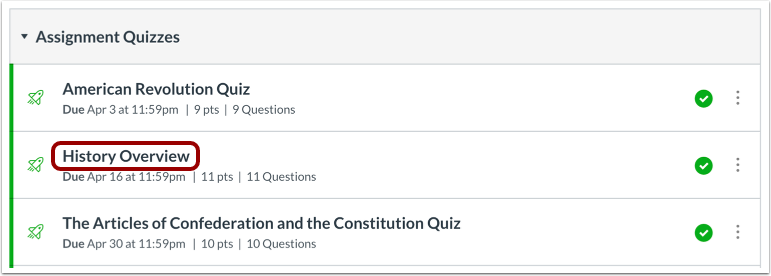
Clicca sul nome del quiz.
Modera questo quiz
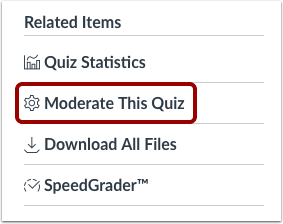
Fare clic sul collegamento Modera questo quiz .
Quiz moderato
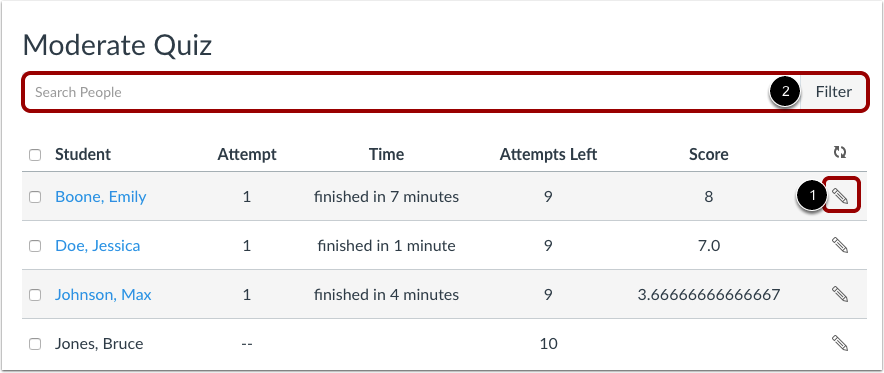
Per moderare un quiz per uno studente, individua lo studente e clicca sull'icona Modifica [1]. Puoi anche filtrare gli studenti nel tuo corso usando il campo Cerca persone [2].
Quiz moderato per più studenti
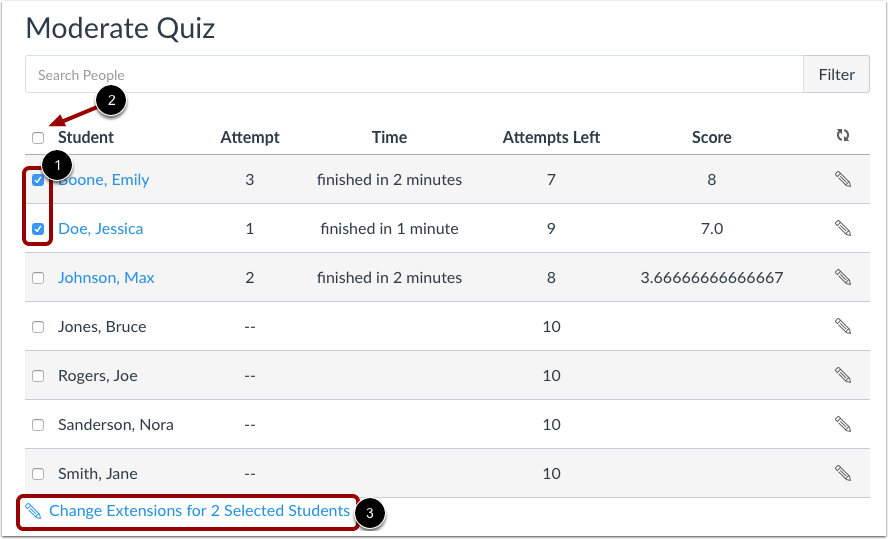
Se si desidera selezionare più studenti, fare clic sulla casella di controllo [1] accanto a ciascuno dei loro nomi. Se si desidera selezionare tutti gli studenti, fare clic sulla casella di controllo in alto [2]. Fare clic sul pulsante Modifica estensioni per [#] studenti selezionati [3].
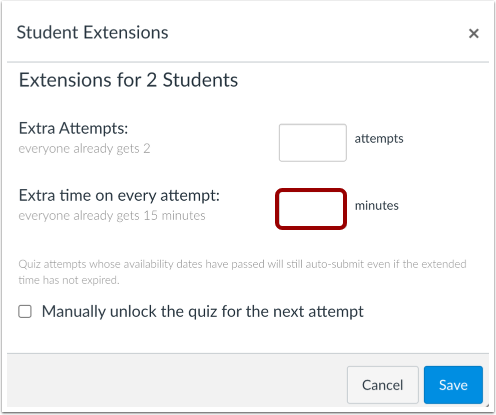
Digitare il numero di minuti extra nel campo Tempo extra a ogni tentativo . Il tempo extra può essere aggiunto solo in incrementi di un minuto intero.
Se si aggiunge tempo per più studenti, la casella di estensione studente applicherà il tempo extra a tutti gli studenti selezionati.
Se lo studente non ha completato il quiz, il tempo extra verrà aggiunto al tentativo iniziale e a quelli successivi. Scopri di più sulla gestione dei tentativi extra..
Note:
- Il campo Tempo extra per ogni tentativo viene visualizzato solo per i quiz con un limite di tempo.
- Le date di disponibilità del quiz sono valide anche quando si modera un quiz. Se la data di scadenza supera il periodo in cui gli studenti stanno svolgendo il quiz con un tempo prolungato, il quiz viene inviato automaticamente anche se il tempo prolungato concesso allo studente non è ancora scaduto.
Se uno studente sta svolgendo il quiz mentre stai visualizzando la pagina Modera quiz, puoi estendere il tempo del quiz come parte del suo tentativo attuale.
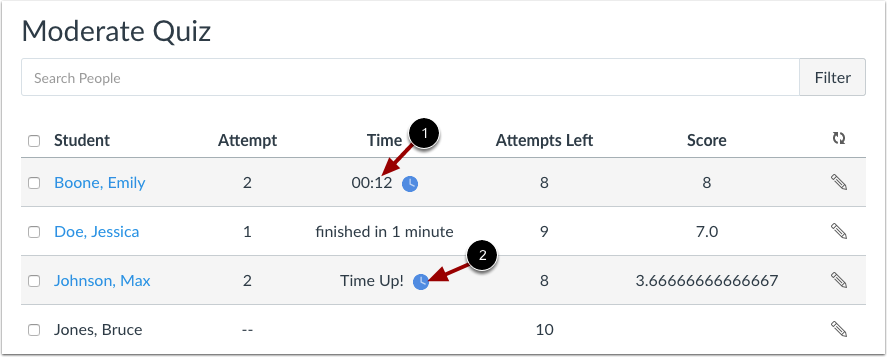
Per i tentativi correnti, il tempo rimanente viene visualizzato [1].
Per estendere il tempo del quiz per lo studente, fare clic sull'icona Orologio [2].
Nota: è possibile estendere il tempo di un solo tentativo del quiz corrente alla volta.
Prolunga il tempo del quiz
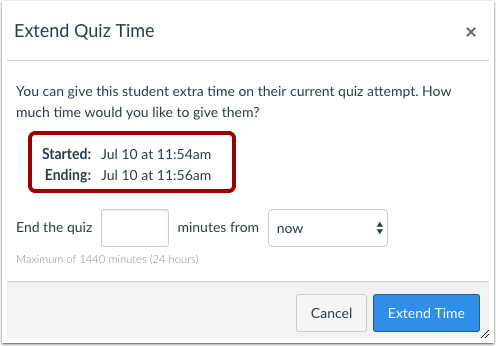
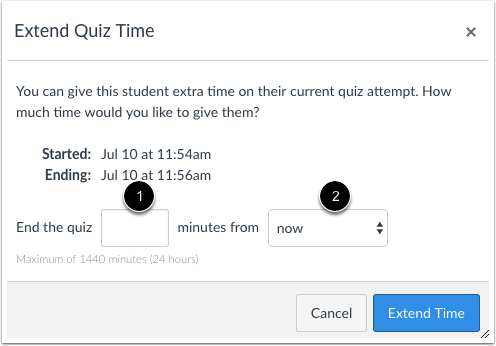
Nella finestra Estendi tempo quiz puoi visualizzare l'ora di inizio e l'ora prevista per la fine del quiz.
Nel campo Fine del quiz [1], inserisci il numero di minuti extra che desideri concedere allo studente come parte del suo tentativo attuale. Il tempo massimo che puoi estendere per un tentativo attuale è 1440 minuti (24 ore).
Nel menu a discesa dei minuti [2], seleziona se vuoi aggiungere quei minuti all'ora corrente o all'ora di fine corrente .
Se vuoi terminare il quiz in relazione all'ora corrente, seleziona l'opzione adesso nel menu a discesa.
- Ad esempio, uno studente ha iniziato un quiz di 20 minuti alle 11:30; il quiz è impostato per terminare alle 11:50. Hai moderato questo quiz alle 11:40, il che significa che sono trascorsi 10 minuti. Tuttavia, vuoi che il quiz termini alle 11:45. Poiché l'ora corrente è le 11:40, devi terminare il quiz tra 5 minuti. Inserisci il numero 5 nel campo dei minuti e seleziona l'opzione "adesso" nel menu a discesa.
Se si desidera terminare il quiz in relazione all'ora di fine corrente, selezionare l'opzione Ora di fine corrente nel menu a discesa.
- Ad esempio, supponiamo che uno studente abbia iniziato un quiz di 20 minuti alle 11:30; il quiz è impostato per terminare alle 11:50. Hai moderato questo quiz alle 11:30, il che significa che era quasi la stessa ora in cui lo studente ha iniziato il quiz, e vuoi prolungare il quiz in modo che termini a mezzogiorno. Se l'ora di fine attuale è le 11:50 e vuoi prolungarla di 10 minuti, inserisci il numero 10 nel campo dei minuti e seleziona l'opzione " ora di fine attuale" nel menu a discesa.
Nota: le date di disponibilità del quiz sono valide anche quando si modera un quiz. Se la data di scadenza supera il periodo in cui gli studenti stanno svolgendo il quiz con un tempo prolungato, il quiz viene inviato automaticamente anche se il tempo prolungato concesso allo studente non è ancora scaduto.
Estendi il tempo
Fare clic sul pulsante Estendi tempo .
Avviso di minor tempo
Modificare il tempo in relazione all'opzione "Adesso" potrebbe significare che lo studente avrà meno tempo a disposizione rispetto a quanto inizialmente previsto. Nel nostro esempio, allo studente mancavano ancora 10 minuti quando l'istruttore ha moderato il quiz. Modificare il tempo a 5 minuti significa che lo studente ha 5 minuti in meno per completare il quiz.
Per modificare questa opzione, fare clic sul pulsante Annulla. In caso contrario, fare clic sul pulsante OK .
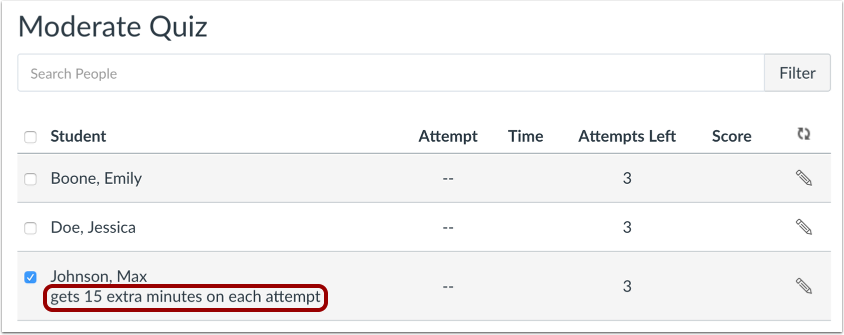
Verifica estensione
Visualizza le estensioni di tempo degli studenti nella pagina Quiz moderato.
Nota: una volta terminata la moderazione di un quiz, puoi annullarne la pubblicazione e tutte le moderazioni verranno salvate. Potrai quindi continuare a modificare il quiz prima di pubblicarlo e renderlo accessibile ai tuoi studenti.