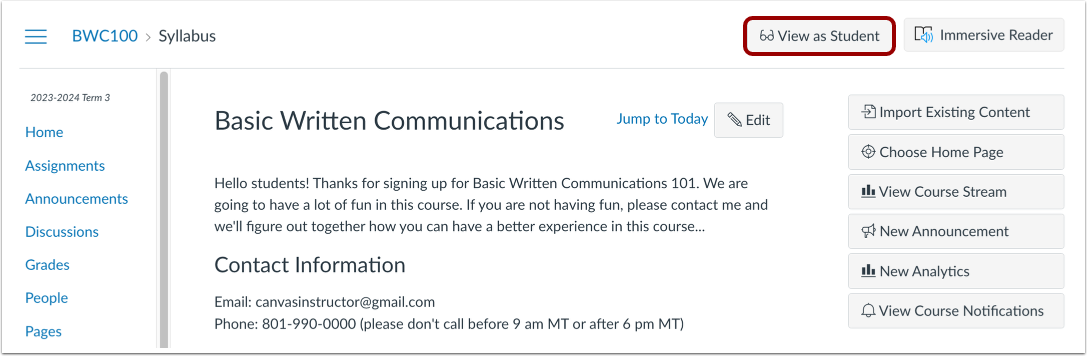
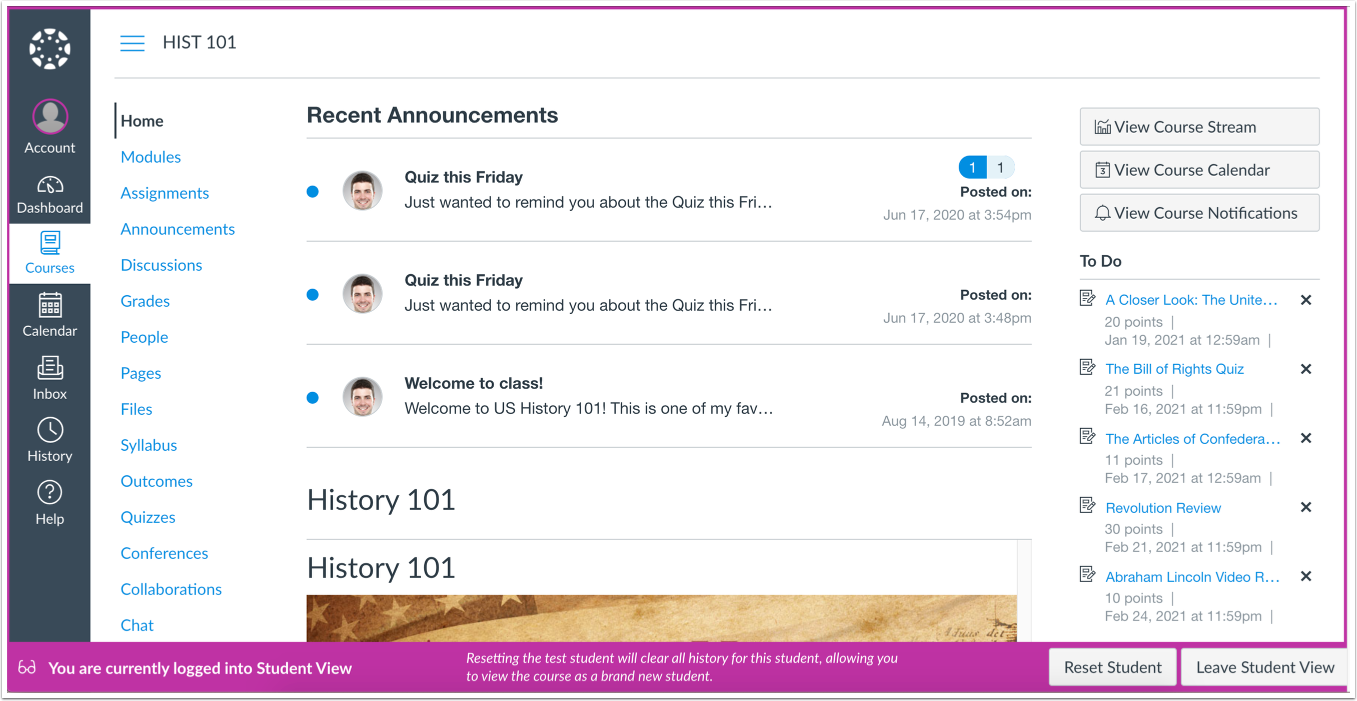
Puoi visualizzare un corso nello stesso modo in cui i tuoi studenti lo visualizzano tramite la Vista Studente. Abilitando la Vista Studente, viene creato uno Studente di Prova nel tuo corso. Puoi anche attivare la Vista Studente nelle Impostazioni del Corso.
Per vedere la prospettiva dello studente su Canvas, usa la Vista studente per visualizzare il corso, pubblicare e rispondere alle discussioni, inviare compiti, visualizzare i voti, visualizzare le persone, visualizzare le pagine, visualizzare il programma, visualizzare i quiz, visualizzare il calendario e visualizzare il pianificatore (se abilitato).
È possibile reimpostare i dati dello studente in prova in qualsiasi momento; tuttavia, le attività dello studente in prova che comportano interazioni con altri studenti non possono essere rimosse, come le risposte alle discussioni. I dati dello studente in prova che comportano interazioni con altri studenti vengono conservati anche se lo studente in prova viene rimosso dalle iscrizioni alla sezione.
Presenze, conferenze, posta in arrivo delle conversazioni, collaborazioni, compiti differenziati, app esterne, gruppi, revisioni tra pari e profili non sono compatibili con lo studente di prova. Vedrai solo ciò che tu, in qualità di docente, consenti ai tuoi studenti di vedere.
Note:
- Ogni corso Canvas ha un account Test Student separato. Ogni volta che passi a un nuovo corso, dovrai abilitare la Visualizzazione Studente per quel corso.
- Gli invii e i punteggi per lo studente di prova non influiscono sull'analisi del corso.
- Per testare o visualizzare in anteprima i compiti e le discussioni in qualità di studente di prova, gli elementi devono essere pubblicati nel corso.
- Puoi visualizzare solo il layout del corso così come viene visualizzato dai tuoi studenti. Non puoi visualizzare informazioni specifiche per ogni studente, come le conversazioni tra studenti.
- Student View non deve essere utilizzato per testare MasteryPaths in ambiente beta o di test.
- Una volta attivata la Vista Studente, lo studente di prova verrà visualizzato alla fine del Registro Valutazioni e di SpeedGrader e verrà aggiunto automaticamente a ogni sezione del corso. Per rimuovere completamente lo studente di prova, sarà necessario rimuoverlo dalle iscrizioni alla sezione .
- Le valutazioni dei Nuovi Quiz devono essere visualizzate in anteprima in Nuovi Quiz e non svolte come studente del test. I tentativi dello studente del test non possono essere azzerati e influenzeranno i report di analisi.