Come docente, puoi condividere singole discussioni nel tuo corso con altri docenti del tuo istituto. Puoi anche copiare una singola discussione in un altro corso . Quando condividi una discussione, tutte le risorse al suo interno (immagini, file, ecc.) verranno incluse nel file condiviso.
Note:
- Per condividere il contenuto del corso, è necessario avere abilitato l'autorizzazione Contenuto del corso - aggiungi/modifica/elimina.
- I contenuti condivisi non incidono sulle quote del corso o degli utenti.
- Puoi utilizzare l'opzione Invia a per inviare il contenuto del corso a te stesso.
00:07: Come posso inviare una discussione a un altro istruttore?
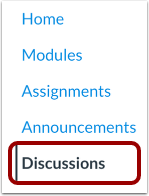
00:11: Nella navigazione del corso, fare clic sul collegamento Discussioni.
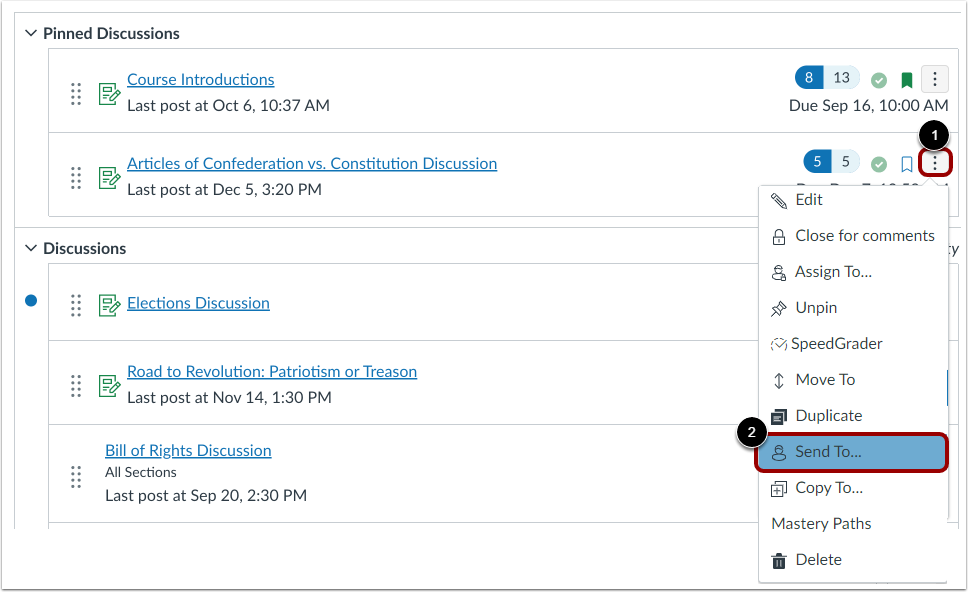
00:15: Individua la discussione che desideri inviare, quindi fai clic sull'icona Opzioni discussione.
00:19: Seleziona l'opzione Invia a...
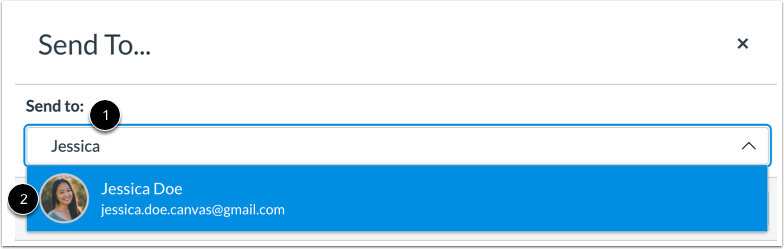
00:22: Per inviare il tuo compito a un altro istruttore, clicca o digita Invia a
00:26: campo. Quindi clicca sul nome dell'istruttore per ricevere il tuo compito.
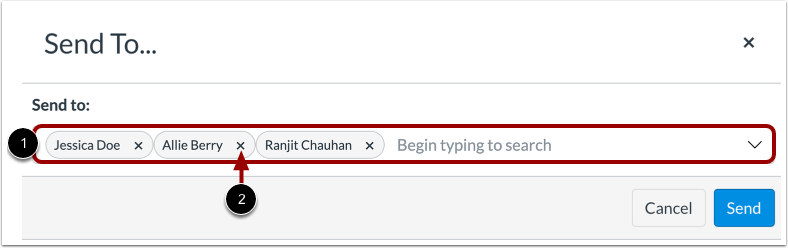
00:31: Puoi visualizzare tutti i destinatari selezionati nel campo Invia a. Per rimuovere
00:35: un destinatario, fare clic sull'icona Rimuovi.
00:39: Fare clic sul pulsante Invia.
00:41: Canvas visualizza una notifica quando il contenuto viene inviato correttamente.
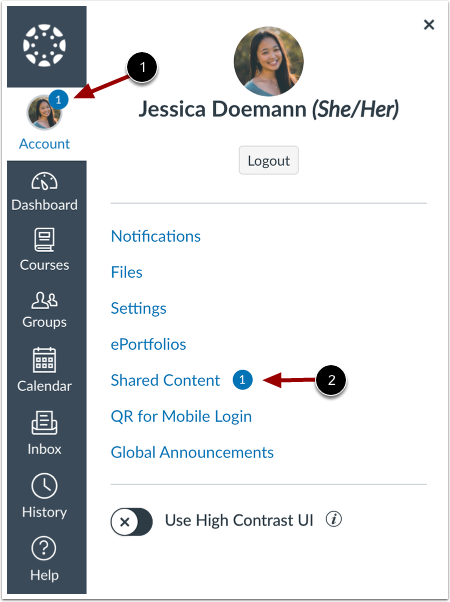
00:46: Quando un istruttore riceve contenuti condivisi, viene visualizzato un indicatore
00:51: l'icona dell'Account dell'utente e nel link Contenuto condiviso.
00:55: Questa guida spiega come inviare una discussione a un'altra discussione.
Discussioni aperte
Nella Navigazione del corso, fare clic sul collegamento Discussioni .
Opzioni di discussione aperta
Individua la discussione che desideri inviare, quindi fai clic sull'icona Opzioni discussione [1]. Seleziona l'opzione Invia a... [2].
Seleziona destinatario
Per inviare il tuo compito a un altro istruttore, clicca sul campo Invia a [1]. Inizia a digitare il nome dell'istruttore, quindi seleziona il suo nome dai risultati della ricerca.
Nota: puoi inviare l'incarico a più istruttori contemporaneamente.
Visualizza i destinatari
È possibile visualizzare tutti i destinatari selezionati nel campo Invia a [1]. Per rimuovere un destinatario, fare clic sull'icona Rimuovi [2].
Nota: per condividere la discussione con te stesso, aggiungi il tuo nome nel campo Invia a.
Invia discussione
Fare clic sul pulsante Invia .
Visualizza notifica inviata
Canvas visualizza una notifica quando il contenuto viene inviato correttamente.
Visualizza contenuto condiviso
Quando un istruttore riceve contenuti condivisi , un indicatore viene visualizzato sull'icona dell'account dell'utente [1] e nel collegamento Contenuto condiviso [2].