Per impostazione predefinita, la pagina di analisi mostra un grafico analitico interattivo di tutte le attività online settimanali. Tuttavia, è possibile scegliere di visualizzare i dati analitici come tabella. I dati sono solo a scopo di visualizzazione e non possono essere modificati direttamente. È possibile visualizzare i dati analitici sia per i corsi attivi che per quelli conclusi.
L'Analisi del Corso ti consente di visualizzare il numero medio di visualizzazioni di pagina e di partecipazioni settimanali al tuo corso. La media delle visualizzazioni di pagina rappresenta l'approssimazione media dell'attività degli studenti durante il corso. L'analisi della partecipazione è definita da azioni specifiche intraprese da uno studente durante il corso e può essere utilizzata per identificare le tendenze del corso. Le metriche relative alle visualizzazioni di pagina e alla partecipazione includono un aggregato su tutti i dispositivi, incluse le app mobili Canvas.
Solo le iscrizioni degli studenti attive e completate vengono incluse nei dati di Course Analytics. Le iscrizioni degli utenti eliminate o inattive non genereranno dati.
Sono esclusi dalla tabella dati anche gli studenti che non hanno mai visualizzato o partecipato al corso.
Se Course Analytics è stato abilitato di recente, potrebbero volerci fino a 24 ore prima che vengano visualizzati i dati sulle attività online settimanali.
Note:
- Se non riesci a visualizzare il link "Analisi del corso" nella sezione "Navigazione del corso", potresti dover renderlo visibile tramite la scheda "Navigazione" nelle "Impostazioni del corso". Se il link "Analisi del corso" non è disponibile nella scheda "Navigazione", il tuo istituto ha disabilitato questa funzionalità.
- I dati vengono aggiornati in Course Analytics ogni 24 ore. Si prega di confermare l'ora dell'ultimo aggiornamento dei dati nel corso, poiché i contenuti potrebbero essere obsoleti rispetto alle attività recenti del corso e agli invii degli studenti.
- Per visualizzare Course Analytics in Canvas, potrebbe essere necessario abilitare i cookie di terze parti nelle impostazioni del browser.
- L'attività online settimanale viene visualizzata nel formato lunedì-domenica.
- Se l'attività degli studenti non è presente nella tabella, potrebbe essere dovuto al ritardo di aggiornamento dei dati di 24 ore.
- È possibile esportare la tabella delle attività settimanali cliccando sul menu delle opzioni (icona con tre puntini) e selezionando Scarica CSV.
- Le visualizzazioni di pagina indicano le azioni di navigazione (ad esempio, fare clic o caricare una pagina), mentre le partecipazioni riflettono le interazioni del corso (ad esempio, inviare un compito o rispondere a una discussione).
Corso aperto
Nella navigazione globale, fare clic sul collegamento Corsi [1], quindi fare clic sul nome del corso [2].
Analisi del corso aperto
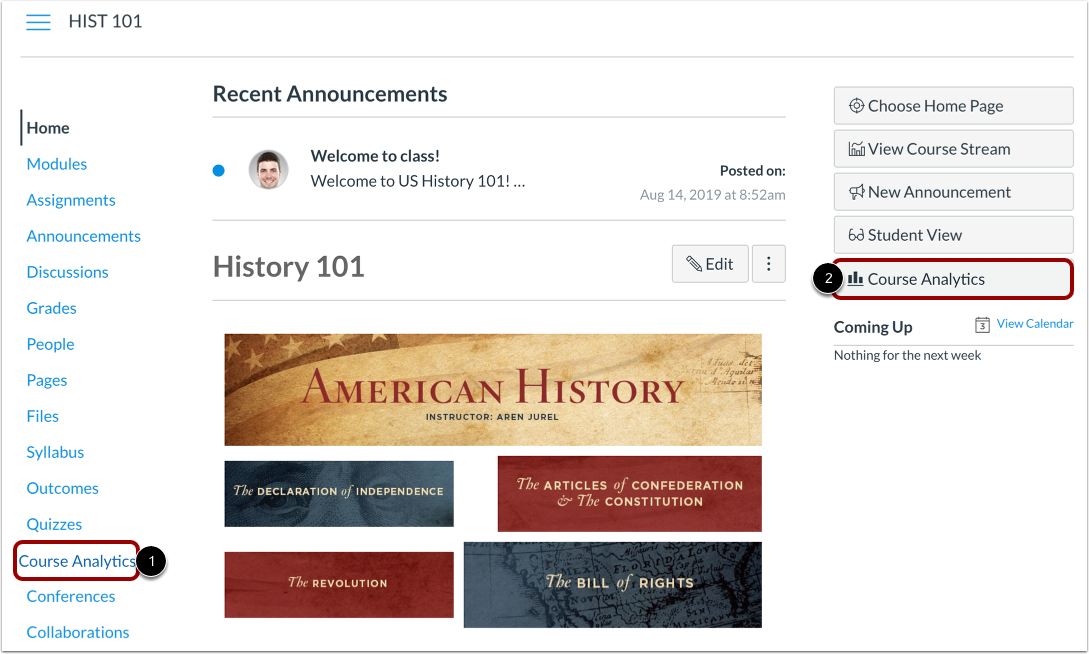
Per aprire Analisi del corso, fare clic sul collegamento Analisi del corso nella Navigazione del corso [1] oppure fare clic sul pulsante Analisi del corso nella Home page del corso [2].
Nota: se non riesci a visualizzare il link Analisi del corso, potrebbe essere necessario renderlo visibile tramite la scheda Navigazione nelle Impostazioni del corso.
Visualizza l'attività settimanale online
Fare clic sulla scheda Attività online settimanale .
Visualizza lo stato dei dati
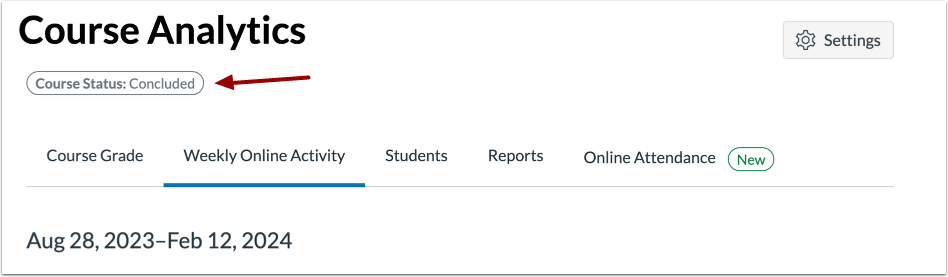
Se il corso è stato concluso, la pagina di analisi include l'etichetta Concluso.
Visualizza tabella dati
Fare clic sull'icona Opzioni grafico [1] e fare clic sull'opzione Tabella dati [2].
Visualizza le schede dei filtri
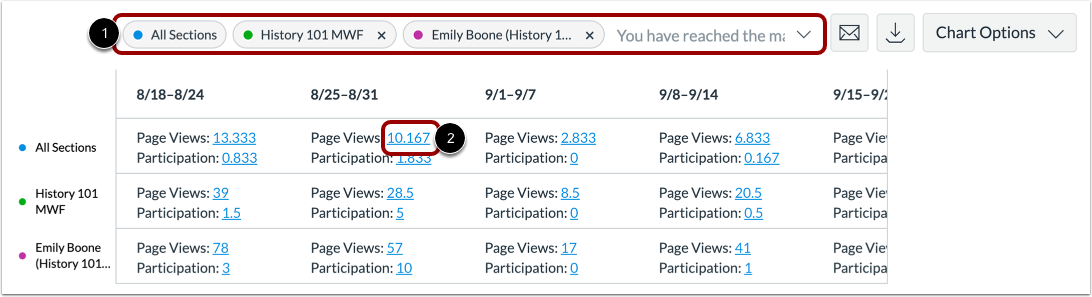
La pagina di analisi è dinamica in base al contenuto filtrato. Per impostazione predefinita, tutte le sezioni vengono visualizzate e non possono essere rimosse [1].
I dati filtrati vengono visualizzati come un grafico con una singola riga per ogni filtro, incluso l'intervallo di date [2], il numero medio di visualizzazioni di pagina [3] e il numero medio di partecipazioni [4].
Confronta i dati del corso
Per confronti analitici, è possibile confrontare i dati della tabella filtrando una sezione o uno studente [1]. Per visualizzare il vassoio dati , fare clic sulla percentuale di dati nella tabella [2].
Visualizza la tabella degli studenti
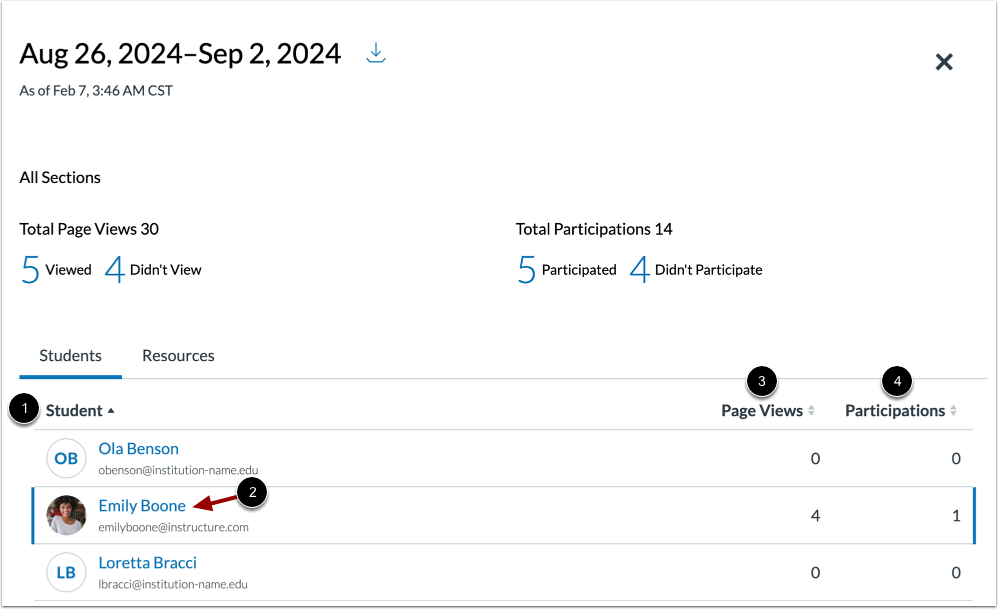
Nella barra dei dati puoi anche visualizzare gli studenti specifici che fanno parte di ciascun filtro.
Per ogni studente, la tabella mostra i seguenti dati:
- Studenti [1]: l'elenco degli studenti del corso ordinati per cognome. Clicca sul nome dello studente per visualizzare le analisi per lo studente [2].
- Visualizzazioni di pagina [3]: numero totale di visualizzazioni di pagina dello studente nel corso.
- Partecipazioni [4]: numero totale di partecipazioni dello studente al corso.
Visualizza altri studenti
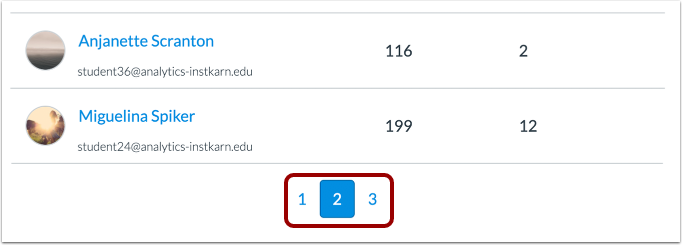
Per impostazione predefinita, la tabella degli studenti visualizza 20 studenti alla volta. Se il tuo corso include studenti aggiuntivi, puoi visualizzare pagine aggiuntive nella barra di impaginazione.
Ordina i dati degli studenti
Per impostazione predefinita, la tabella ordina per cognome e nome. Tuttavia, è possibile ordinare la colonna degli studenti in ordine crescente o decrescente cliccando sul nome dell'intestazione. La colonna ordinata è indicata dalla freccia di ordinamento.
Visualizza la scheda Risorse
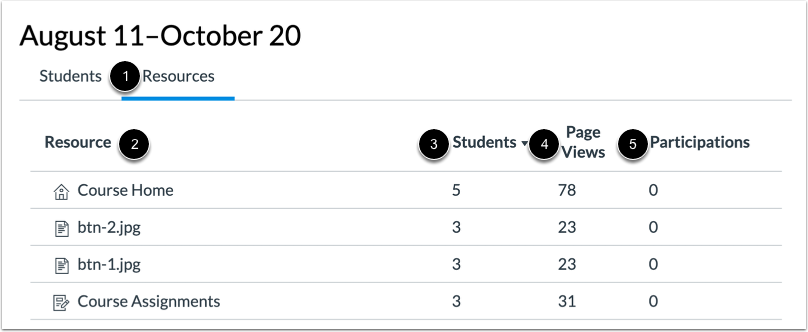
È anche possibile visualizzare il numero di visualizzazioni di pagina e di partecipazioni per risorse specifiche nel corso. Fare clic sulla scheda Risorse [1].
Nella scheda Risorse, è possibile visualizzare il nome della risorsa [2], il numero di studenti che hanno avuto accesso alla pagina [3], il numero di visualizzazioni della pagina [4] e il numero di partecipazioni alla risorsa [5].
Messaggio agli studenti che
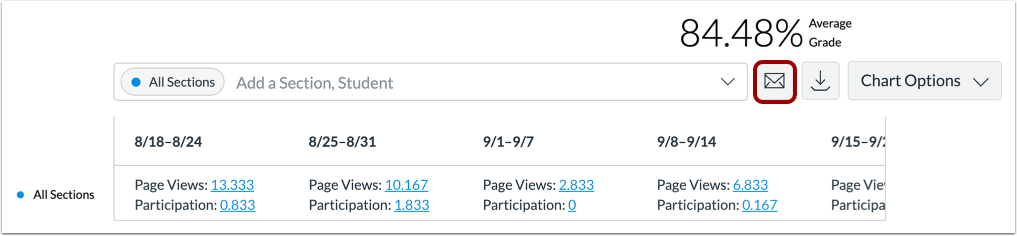
Per inviare un messaggio agli studenti che hanno visualizzato o partecipato a una risorsa specifica, fare clic sul pulsante Messaggio .
Esporta tabella CSV
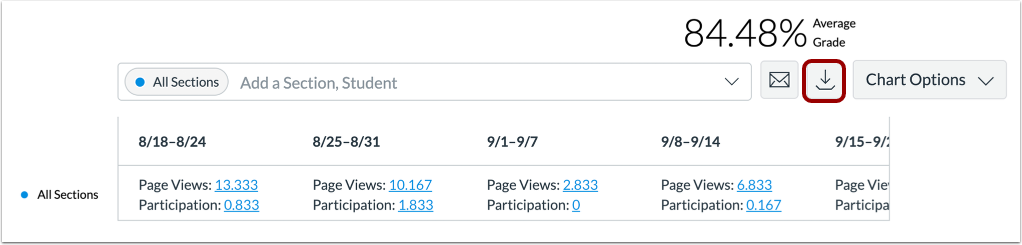
Per esportare i dati analitici come file zip CSV, fare clic sul pulsante Scarica CSV .
I dati CSV vengono esportati in base ai dati filtrati.
Il file zip scaricato include file CSV per i dati dei grafici, i dati delle tabelle degli studenti e i dati delle tabelle delle risorse.
I file CSV possono visualizzare il nome completo di uno studente, il nome ordinabile, l'inizio della settimana, i filtri, la media e il totale delle visualizzazioni di pagina, la media e il totale delle partecipazioni e il percorso URL della risorsa.