00:07: Come posso visualizzare tutti gli elementi allineati in Improved Outcomes Management?
00:11: Nella navigazione del corso, fare clic sul collegamento Risultati.
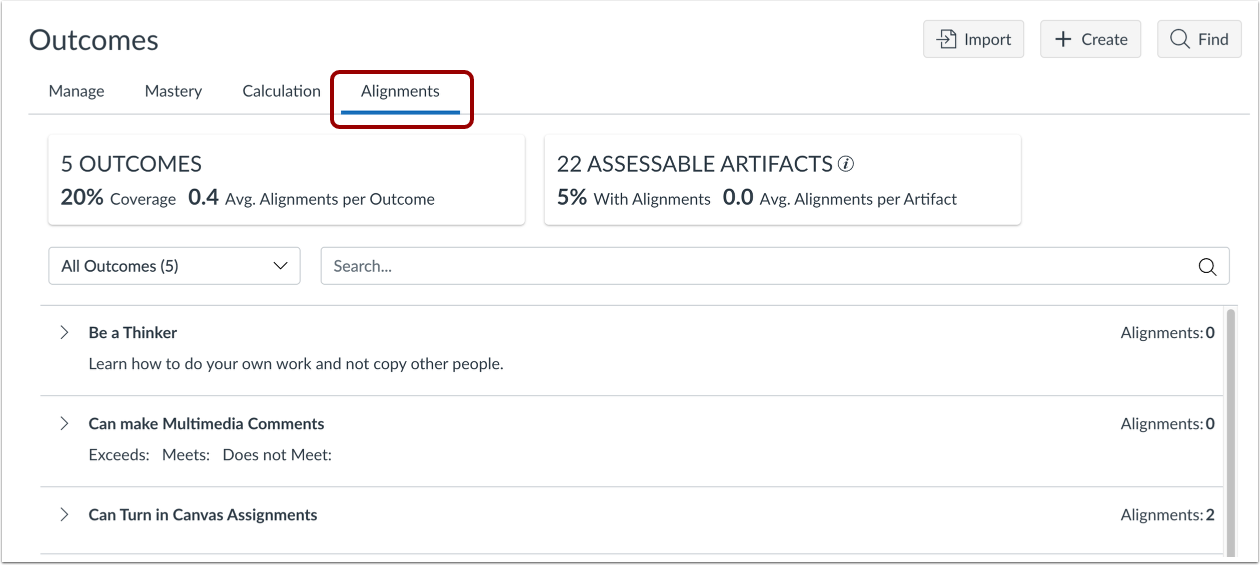
00:15: Fare clic sulla scheda Allineamenti.
00:18: Nel menu a discesa "Tutti i risultati". Puoi visualizzare tutti i risultati.
00:22: con allineamenti o risultati senza allineamenti.
00:26: Fare clic sulla freccia di espansione accanto al risultato.
00:28: Vuoi visualizzare.
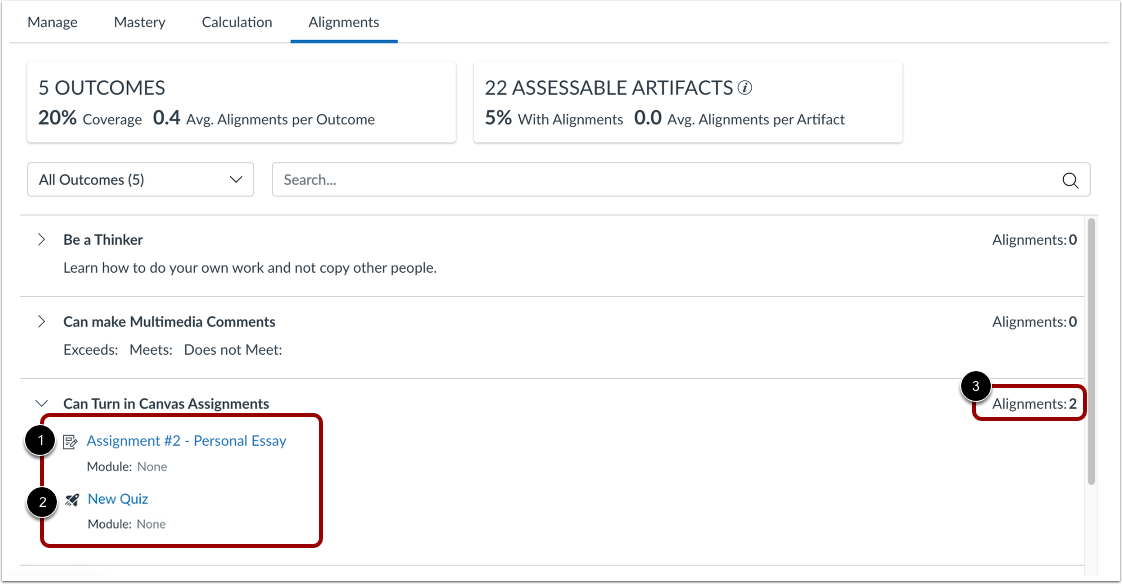
00:30: Visualizza gli elementi del contenuto del corso allineati al risultato e al modulo in cui si trovano,
00:34: se applicabile. Gli elementi allineati sono identificati con un'icona
00:38: visualizzazione del tipo di elemento: compito o rubrica.
00:42: È possibile visualizzare il numero di elementi del contenuto del corso correlati a un risultato.
00:47: Questa guida spiega come visualizzare tutti gli elementi allineati in Improved Outcomes
00:51: Gestione.
Risultati aperti
Nella Navigazione del corso, fare clic sul collegamento Risultati .
Allineamenti aperti
Fare clic sulla scheda Allineamenti .
Esito aperto
Nel menu a discesa Tutti i risultati [1], è possibile visualizzare tutti i risultati [2], i risultati con allineamenti [3] o i risultati senza allineamenti [4].
Fare clic sulla freccia di espansione accanto al risultato che si desidera visualizzare [5].
Visualizza allineamenti
Visualizza gli elementi del contenuto del corso allineati al risultato e al modulo in cui si trovano, se applicabile.
Gli elementi allineati sono identificati da un'icona che mostra il tipo di elemento: assegnazione [1] o rubrica [2].
È possibile visualizzare il numero di elementi del contenuto del corso allineati a un risultato [3].