Molto probabilmente accederai a SpeedGrader per inserire i voti. I voti appariranno nel Registro Valutazioni al termine dell'attività. Tuttavia, puoi inserire e modificare manualmente i voti nel Registro Valutazioni.
I compiti nel Registro Valutazioni vengono sempre mostrati con il relativo punteggio. Tuttavia, è possibile modificare il compito in modo che visualizzi i voti per un tipo di valutazione specifico.
È anche possibile utilizzare un file CSV per importare i voti .
Quando il punteggio di un compito viene inserito come voto in lettere nel Registro Valutazioni, il punteggio percentuale per il compito è il limite superiore dell'intervallo assegnato a quel voto in lettere nello schema di valutazione. Se si inserisce un voto finale sostitutivo come voto in lettere, il punteggio percentuale per il compito è il limite inferiore dell'intervallo assegnato a quel voto in lettere nello schema di valutazione.
Ad esempio, il sistema di valutazione del tuo corso potrebbe designare un intervallo dall'86% all'89% per un voto B+. Inserire un B+ per un compito assegnerebbe una percentuale dell'89%, mentre inserire un B+ per un voto finale sostitutivo assegnerebbe una percentuale dell'86%. Per garantire che gli studenti ricevano una percentuale specifica per un compito o un voto finale, inserisci il punteggio del compito o il voto sostitutivo come percentuale.
Note:
- Quando si utilizzano compiti differenziati, il compito appare come una colonna per tutti gli studenti, ma le celle dei voti sono disattivate per gli studenti che non fanno parte del compito o di una sezione assegnata. I voti non possono essere assegnati a studenti che non fanno parte del compito o della sezione; tali compiti non vengono conteggiati nei voti complessivi.
- Se si rimuove l'assegnazione di uno studente o di una sezione a un compito differenziato precedentemente valutato, il voto e la consegna vengono rimossi dal compito. È possibile ripristinare la consegna riassegnando il compito allo studente.
- Quando in un corso sono abilitati più periodi di valutazione, non è possibile modificare i voti di alcun compito che abbia almeno uno studente in un periodo di valutazione chiuso.
- A seconda dei dettagli dell'assegnazione del quiz , i quiz che valgono zero punti potrebbero non essere visualizzati nel registro dei voti.
- La pagina Cronologia del registro delle valutazioni registra tutte le modifiche apportate ai voti nel registro delle valutazioni ed è accessibile in qualsiasi momento.
Gradi aperti
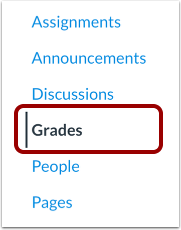
Nella Navigazione del corso, fare clic sul collegamento Voti .
Trova l'assegnazione dello studente
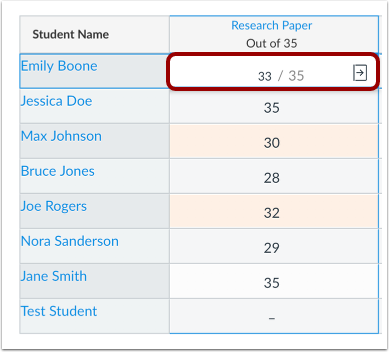
Individua il nome dello studente e il compito per il quale vuoi inserire un voto.
Inserisci il voto
I voti vengono inseriti in base alle impostazioni di visualizzazione del voto del compito. È possibile inserire i voti in cinque diverse modalità: punti, completo/incompleto, voto in lettere, percentuale e media dei voti (GPA). È possibile modificare il compito in modo che vengano visualizzati i voti per un tipo di valutazione specifico.
Note:
- Quando si raggiunge la fine di una colonna, premendo il tasto Invio o Return si passa all'inizio della colonna successiva.
- Dopo aver selezionato o inserito un voto, assicurati di cliccare al di fuori della cella di inserimento del voto o di premere il tasto Invio o Invio per salvarlo. Questo vale sia per i voti completi che per quelli incompleti.
Inserisci il punteggio di grado
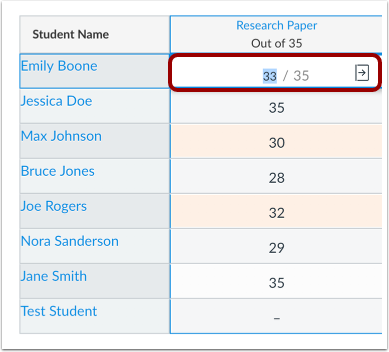
Per immettere un punteggio, immettere il numero di punti nella cella e premere il tasto Invio (su una tastiera Mac) o il tasto Invio (su una tastiera PC).
Inserisci il voto completo o incompleto
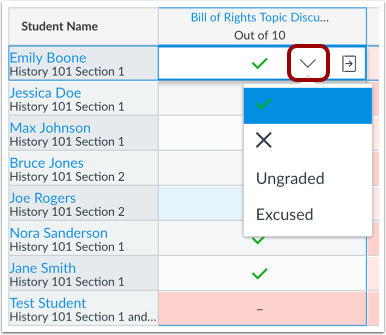
Per inserire un voto completo o incompleto, clicca sul menu a discesa nella cella e seleziona l'icona desiderata. Le opzioni di valutazione includono completo, incompleto, non valutato e giustificato.
Inserisci il voto in lettere
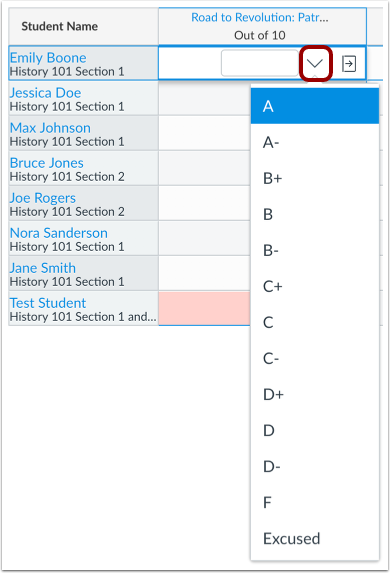
Fare clic sul menu a discesa e selezionare una lettera di valutazione dal menu.
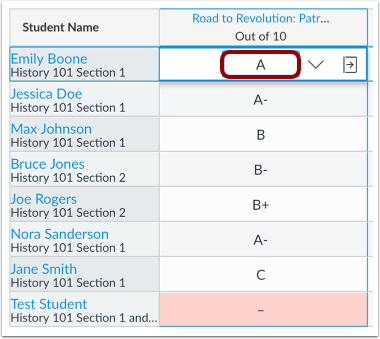
È anche possibile inserire manualmente un voto in lettere. Inserisci la lettera corrispondente alla scala di lettere definita dallo schema di valutazione e premi il tasto Invio (su una tastiera Mac) o il tasto Invio (su una tastiera PC).
Visualizza errore di convalida del voto in lettere
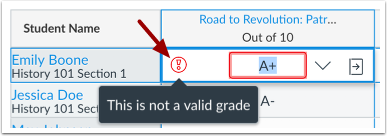
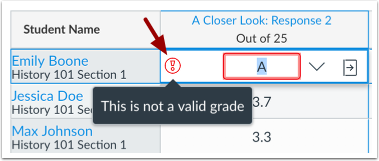
Se inserisci un voto in lettere non supportato dallo schema di valutazione, nella cella verrà visualizzata un'icona di avviso di voto non valido. Anche Canvas visualizzerà un messaggio di avviso di voto non valido.
Inserisci la percentuale di voto
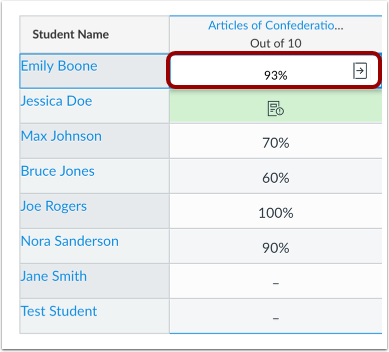
Per immettere un voto percentuale, immettere la percentuale nella cella e premere il tasto Invio (su una tastiera Mac) o il tasto Invio (su una tastiera PC).
Inserisci il voto GPA
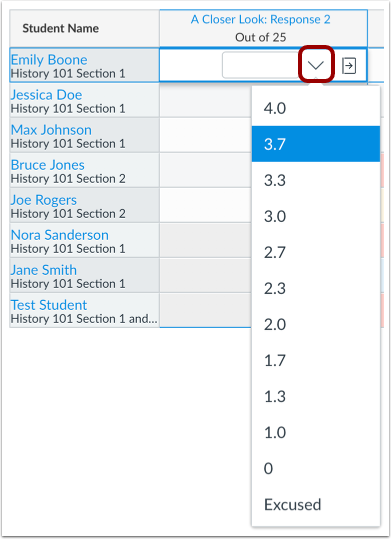
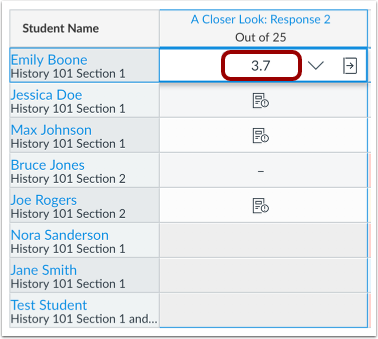
Per inserire un voto GPA, fare clic sul menu a discesa e selezionare il voto desiderato dal menu.
È anche possibile immettere il numero corrispondente alla scala GPA definita dallo schema di valutazione e premere il tasto Invio (su una tastiera Mac) o il tasto Invio (su una tastiera PC).
Visualizza errore di convalida del voto GPA
Se inserisci un voto in lettere non supportato dallo schema di valutazione, nella cella verrà visualizzata un'icona di avviso di voto non valido. Anche Canvas visualizzerà un messaggio di avviso di voto non valido.
Modifica voto
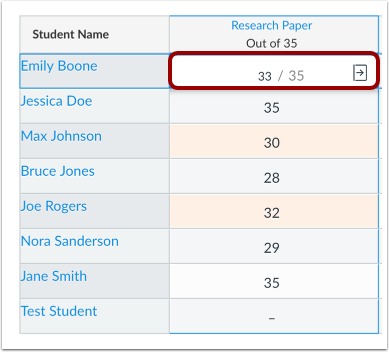
Per modificare un voto esistente nel Registro voti, fare clic sulla cella dell'assegnazione relativa al voto.
Per assegnare un nuovo voto, inserisci il nuovo voto. Per eliminare il voto, clicca sul tasto Canc.
Per applicare il voto modificato, premere il tasto Invio (su una tastiera Mac) o il tasto Invio (su una tastiera PC).
Inserisci il voto tramite il vassoio dei dettagli del voto
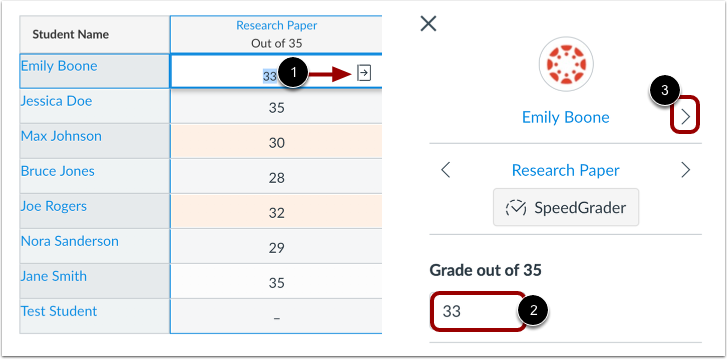
I voti possono essere inseriti anche nella Barra dei dettagli dei voti in base alle impostazioni di visualizzazione dei voti dell'attività. Per aprire la barra, fare clic su una cella dell'attività per uno studente e quindi sull'icona della Barra dei dettagli dei voti [1]. Nel campo Voto [2], immettere il voto per lo studente.
Per passare allo studente successivo, fare clic sull'icona della freccia [3].
Visualizza avviso punti eccessivi
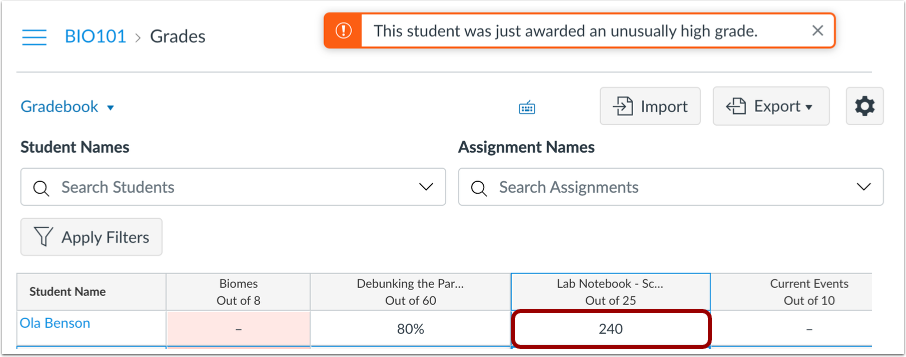
Se al voto di uno studente viene assegnato un numero eccessivo di punti, Canvas genererà un avviso per informarlo che allo studente è stato assegnato un voto insolitamente alto. È possibile mantenere o correggere il valore dei punti.
I punti eccessivi possono verificarsi nelle seguenti situazioni:
- L'importo inserito è superiore del 50% al totale dei punti possibili
- Viene inserita una cifra aggiuntiva (ad esempio 500 invece di 50)
- Un compito riceve punti negativi