Quando visualizzi l'attività online settimanale in Course Analytics, puoi inviare un messaggio agli studenti i cui voti o consegne rientrano in tre criteri specifici: voti entro un intervallo percentuale specifico, compiti mancanti o compiti in ritardo. I destinatari del messaggio vengono automaticamente compilati in base al criterio selezionato e a eventuali filtri applicati.
I criteri di selezione si applicano alle prestazioni degli studenti in tutti i compiti. La selezione dei singoli studenti si basa sui punteggi e sullo stato di consegna.
I messaggi inviati possono essere visualizzati nella cartella Inviati nella Posta in arrivo delle conversazioni. I messaggi inviati a più studenti vengono inviati come messaggi individuali.
Se necessario, puoi anche inviare un messaggio a un singolo studente .
I messaggi vengono inviati tramite Canvas Inbox e non viene visualizzata la cronologia delle risposte in Course Analytics. Course Analytics non tiene traccia delle risposte ai messaggi o delle conversazioni in corso.
Note:
- Se non riesci a visualizzare il link "Analisi del corso" nella sezione "Navigazione del corso", potresti dover renderlo visibile tramite la scheda "Navigazione" nelle "Impostazioni del corso". Se il link "Analisi del corso" non è disponibile nella scheda "Navigazione", il tuo istituto ha disabilitato questa funzionalità.
- I dati vengono aggiornati in Course Analytics ogni 8 ore. Tuttavia, quando si attiva per la prima volta la funzione Course Analytics, potrebbero essere necessarie fino a 24 ore prima che il set di dati completo sia disponibile. Assicurarsi inoltre di controllare l'ora dell'ultimo aggiornamento dei dati nel corso, poiché i contenuti potrebbero essere obsoleti rispetto alle attività recenti del corso e agli invii degli studenti.
- Gli studenti non possono visualizzare l'analisi del corso.
- Per visualizzare Course Analytics in Canvas, potrebbe essere necessario abilitare i cookie di terze parti nelle impostazioni del browser.
- Solo gli studenti con iscrizioni attive o completate vengono inclusi negli elenchi dei destinatari dei messaggi. Gli studenti che vengono rimossi, eliminati o inattivi non verranno inclusi nei risultati filtrati.
- Se un compito appena inviato o valutato non viene visualizzato nell'elenco dei destinatari, potrebbe essere dovuto alla finestra di aggiornamento dei dati di 24 ore.
Corso aperto
Nella navigazione globale, fare clic sul collegamento Corsi [1], quindi fare clic sul nome del corso [2].
Analisi del corso aperto
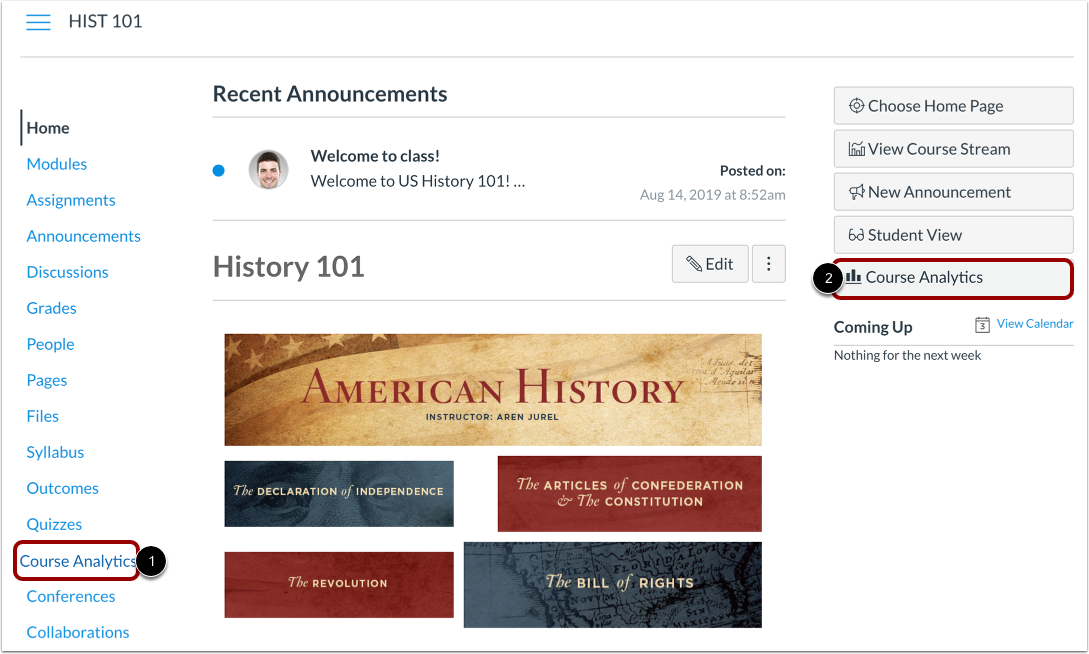
Per aprire Analisi del corso, fare clic sul collegamento Analisi del corso nella Navigazione del corso [1] oppure fare clic sul pulsante Analisi del corso nella Home page del corso [2].
Nota: se non riesci a visualizzare il link Analisi del corso, potrebbe essere necessario renderlo visibile tramite la scheda Navigazione nelle Impostazioni del corso.
Analisi dei voti dei corsi aperti
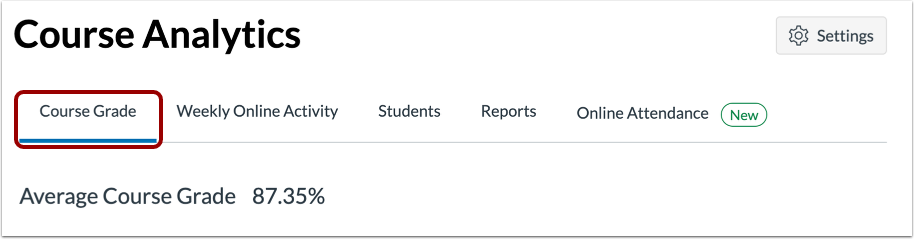
Per visualizzare le analisi dei voti del corso, fare clic sulla scheda Voto del corso .
Messaggio agli studenti che
I destinatari dei messaggi vengono automaticamente inseriti in base al criterio selezionato e agli eventuali filtri applicati.
Se si desidera filtrare le analisi per un compito, una sezione o uno studente specifici, cercare e selezionare il filtro desiderato nel campo Filtro [1]. Quindi fare clic sull'icona Messaggio [2].
Seleziona i criteri
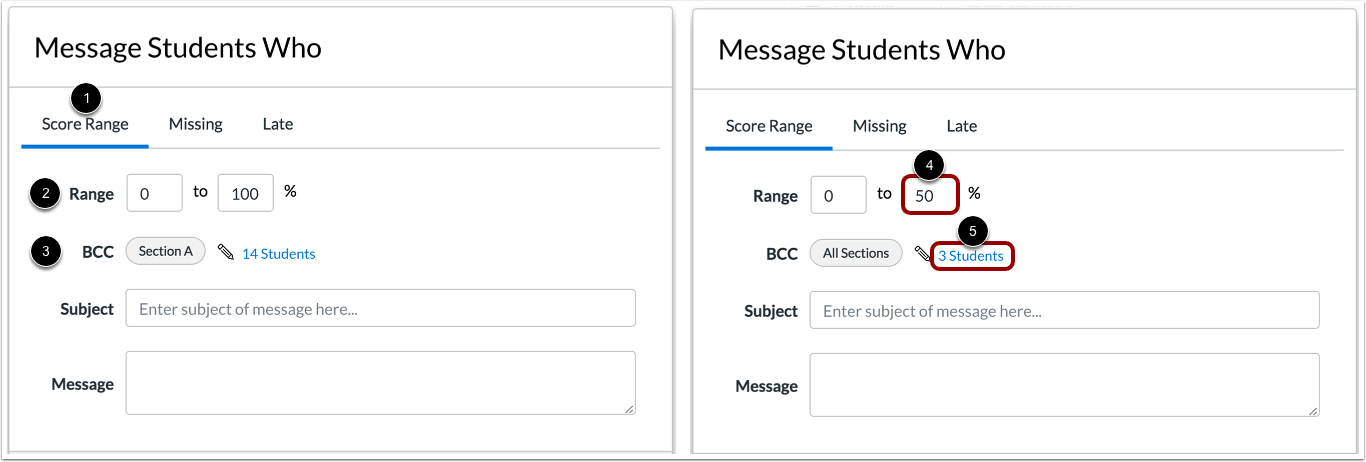
La finestra Invia messaggio agli studenti che utilizza per impostazione predefinita il criterio Intervallo di punteggio [1], che consente di inviare messaggi agli studenti in base a un intervallo di percentuale di voto corrente specifico nel corso.
Il campo Intervallo determina l'intervallo percentuale specificato [2], mentre il campo Ccn mostra il numero di studenti che rientrano nell'intervallo specificato [3]. Per impostazione predefinita, il campo Intervallo visualizza un valore compreso tra 0 e 100%, quindi il campo Ccn include tutti gli studenti del corso. Inoltre, eventuali filtri nella pagina di analisi vengono visualizzati automaticamente come destinatari del messaggio. Se non sono stati applicati filtri, il messaggio viene visualizzato come inviato a tutte le sezioni.
Per selezionare un nuovo intervallo, immettere la percentuale minima e massima del voto attuale nei campi percentuale [4]. Il campo BCC visualizza il numero aggiornato di studenti e/o sezioni che hanno percentuali di voto comprese nell'intervallo specificato [5].
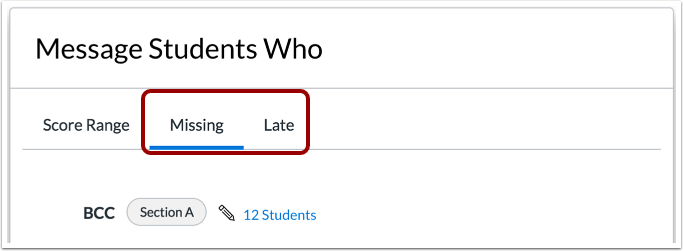
Le opzioni relative ai criteri "Mancanti" e "In ritardo" non includono alcun criterio aggiuntivo. Gli studenti selezionati sono basati sullo stato di invio e il numero di studenti interessati viene visualizzato nel campo Ccn. Anche in questo caso, tutti i filtri inclusi nella pagina di analisi vengono visualizzati come destinatari previsti.
Nota: quando invii un messaggio agli studenti che hanno perso un compito, Course Analytics mostra gli studenti solo se la data di scadenza del compito è già trascorsa.
Verifica i destinatari
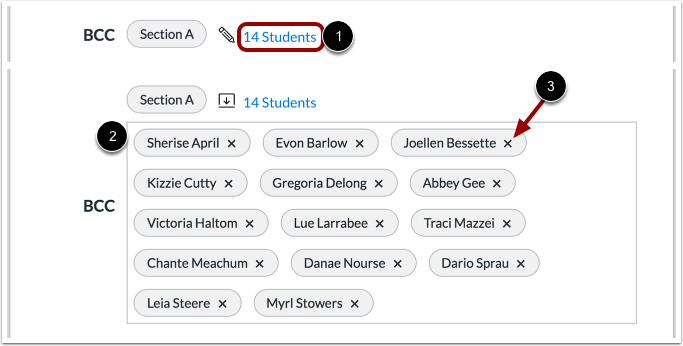
Per qualsiasi criterio, è possibile gestire gli utenti a cui verrà inviato il messaggio, se necessario. Fare clic sul collegamento che include il numero di studenti [1], quindi visualizzare il campo CCN espanso [2].
Per rimuovere uno studente dal messaggio, fare clic sull'icona Rimuovi dello studente [3].
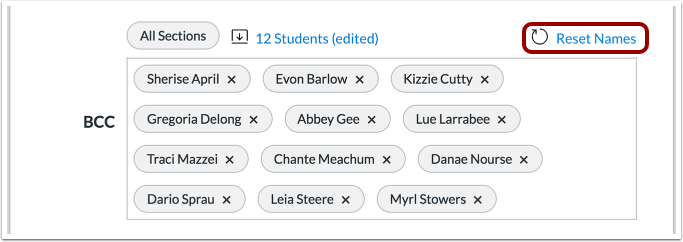
Per reimpostare i nomi degli studenti riportandoli all'elenco specificato in origine, fare clic sul collegamento Reimposta nomi .
Invia messaggio
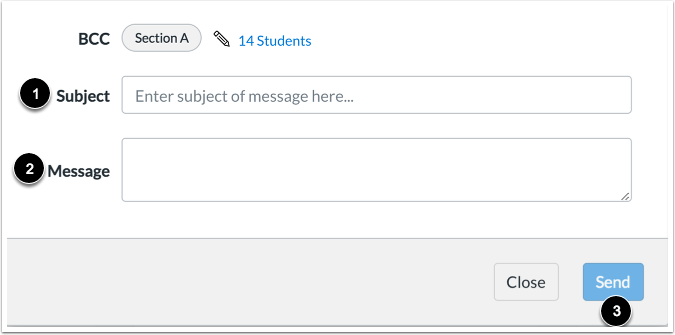
Nel campo Oggetto [1], inserisci un oggetto per il tuo messaggio.
Nel campo Messaggio [2], inserisci la descrizione del tuo messaggio.
Fare clic sul pulsante Invia [3].