Quando crei o modifichi i dettagli dell'assegnazione , puoi scegliere di utilizzare Lucid Education Suite come tipo di invio. Il tipo di invio Lucid consente agli studenti di connettersi e inviare documenti Lucidchart o Lucidspark. Lucidchart è un'applicazione di diagrammi intelligente che consente di visualizzare idee, sistemi e processi complessi. Lucidspark è un'applicazione di lavagna virtuale che consente ai team di ideare, progettare e realizzare idee migliori.
Con il tuo account Canvas, ottieni l'accesso completo e gratuito alla Lucid Education Suite per la collaborazione visiva. Prima di accedere a Lucid da Canvas, devi configurare e connettere il tuo account Lucid gratuito .
Note:
- È anche possibile creare compiti di inserimento testo online in cui gli studenti possono incorporare documenti Lucid nel Rich Content Editor.
- Includendo la variabile Context.id.history nelle chiavi sviluppatore , Lucid può tracciare e gestire meglio i corsi copiati e i compiti duplicati, migliorando la coerenza e la facilità d'uso durante il riutilizzo dei contenuti. Tuttavia, la duplicazione dell'utilizzo di Lucid all'interno del Rich Content Editor non è supportata.
- Scopri di più sull'utilizzo di Lucid in Canvas .
Incarichi aperti
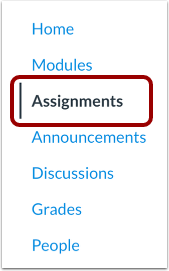
Nella Navigazione del corso, fare clic sul collegamento Compiti .
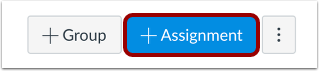
Aggiungi assegnazione
Fare clic sul pulsante Aggiungi assegnazione .
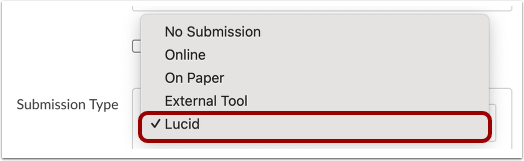
Seleziona il tipo di invio Lucid
Nel menu a discesa Tipo di invio , seleziona l'opzione Lucid .
Nota: se non vedi l'opzione Lucid, contatta l'amministratore di Canvas. Se necessario, l'amministratore può gestire il posizionamento dell'app esterna Lucid Integration.
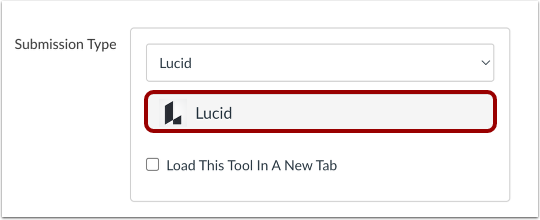
Seleziona l'app Lucid
Fare clic sul pulsante Lucid .
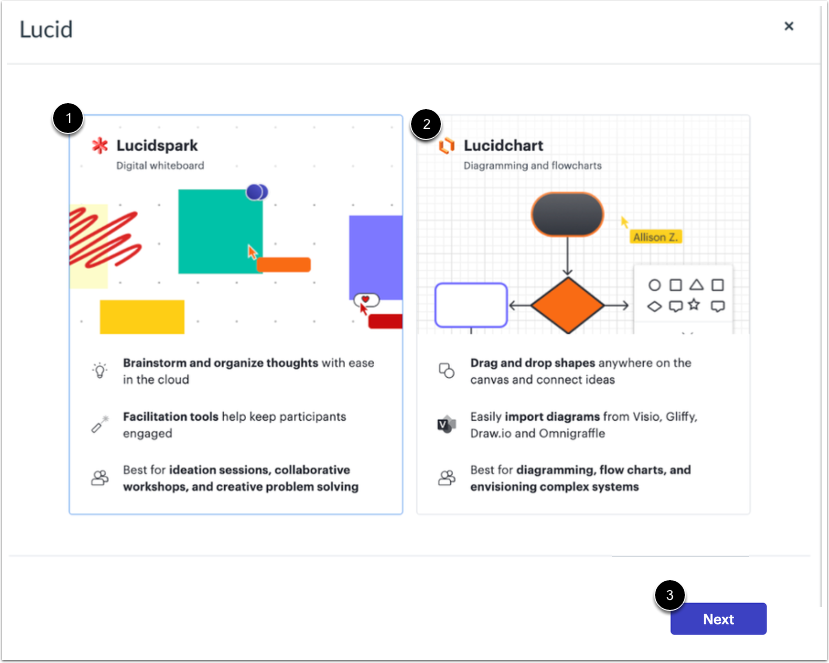
Selezionare Lucidspark [1] o Lucidchart [2] come tipo di invio. Quindi fare clic sul pulsante Avanti [3].
Nota: se non ti sei ancora connesso al tuo account Lucid gratuito, devi configurarlo e connetterlo.
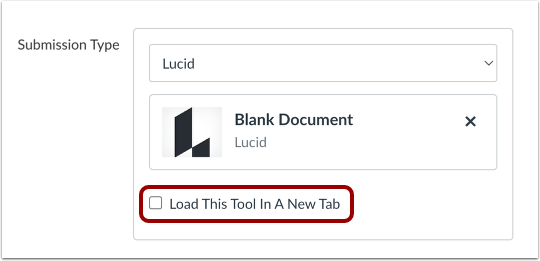
Per caricare l'assegnazione in una nuova scheda, fare clic sulla casella di controllo Carica questo strumento in una nuova scheda .
Inserisci i dettagli dell'assegnazione rimanente.
Salva e pubblica
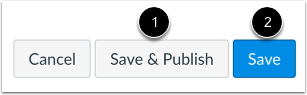
Se sei pronto a pubblicare il tuo compito, clicca sul pulsante Salva e pubblica [1]. Se vuoi creare una bozza del tuo compito e pubblicarla in seguito, clicca sul pulsante Salva [2].
Note: