Dopo aver aggiunto un modulo , puoi assegnarlo a singoli studenti o sezioni. Se abilitato dal tuo istituto, puoi assegnare moduli agli studenti con tag di differenziazione .
Note:
- Se a uno studente viene assegnato solo un elemento specifico all'interno di un modulo e non l'intero modulo, non potrà visualizzare alcun elemento del modulo. Tuttavia, potrà visualizzare l'elemento nelle pagine appropriate. Ad esempio, se l'elemento del modulo è un compito, una pagina o un quiz, potrà essere visualizzato rispettivamente nella pagina Compiti, Pagine o Quiz.
- Se a uno studente viene assegnato un intero modulo, ma non elementi specifici al suo interno, gli studenti potranno visualizzare solo gli elementi assegnati.
- L'impostazione "Assegna a" non è supportata nelle app Insegnanti.
00:07: Come faccio ad assegnare un modulo a singole sezioni, tag di differenziazione,
00:11: o studenti?
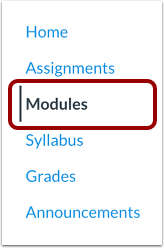
00:13: Nella navigazione del corso, fare clic sul collegamento Moduli.
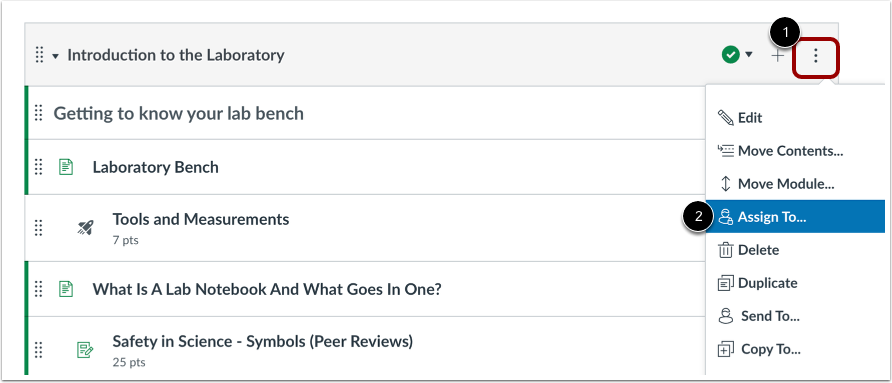
00:16: Individua il nome del modulo e fai clic sull'icona Opzioni.
00:20: Fare clic sul collegamento Assegna a...
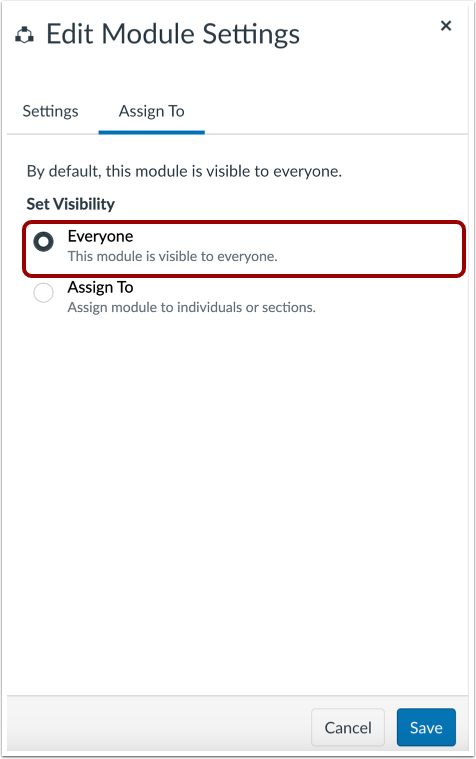
00:23: Per impostazione predefinita, i moduli sono assegnati e visibili a tutti i partecipanti al corso.
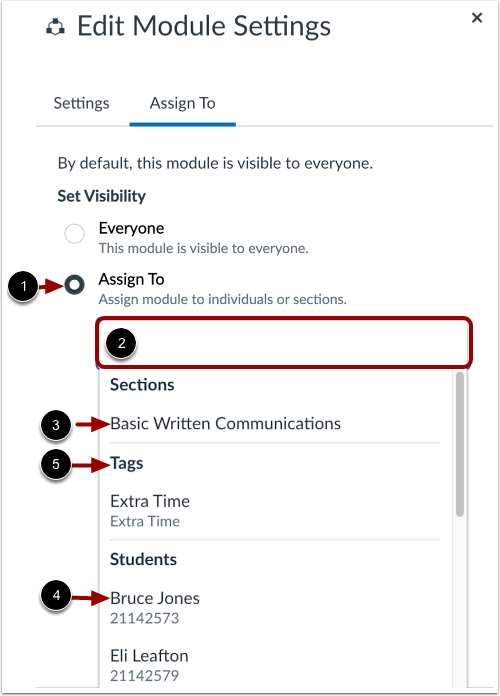
00:28: Per assegnare il modulo a singoli studenti o sezioni, fare clic su Assegna
00:32: Al pulsante di scelta.
00:35: Quindi, fare clic sul campo Individuale o Sezione e selezionare una sezione o un
00:39: nome del singolo studente. Se abilitato dal tuo istituto, puoi
00:44: è possibile assegnare moduli agli studenti con tag di differenziazione.
00:48: È possibile aggiungere più studenti e sezioni.
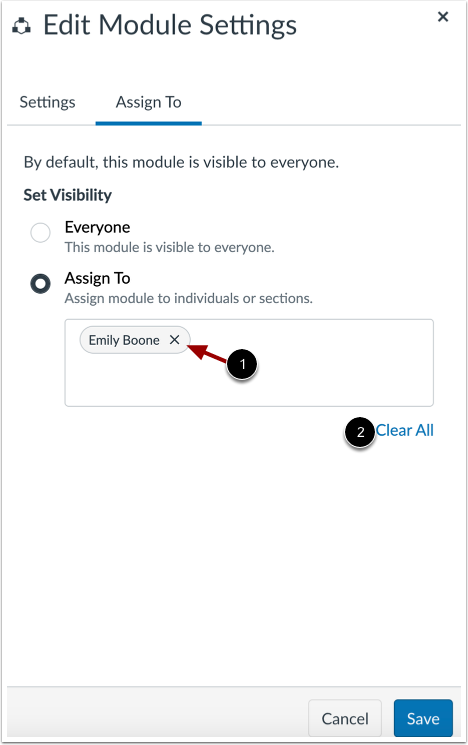
00:52: Per rimuovere uno studente o una sezione, fare clic sull'icona Rimuovi.
00:57: Per rimuovere tutti gli assegnatari, fare clic sul collegamento Cancella tutto.
01:01: Fare clic sul pulsante Salva.
01:03: Questa guida ha spiegato come assegnare un modulo a singole sezioni, differenziazione
01:08: tag o studenti.
Moduli aperti
Nella Navigazione del corso, fare clic sul collegamento Moduli .
Apri Assegna a
Individuare il nome del modulo e fare clic sull'icona Opzioni [1]. Fare clic sul collegamento Assegna a... [2].
Modifica la visibilità del modulo
Per impostazione predefinita, i moduli sono assegnati e visibili a tutti i partecipanti al corso.
Assegna a individui, tag di differenziazione o sezioni
Per assegnare il modulo a singoli studenti o sezioni, fare clic sul pulsante di scelta Assegna a [1]. Quindi, fare clic sul campo Individuo o Sezione [2] e selezionare una sezione [3] o il nome di un singolo studente [4].
Se abilitato dal tuo istituto, puoi assegnare moduli agli studenti con tag di differenziazione [5].
Modifica assegnatari
È possibile aggiungere più studenti e sezioni.
Per rimuovere uno studente o una sezione, fare clic sull'icona Rimuovi [1]. Per rimuovere tutti gli assegnatari, fare clic sul collegamento Cancella tutto [2].
Salva gli assegnatari
Fare clic sul pulsante Salva .