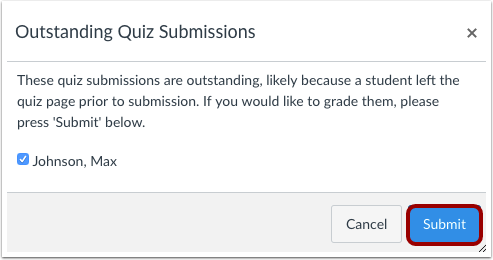
Quando uno studente visualizza un quiz a tempo e il tempo scade, Canvas invia automaticamente il quiz. Tuttavia, se uno studente esce dalla pagina del quiz, l'invio del quiz rimane in sospeso. Nella pagina "Modifica quiz" , Canvas genera un messaggio di avviso relativo all'invio in sospeso. Questa lezione mostra come inviare contemporaneamente tutti gli invii in sospeso per un quiz.
Quando gli studenti abbandonano un quiz senza tempo senza consegnarlo, i loro invii non saranno considerati in sospeso. Questi invii saranno consegnati e considerati in sospeso dopo che si è verificato un evento che tenta di calcolare il voto del quiz. Questi eventi possono includere la scadenza delle date di disponibilità, l'eliminazione o la modifica del quiz, il tentativo di visualizzare l'invio in sospeso e la modifica di un gruppo di compiti.
Quiz aperti
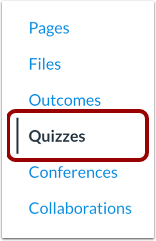
Nella Navigazione del corso, fare clic sul collegamento Quiz .
Quiz aperto
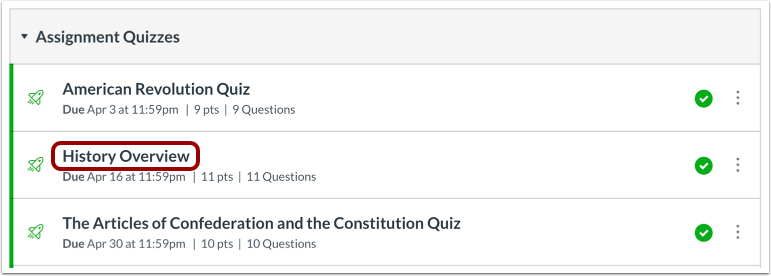
Clicca sul nome del quiz.
Modera questo quiz
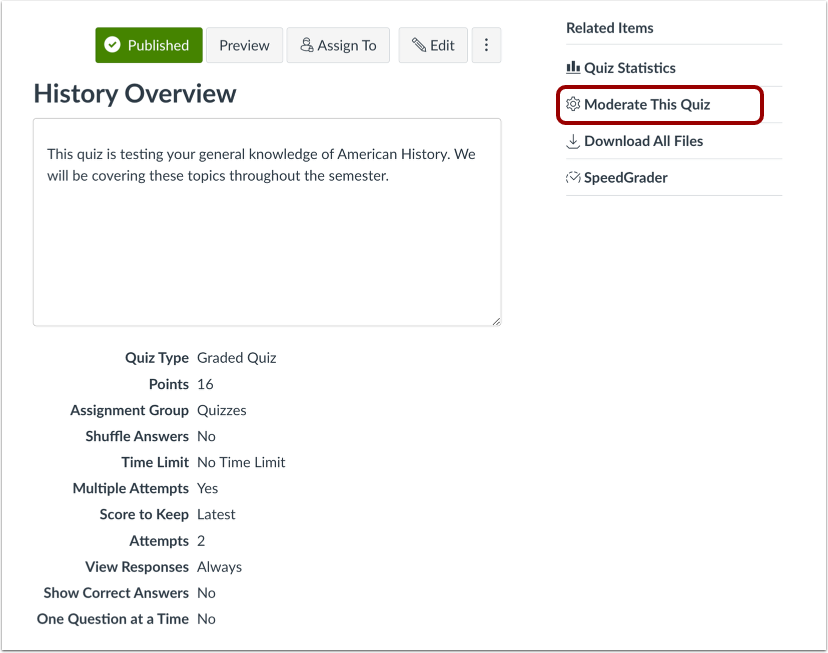
Fare clic sul collegamento Modera questo quiz .
Controlla i quiz presentati in modo eccezionale
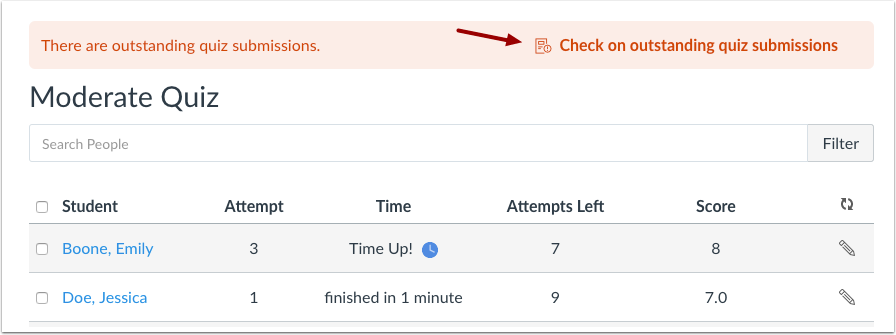
Nella parte superiore della finestra del browser, fare clic sul collegamento Verifica i quiz in sospeso .
Nota: se non vedi il link, non ci sono quiz in sospeso. Se il quiz non è cronometrato, verrà considerato in sospeso solo dopo un evento come la scadenza delle date di disponibilità, l'eliminazione o la modifica del quiz, il tentativo di visualizzare l'invio in sospeso e la modifica di un gruppo di compiti.
Invia quiz inviati
Per valutare i compiti in sospeso degli studenti selezionati, fare clic sul pulsante Invia .
Visualizza l'invio aggiornato
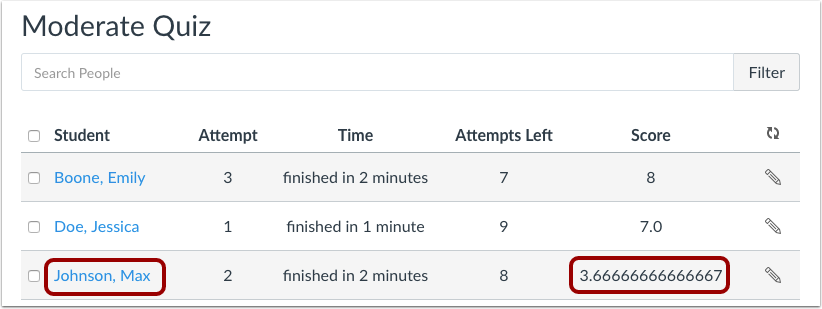
Visualizza gli invii e i punteggi aggiornati.