00:07: Come faccio ad aggiungere requisiti a un modulo?
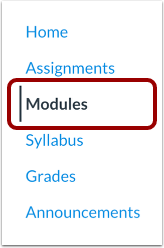
00:10: Nella navigazione del corso, fare clic sul collegamento Moduli.
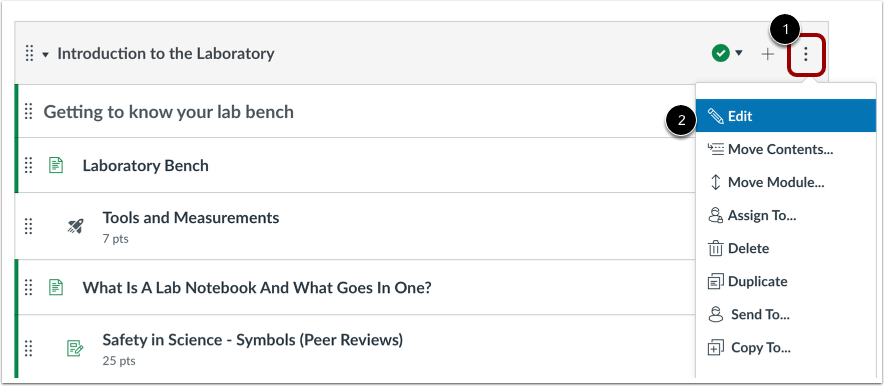
00:14: Individua il nome del modulo e fai clic sull'icona Opzioni.
00:17: Seleziona il collegamento Modifica.
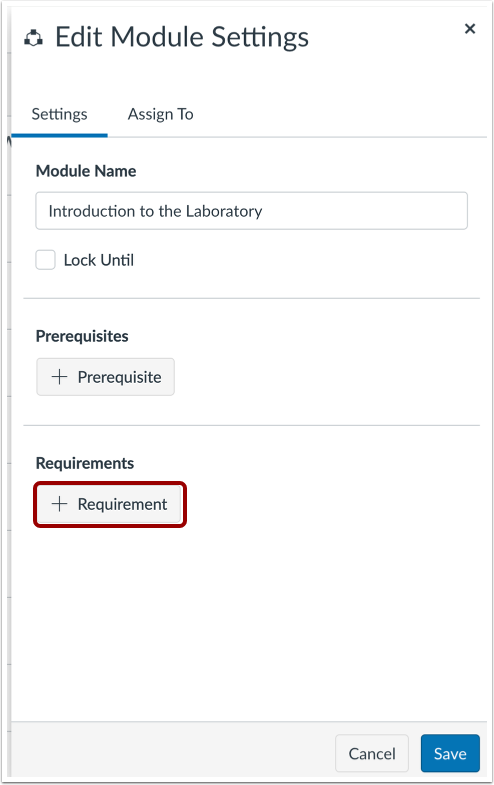
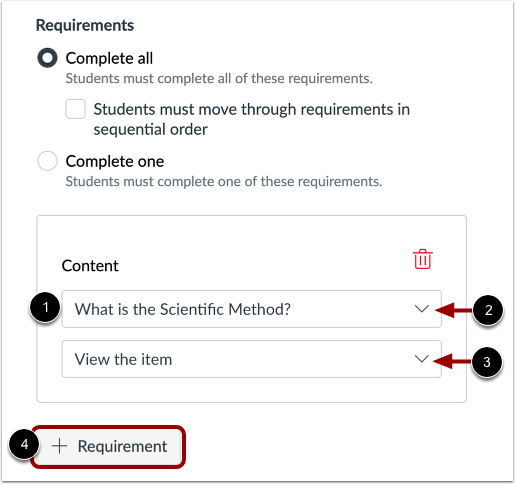
00:20: Fare clic sul pulsante Aggiungi requisito.
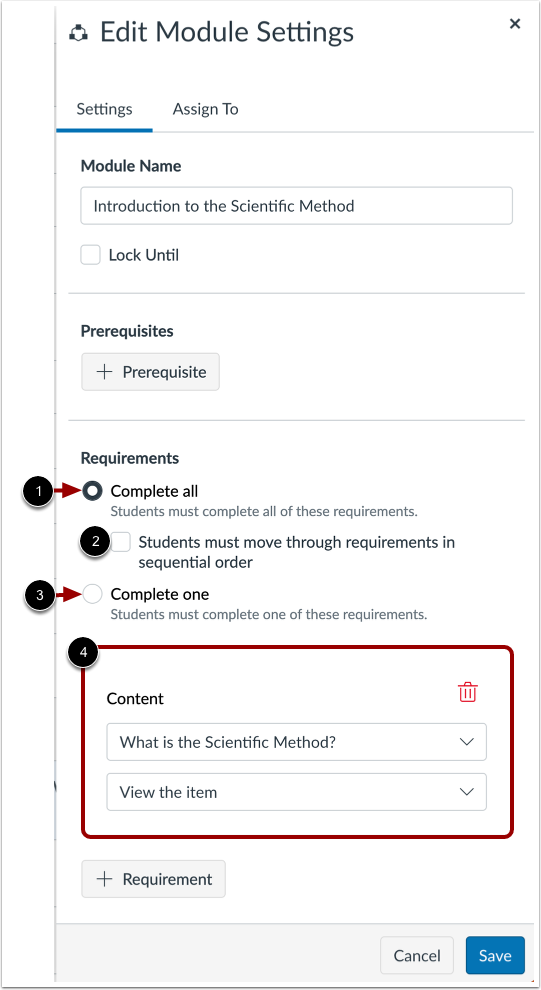
00:23: Richiedere agli studenti di completare tutti i requisiti elencati nel modulo di modifica
00:27: Nella pagina Requisiti, fare clic sul pulsante di opzione Completa tutto.
00:31: Richiedere agli studenti di completare tutti i requisiti
00:34: in ordine sequenziale, fare clic su Gli studenti devono procedere attraverso i requisiti
00:38: casella di controllo in ordine sequenziale.
00:41: Richiedere agli studenti di completare uno qualsiasi dei requisiti elencati nel Contenuto
00:45: sezione, fare clic sul pulsante di opzione Completa.
00:49: L'impostazione dei requisiti selezionata si applica agli elementi richiesti elencati.
00:55: Per impostazione predefinita, il primo elemento nel modulo è elencato come elemento obbligatorio.
01:00: Per selezionare un elemento del modulo diverso, fare clic sul menu a discesa dell'elemento.
01:05: Per gestire come deve essere completato l'elemento selezionato,
01:08: fare clic sul menu a discesa dei requisiti di completamento.
01:12: A seconda del tipo di elemento del modulo, è possibile selezionare una delle seguenti opzioni:
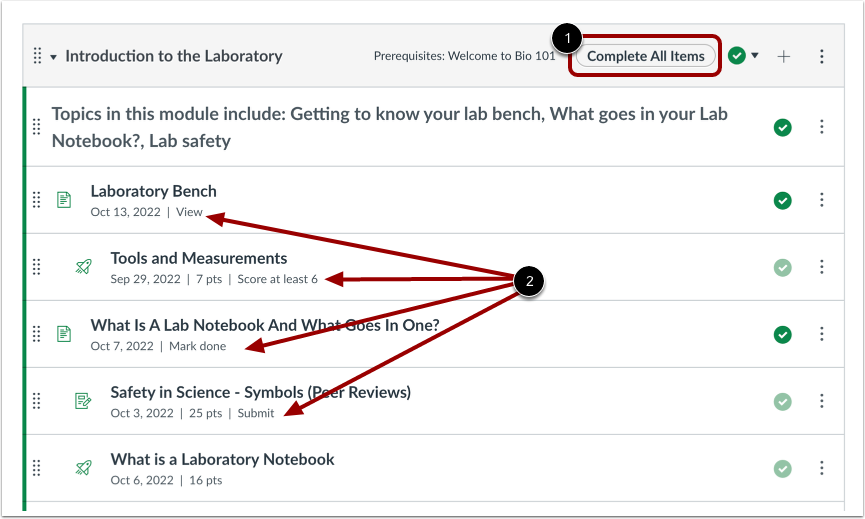
01:17: L'opzione Visualizza l'elemento richiede agli studenti di visualizzare l'elemento.
01:22: L'opzione "Segna come completato" richiede agli studenti di contrassegnare l'attività o la pagina come
01:26: fatto prima, possono passare all'elemento successivo.
01:28: Questa opzione si sincronizza anche con la dashboard della visualizzazione elenco studenti
01:33: e completa l'elemento per lo studente. Tuttavia, questo comportamento è
01:37: supportato solo. Quando l'elemento con questo requisito si trova in un modulo,
01:41: l'aggiunta dello stesso elemento in più moduli non è supportata.
01:46: L'opzione Contribuisci alla pagina richiede agli studenti di pubblicare una risposta a
01:50: una discussione non valutata o un contributo al contenuto di una pagina. Assicurati
01:54: agli studenti è consentito modificare le pagine del corso.
01:58: L'opzione Invia l'incarico richiede agli studenti di inviare un incarico,
02:02: pubblica una risposta a una discussione valutata o invia un quiz.
02:06: Canvas non consente di farlo manualmente
02:08: inserisci un voto per soddisfare questo requisito;
02:10: lo studente deve presentare una domanda.
02:14: L'opzione Punteggio minimo richiede che gli studenti raggiungano un punteggio minimo di invio.
02:18: Con questa opzione appare un campo aggiuntivo dove puoi inserire il minimo
02:23: punteggio che gli studenti devono ottenere. Questa opzione è disponibile per tutti i valutati
02:27: tipi di assegnazione e il voto devono essere pubblicati affinché lo studente possa progredire
02:31: il modulo successivo.
02:33: Per aggiungere ulteriori elementi richiesti,
02:35: fare clic sul pulsante Aggiungi requisito.
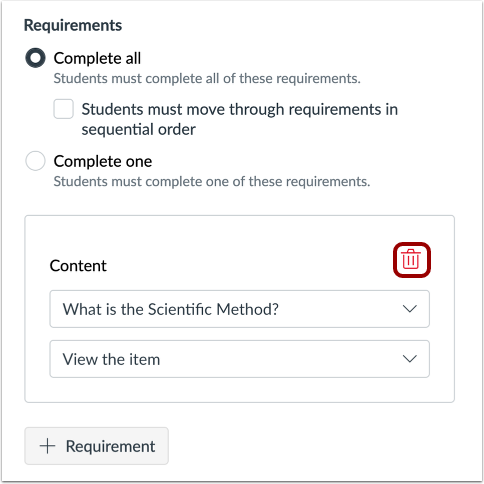
02:38: Per rimuovere tutti i requisiti da un modulo,
02:41: fare clic sull'icona Elimina.
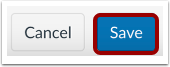
02:43: Per salvare i requisiti, fare clic sul pulsante Salva.
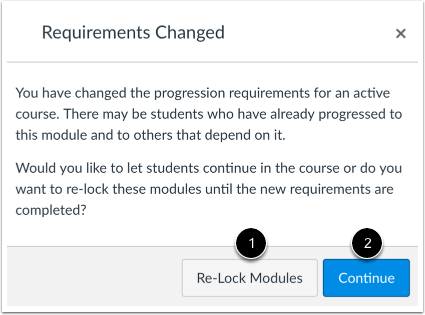
02:47: Se modifichi i requisiti del modulo, quelli che gli studenti hanno già soddisfatto.
02:50: Questo ti chiederà se vuoi che gli studenti procedano nel corso o che si blocchino nuovamente,
02:55: i moduli e richiedono agli studenti di completare nuovamente i requisiti,
02:59: Per bloccare nuovamente i moduli, fare clic sul pulsante Blocca nuovamente i moduli.
03:04: Per consentire agli studenti di continuare senza alcuna modifica, fare clic su Continua
03:08: pulsante.
03:10: Visualizza il tipo di requisito del modulo e gli elementi richiesti per il modulo.
03:15: Questa guida spiega come aggiungere requisiti a un modulo.