L'opzione Stato consente di modificare i colori predefiniti nel Registro Valutazioni. Ogni colore è associato a uno stato predefinito del Registro Valutazioni: in ritardo (blu), mancante (rosso), reinviato (verde), abbandonato (arancione) o giustificato (giallo). I colori possono essere modificati selezionando un colore predefinito o utilizzando un codice esadecimale supportato.
I colori sono un'impostazione per utente. I colori impostati nel tuo corso si applicano a tutti gli altri corsi che utilizzano il Registro Valutazioni, ma non ad altri utenti che potrebbero visualizzare il Registro Valutazioni. Inoltre, i nomi degli stati non possono essere modificati.
Ad alcuni incarichi potrebbero essere applicati più stati (ad esempio, "rifiutato" e "reinviato"). In questo caso, alcuni colori di stato potrebbero sovrascriverne altri.
Note:
- Alcuni colori potrebbero sembrare più scuri se visualizzati in una riga del registro dei voti con sfondo grigio alternato.
- A seconda dell'istituto, potrebbero essere visualizzati stati personalizzati del registro. Non è possibile apportare modifiche agli stati personalizzati.
Guarda la trascrizione del video
00:05: Come faccio a cambiare il colore dello stato di valutazione nel registro delle valutazioni?
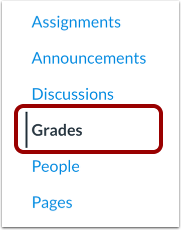
00:09: Nella navigazione del corso, fare clic sul collegamento Voti.
00:12: Fare clic sull'icona Impostazioni. Si apre la finestra modale Impostazioni registro voti
00:17: Per modificare i colori di stato, fare clic sulla scheda Opzioni di visualizzazione e quindi sull'icona Modifica. Si aprirà la tavolozza dei colori in cui è possibile modificare il colore di stato.
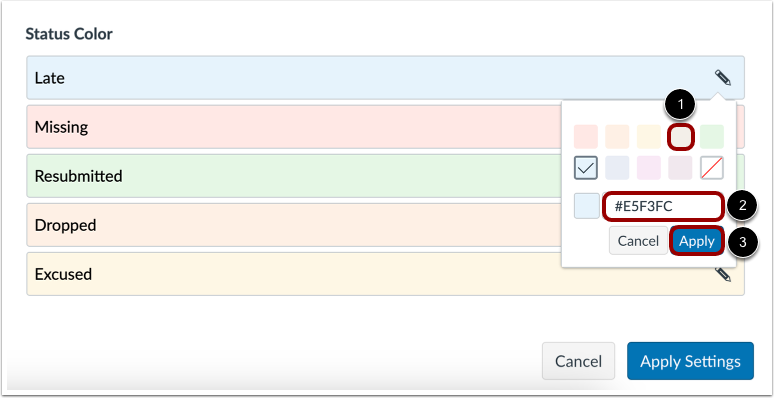
00:27: Seleziona il nuovo colore per lo stato. Il segno di spunta indica il colore selezionato e il codice esadecimale del colore viene visualizzato nel campo di testo. Se desideri utilizzare un colore non visualizzato nella finestra, puoi inserire il codice esadecimale del colore direttamente nel campo di testo. Il campo esadecimale mostrerà un'icona di avviso se il codice esadecimale non è valido.
00:47: Fare clic sul pulsante Applica.
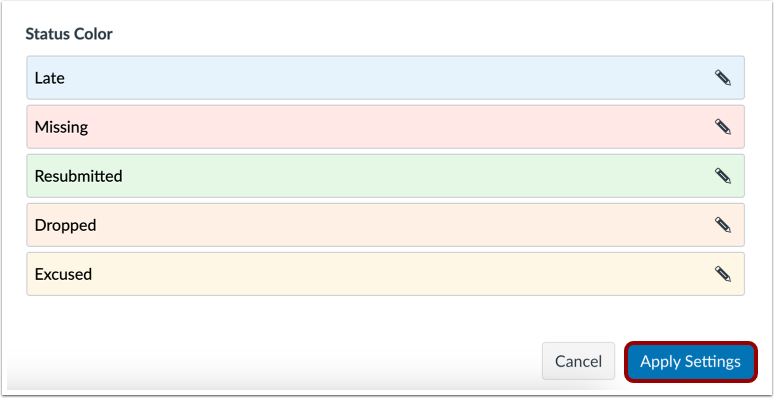
00:49: Fare clic sul pulsante Applica impostazioni.
00:52: Questa guida spiega come modificare il colore dello stato di valutazione nel registro delle valutazioni.
Gradi aperti
Nella Navigazione del corso, fare clic sul collegamento Voti .
Visualizza i colori di stato
Fare clic sull'icona Impostazioni [1].
Per modificare i colori di stato, fare clic sulla scheda Opzioni di visualizzazione [2] e fare clic sull'icona Modifica [4].
Cambia stato colore
Selezionare il nuovo colore per lo stato. Il segno di spunta indica il colore selezionato [1] e il codice colore esadecimale viene visualizzato nel campo di testo [2].
Se si desidera utilizzare un colore non visualizzato nella finestra, è possibile inserire il codice esadecimale del colore direttamente nel campo di testo. Il campo esadecimale visualizzerà un'icona di avviso se il codice esadecimale non è valido.
Fare clic sul pulsante Applica [3].
Applica impostazioni
Fare clic sul pulsante Applica impostazioni .