00:07: Come faccio a modificare una pagina in un corso?
00:10: Nella Navigazione del corso, fare clic sul collegamento Pagine.
00:13: Le pagine sono progettate per aprirsi alla prima pagina del corso, se c'è un
00:17: prima pagina selezionata. Per selezionare una pagina dall'indice delle pagine, fare clic su
00:21: il pulsante Visualizza tutte le pagine.
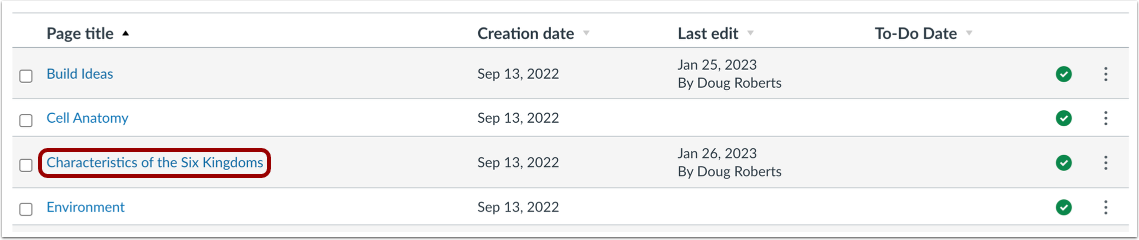
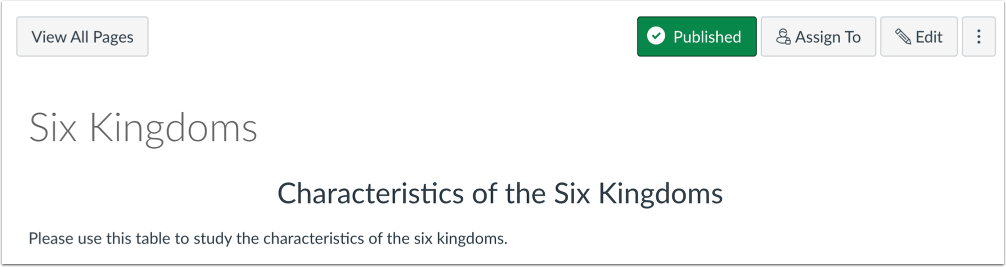
00:24: Fai clic sul titolo della pagina che vuoi modificare.
00:27: Fare clic sul pulsante Modifica.
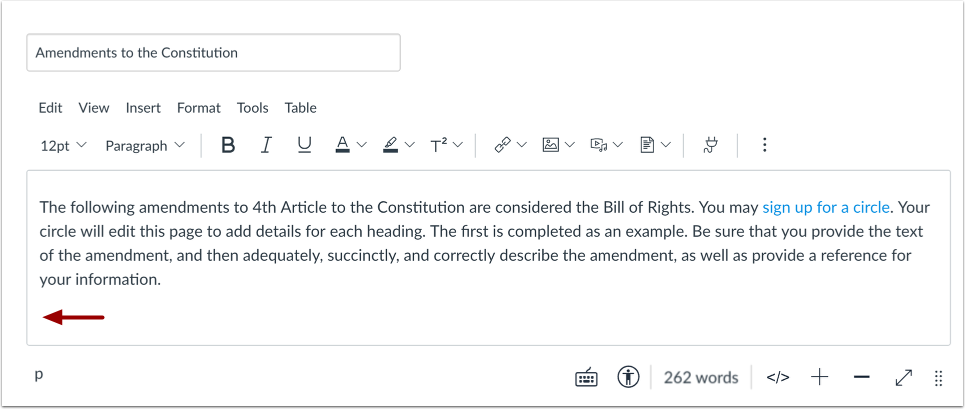
00:29: Nel Rich Content Editor, posiziona il cursore nel punto in cui desideri inserire il file.
00:34: è possibile aggiungere collegamenti a file di corsi, gruppi o utenti.
00:37: Il nome della pagina apparirà nel Rich Content Editor e lampeggerà in giallo.
00:43: Quindi il nome diventerà blu, a indicare che si tratta di un collegamento.
00:47: Fai clic sull'icona Media. Puoi caricare e incorporare file multimediali.
00:51: dal tuo computer o da Canvas.
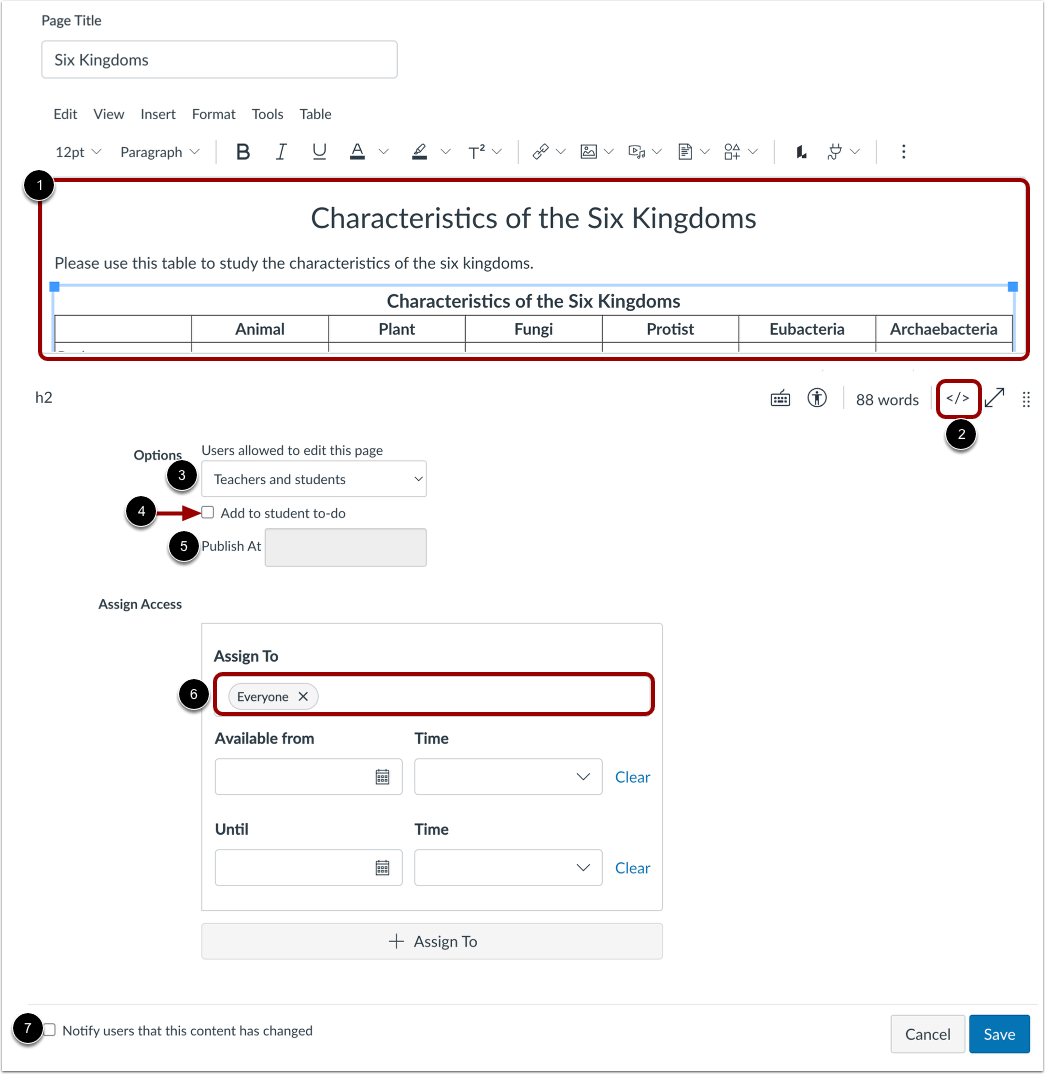
00:54: Aggiungi o modifica il contenuto utilizzando Rich Content Editor.
00:58: Oppure passa all'editor HTML.
01:02: Per modificare i permessi di modifica per la pagina.
01:04: Fai clic sugli utenti autorizzati a modificare questa pagina.
01:06: Menu a discesa.
01:09: Per aggiungere la pagina all'elenco delle cose da fare dello studente, fare clic sulla casella di controllo Aggiungi all'elenco delle cose da fare dello studente.
01:14: Puoi programmare quando una pagina verrà pubblicata. Inserisci una data e un'ora
01:18: nel campo Pubblica a. La tua pagina deve essere annullata per poter essere pianificata
01:22: una data di pubblicazione.
01:24: Per assegnare sezioni o utenti specifici alla tua pagina, imposta Disponibilità
01:28: date per esso, o assegnarlo a Percorsi di Padronanza, fare clic su Assegna
01:33: Per collegare.
01:34: Puoi anche avvisare gli utenti che il contenuto è cambiato cliccando su Notifica
01:38: gli utenti hanno spuntato la casella di controllo che informa che questo contenuto è stato modificato.
01:42: Verranno avvisati solo gli utenti che hanno abilitato la notifica del contenuto del corso
01:46: del cambiamento.
01:48: Fare clic sul pulsante Salva.
01:50: Visualizza le modifiche apportate alla pagina.
01:53: Questa guida spiega come modificare una pagina in un corso.