Se hai l'autorizzazione del tuo istituto, puoi creare nuove materie dalla tua aula. Le nuove materie vengono create come contenitori di corsi che possono ospitare contenuti e iscrizioni per il tuo istituto.
Quando crei un corso da Homeroom, vieni automaticamente aggiunto al corso come docente. Non ci sono altre iscrizioni al corso, anche se potresti essere in grado di aggiungere utenti a un nuovo corso. Inoltre, i nuovi corsi non contengono contenuti. Nel nuovo corso, puoi creare nuovi contenuti e aggiungere contenuti esistenti utilizzando lo strumento di importazione dei corsi e condividendo i contenuti di un corso esistente.
In alternativa, puoi creare un nuovo corso da utilizzare come sandbox. Un sandbox è un corso senza iscrizioni di studenti in cui puoi creare, modificare e visualizzare in anteprima i contenuti e la struttura del corso senza l'interferenza degli studenti. Puoi quindi condividere o importare i contenuti del sandbox nei corsi live.
Note:
- Se non riesci ad avviare un corso come mostrato in queste istruzioni, il tuo istituto ha disabilitato questa funzionalità. Alcuni istituti forniscono automaticamente i corsi ai docenti tramite importazioni dal SIS (Student Information System). Per assistenza nella creazione di un nuovo corso, contatta l'amministratore di Canvas.
- Se il tuo istituto utilizza un modello di corso, il nuovo corso verrà popolato con i contenuti di quel modello.
Inizia un nuovo argomento
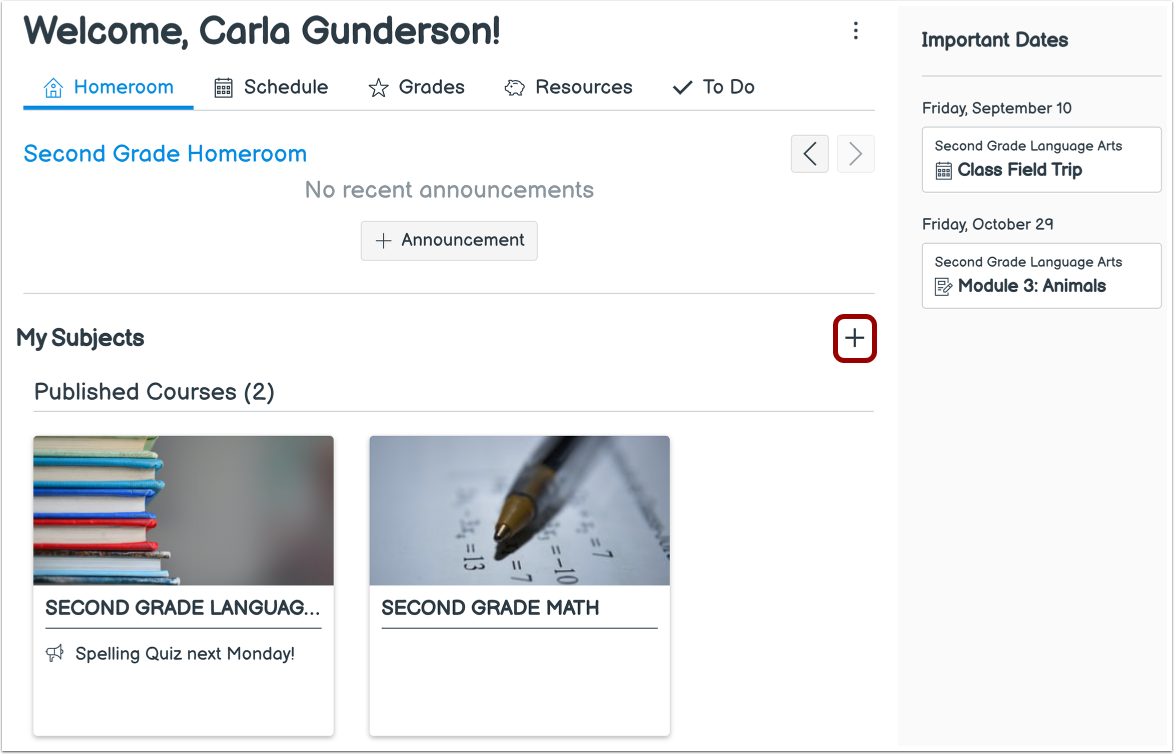
Nell'aula magna, fare clic sull'icona Inizia una nuova materia .
Nota: se non vedi questa icona in Canvas, il tuo istituto ha disabilitato questa funzionalità.
Crea soggetto
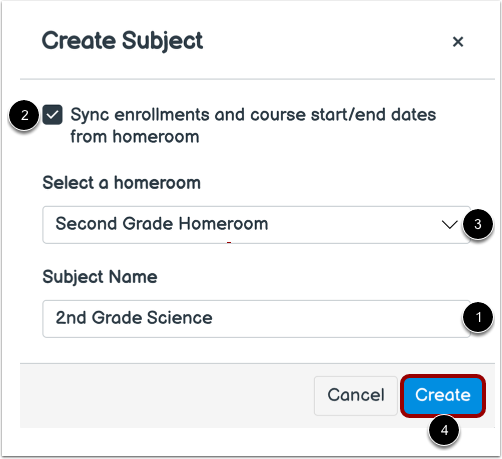
Digitare il nome del corso nel campo Nome argomento [1].
Per sincronizzare le iscrizioni e le date di inizio e fine delle materie dalla tua aula, fai clic sulla casella di controllo Sincronizza iscrizioni e date di inizio/fine dei corsi dall'aula [2]. Quindi seleziona l'aula da cui desideri sincronizzare utilizzando il menu a discesa Seleziona un'aula [3].
Per creare il tuo soggetto, clicca sul pulsante Crea [4].
Nota: i corsi conclusi in aula non vengono visualizzati nel menu a discesa Seleziona un'aula.
Visualizza argomento
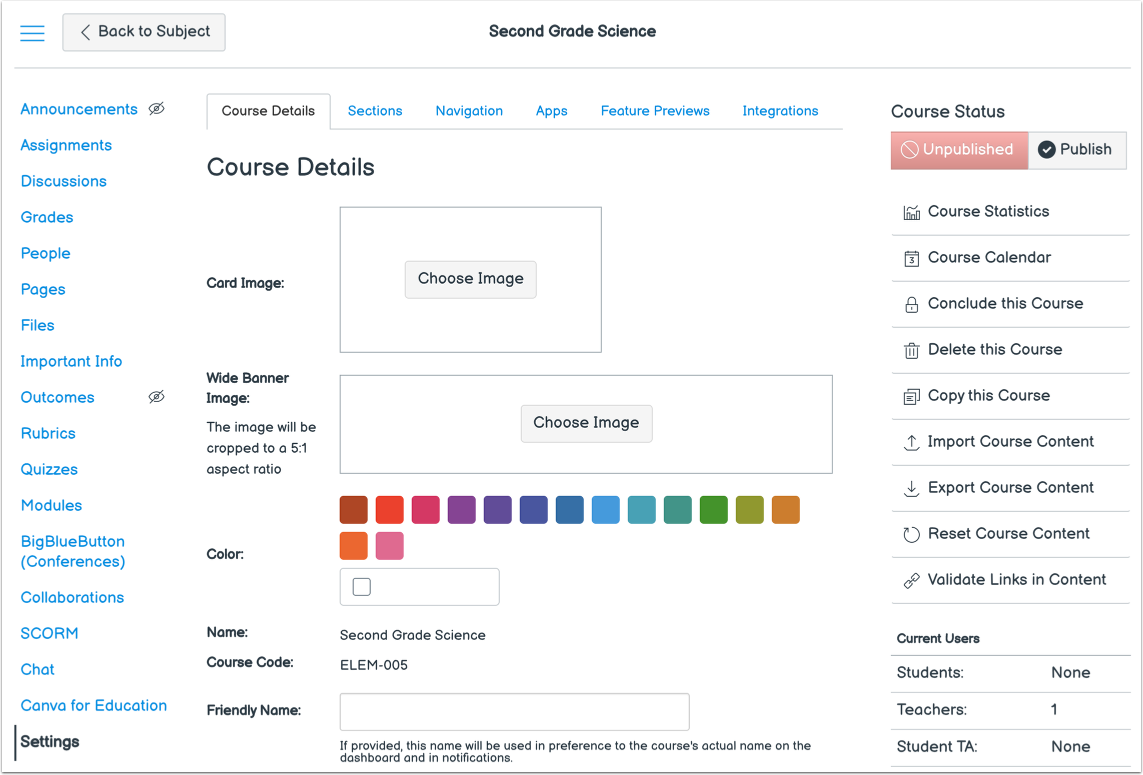
Visualizza il nuovo argomento. A seconda delle preferenze del tuo istituto, puoi utilizzare la Checklist di configurazione del corso o il Tutorial di configurazione del corso Canvas per popolare il tuo corso in qualsiasi momento.