È possibile riordinare le domande in un quiz Nuovi quiz utilizzando quattro opzioni: trascinamento e rilascio nel Navigatore domande, utilizzo dell'icona Sposta nella domanda del quiz, trascinamento e rilascio nel quiz e navigazione tramite tastiera.
00:07: Come faccio a riordinare le domande nei nuovi quiz?
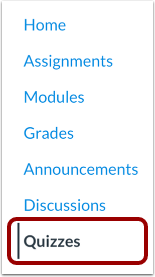
00:10: Nella navigazione del corso, fare clic sul collegamento Quiz.
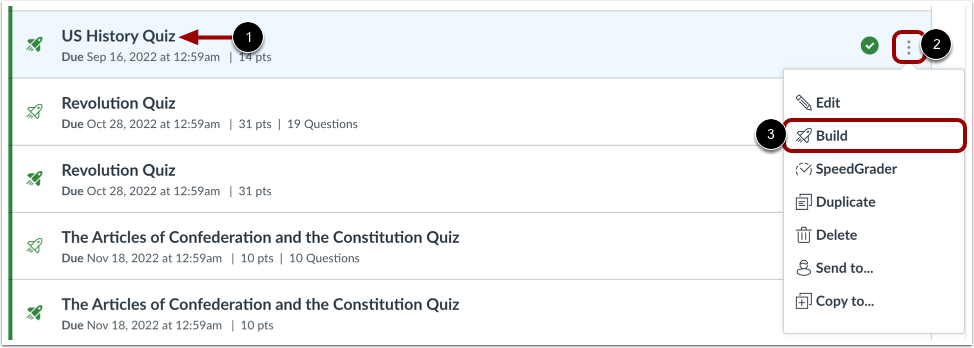
00:14: Per riordinare le domande, trova il quiz
00:16: vuoi modificare. Per aprire Nuovi Quiz da un quiz esistente,
00:20: fare clic sull'icona Opzioni e quindi sul collegamento Compila.
00:24: Per spostare una domanda nel Navigatore domande, individua la domanda che vuoi spostare.
00:30: Fai clic sull'icona Sposta della domanda e trascina la domanda nella nuova posizione.
00:35: Puoi anche spostare una domanda trascinandola
00:37: una domanda dal Navigatore Domande nel quiz. Clicca sulla domanda
00:41: Sposta l'icona e trascina la domanda nella nuova posizione nel quiz.
00:46: Per spostare una domanda nella pagina Crea, individua la domanda
00:50: vuoi spostarti. Quindi clicca sull'icona Sposta.
00:54: Per spostare la domanda, seleziona l'opzione per spostarla in alto,
00:57: spostati di una posizione in su, spostati di una posizione in giù o spostati in fondo.
01:02: Per trascinare e rilasciare la domanda, passa il cursore sull'icona Sposta. Quindi
01:07: clicca e tieni premuto per trascinare la domanda nella sua nuova posizione.
01:11: Puoi anche spostare una domanda trascinandola dal quiz alla Domanda
01:15: Navigatore. Fai clic sull'icona Sposta della domanda e trascina la domanda su
01:19: la sua nuova posizione nel Question Navigator.
01:22: Per spostare una domanda utilizzando la navigazione da tastiera, premere il tasto Tab finché non appare la scritta Sposta
01:27: l'icona è evidenziata per la domanda che vuoi spostare.
01:30: Apri il menu Sposta premendo il tasto Invio sul tuo PC o il tasto Invio
01:35: sul tuo Mac. Quindi usa i tasti freccia per selezionare l'opzione per spostarti su
01:39: in alto, spostati di una posizione verso l'alto, spostati di una posizione verso il basso o spostati in basso.
01:44: Questa guida spiega come riordinare le domande nei nuovi quiz.
Quiz aperti
Nella Navigazione del corso, fare clic sul collegamento Quiz .
Nota: puoi accedere ai quiz anche dalla pagina Compiti.
Apri pagina di compilazione
Per riordinare le domande, trova il quiz che vuoi modificare [1].
Per aprire nuovi quiz da un quiz esistente, fare clic sull'icona Opzioni [2] e quindi fare clic sul collegamento Crea [3].
Muoviti con il navigatore delle domande
Per spostare una domanda nel Navigatore domande, individua la domanda che vuoi spostare.
Domanda trascina e rilascia
Fare clic sull'icona Sposta della domanda [1] e trascinare la domanda nella nuova posizione [2].
Trascina e rilascia nel quiz
È anche possibile spostare una domanda trascinandola dal Navigatore domande al quiz.
Fare clic sull'icona Sposta della domanda [1] e trascinare la domanda nella sua nuova posizione nel quiz [2].
Sposta la domanda sulla pagina di compilazione
Per spostare una domanda nella pagina Crea, individua la domanda che desideri spostare. Quindi fai clic sull'icona Sposta .
Seleziona la posizione
Per spostare la domanda, seleziona l'opzione per spostarla in alto [1], spostarla di una posizione in alto [2], spostarla di una posizione in basso [3] o spostarla in basso [4].
Spostati con il trascinamento della selezione
Per trascinare e rilasciare la domanda, passa il cursore sull'icona Sposta [1]. Quindi fai clic e tieni premuto per trascinare la domanda nella sua nuova posizione [2].
Trascina e rilascia nel navigatore delle domande
Puoi anche spostare una domanda trascinandola dal quiz al Navigatore domande.
Fare clic sull'icona Sposta della domanda [1] e trascinare la domanda nella sua nuova posizione nel Navigatore domande [2].
Spostati con la navigazione da tastiera
Per spostare una domanda utilizzando la navigazione tramite tastiera, premere il tasto Tab finché non viene evidenziata l'icona Sposta per la domanda che si desidera spostare.
Apri il menu Sposta premendo il tasto Invio (PC) o Invio (Mac). Quindi usa i tasti freccia per selezionare l'opzione per spostarti in alto, spostarti di una posizione in alto, spostarti di una posizione in basso o spostarti in basso.