Quando si imposta un prerequisito per un modulo, il modulo rimane bloccato finché uno studente non completa gli elementi richiesti nel modulo prerequisito. Tuttavia, se il modulo prerequisito non prevede requisiti di completamento, il modulo non verrà bloccato aggiungendo prerequisiti e gli studenti potranno accedervi in qualsiasi momento.
Quando selezioni un modulo prerequisito, puoi scegliere solo tra i moduli precedenti. Potrebbe essere necessario riordinare i moduli per correggere la disponibilità dei prerequisiti.
Nota: puoi aggiungere prerequisiti solo se hai aggiunto almeno un modulo.
00:07: Come faccio ad aggiungere prerequisiti a un modulo?
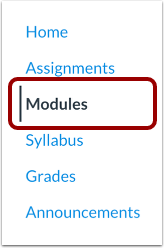
00:11: Nella navigazione del corso, fare clic sul collegamento Moduli.
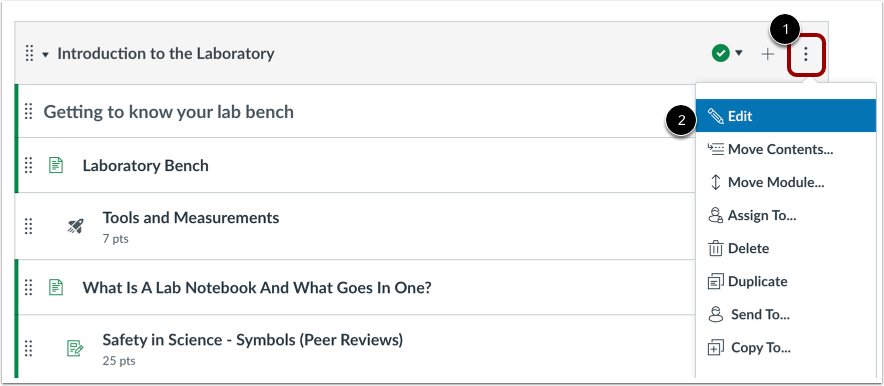
00:14: Individua il nome del modulo e fai clic sull'icona Opzioni.
00:17: Seleziona il collegamento Modifica.
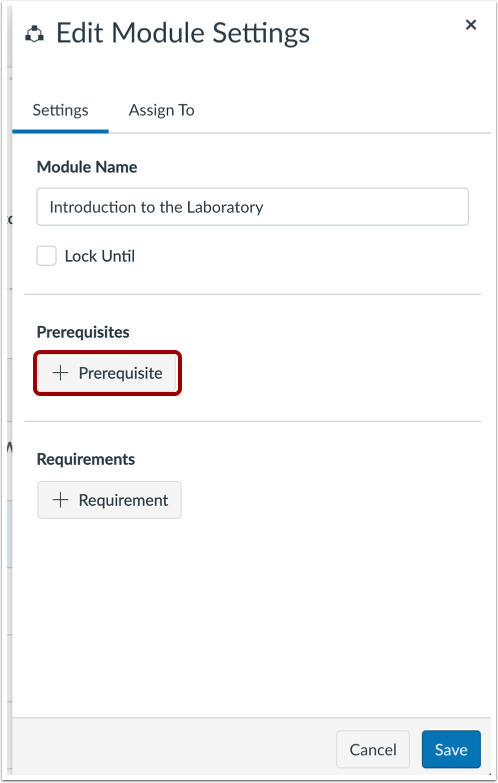
00:21: Fare clic sul pulsante Aggiungi prerequisito.
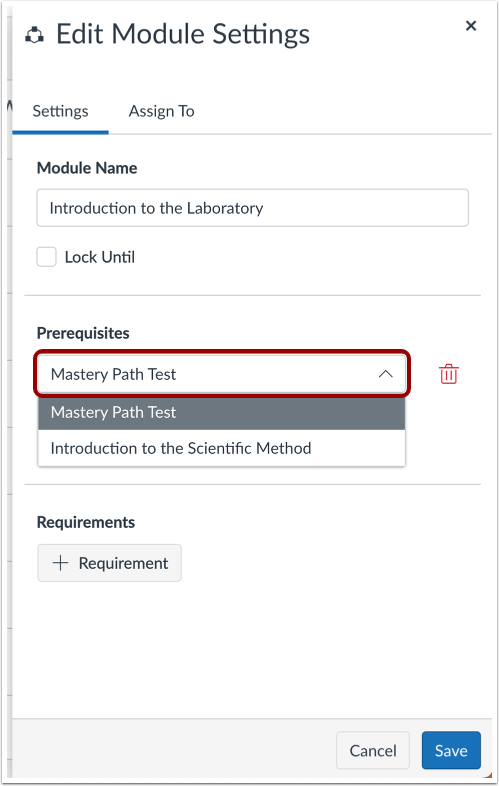
00:24: Nel menu a discesa del modulo, seleziona il modulo
00:27: gli studenti devono completare prima di proseguire.
00:30: Per aggiungere ulteriori prerequisiti, fare clic sul pulsante Aggiungi prerequisito.
00:34: Se vuoi assicurarti che gli studenti completino i moduli in ordine, dovresti aggiungere
00:38: prerequisiti per tutti i moduli che precedono questo modulo.
00:42: Per rimuovere un prerequisito, fare clic sull'icona Rimuovi.
00:46: Fare clic sul pulsante Salva.
00:48: Se modifichi i prerequisiti che gli studenti hanno già soddisfatto,
00:52: Canvas chiederà se vuoi lasciare che gli studenti progrediscano nel corso o
00:56: ribloccare i moduli e richiedere agli studenti di completare i prerequisiti
01:00: di nuovo.
01:02: Per bloccare nuovamente i moduli, fare clic sul pulsante Blocca nuovamente i moduli.
01:06: Per consentire agli studenti di continuare senza apportare modifiche, fare clic sul pulsante Continua.
01:11: Visualizza i tuoi prerequisiti nell'intestazione del modulo.
01:15: Questa guida spiega come aggiungere prerequisiti a un modulo.
Moduli aperti
Nella Navigazione del corso, fare clic sul collegamento Moduli .
Modifica modulo
Individuare il nome del modulo e fare clic sull'icona Opzioni [1]. Selezionare il collegamento Modifica [2].
Aggiungi prerequisito
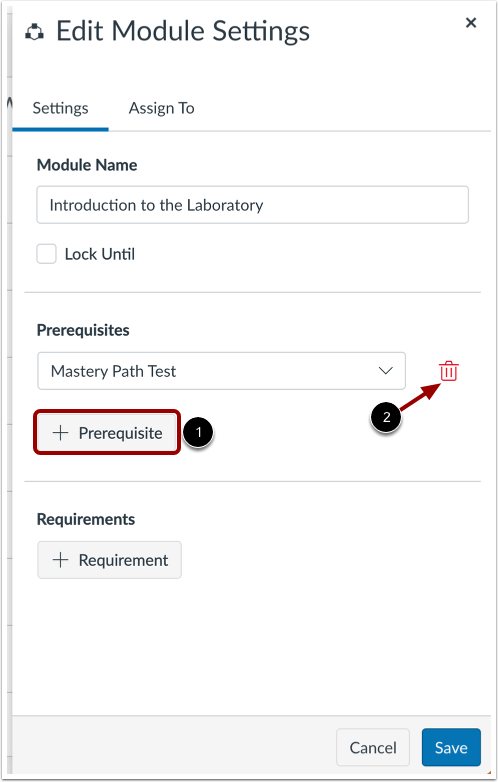
Fare clic sul pulsante Aggiungi prerequisito .
Imposta prerequisito
Nel menu a discesa del modulo, seleziona il modulo che gli studenti devono completare prima di proseguire.
Gestisci i prerequisiti
Per aggiungere ulteriori prerequisiti, fare clic sul pulsante Aggiungi prerequisito [1]. Se si desidera garantire che gli studenti completino i moduli in ordine, è necessario aggiungere prerequisiti per tutti i moduli che precedono questo modulo.
Per rimuovere un prerequisito, fare clic sull'icona Rimuovi [2].
Salva modulo
Fare clic sul pulsante Salva .
Modulo di ribloccaggio
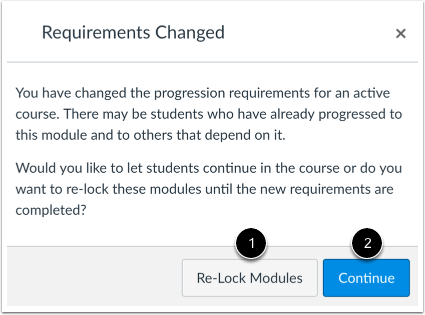
Se modifichi i prerequisiti che gli studenti hanno già soddisfatto, Canvas ti chiederà se vuoi consentire agli studenti di proseguire nel corso o se vuoi bloccare nuovamente i moduli e richiedere loro di completare nuovamente i prerequisiti.
Per bloccare nuovamente i moduli, fare clic sul pulsante Riblocca moduli [1]. Per consentire agli studenti di continuare senza alcuna modifica, fare clic sul pulsante Continua [2].
Visualizza modulo
Visualizza i tuoi prerequisiti nell'intestazione del modulo.