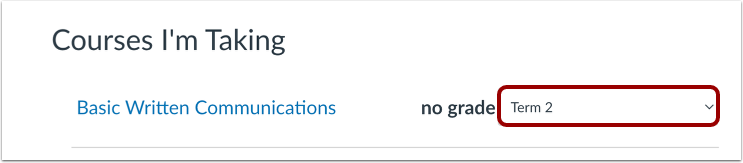
Se il tuo corso include più periodi di valutazione, i periodi di valutazione creati a livello di account vengono visualizzati automaticamente nel tuo corso e possono essere filtrati nella pagina Indice compiti , nel Registro voti e nella pagina Voti degli studenti .
I periodi di valutazione consistono in un intervallo di date specifico che definisce il periodo di valutazione. I periodi di valutazione includono anche una data di scadenza entro la quale non è più possibile modificare i voti in un periodo di valutazione. I periodi di valutazione possono anche essere ponderati. Per visualizzare gli intervalli di date dei periodi di valutazione e gli eventuali periodi di valutazione ponderati, è possibile visualizzare i periodi di valutazione in un corso.
A livello di corso, Canvas convalida tutti i compiti in base ai periodi di valutazione chiusi. Per una panoramica della funzionalità "Pericoli di valutazione multipli" e delle attuali limitazioni associate alle date di chiusura, consultare la guida " Come si aggiungono periodi di valutazione a un account? ".
Guarda la trascrizione del video
00:05: Come si utilizzano i periodi di valutazione in un corso?
00:08: Quando in un corso sono abilitati più periodi di valutazione, è possibile ordinare e filtrare la pagina Indice compiti in base al periodo di valutazione.
00:16: Gli incarichi e i gruppi di incarichi vengono convalidati rispetto agli incarichi nei periodi di valutazione chiusi.
00:21: Quando si crea un compito, per impostazione predefinita ogni compito viene assegnato a tutti. Tuttavia, il compito può essere differenziato tra gruppi di corsi di sezioni principali o singoli studenti.
00:33: quando i periodi di valutazione sono abilitati, la data di scadenza dell'assegnazione determina il periodo di valutazione, in cui l'assegnazione appare nel registro delle valutazioni; se non è impostata alcuna data di scadenza, l'assegnazione viene impostata per impostazione predefinita sull'ultimo periodo di valutazione disponibile per il corso.
00:47: Quando i periodi di valutazione sono compiti ponderati, al di fuori dei periodi di valutazione. Non contano ai fini del voto finale.
00:54: Per visualizzare il filtro Periodo di valutazione, fare clic sul pulsante Applica filtri. Quindi, nella sezione Filtri, fare clic sull'opzione Periodi di valutazione.
01:03: Il filtro "Periodi di valutazione" elenca i periodi di valutazione del corso. Per impostazione predefinita, il Registro Valutazioni mostra il periodo di valutazione corrente. Tuttavia, è possibile visualizzare e filtrare i compiti in base a tutti i periodi di valutazione, a quelli precedenti o a quelli futuri. I compiti vengono raggruppati nel periodo di valutazione in base alla data di scadenza pubblicata e i compiti non pubblicati non vengono mai visualizzati nel Registro Valutazioni. Se non è presente una data di scadenza per il compito pubblicato, il compito viene automaticamente impostato sull'ultimo periodo di valutazione. I periodi di valutazione non possono essere selezionati all'interno di un singolo compito. È possibile modificare i voti solo per i compiti in un periodo di valutazione corrente o futuro. Una volta superata la data di chiusura di un periodo di valutazione, non è possibile modificare i voti del periodo di valutazione precedente.
01:44: Gli incarichi non possono sovrapporsi ai periodi di valutazione, tranne che con incarichi differenziati. Quando le date degli incarichi differenziati si sovrappongono ai periodi di valutazione, l'incarico appare in ogni periodo di valutazione appropriato.
01:57: Se uno studente non partecipa a un compito nel periodo di valutazione specifico, il compito viene visualizzato in grigio.
02:04: Se uno studente fa parte di un compito differenziato senza data di scadenza, il compito appare nell'ultimo periodo di valutazione disponibile.
02:12: Se uno studente fa parte di più compiti differenziati, il periodo di valutazione mostra il compito nel periodo di valutazione della data più recente.
02:21: Gli studenti hanno a disposizione due opzioni nella pagina globale dei voti, accessibile dalla Dashboard. Quando la visualizzazione dei voti totali è disabilitata, gli studenti non hanno la possibilità di visualizzare tutti i periodi di valutazione. Possono visualizzare solo il voto di un periodo di valutazione specifico del corso.
02:36: Quando è abilitata la visualizzazione dei voti totali, gli studenti possono selezionare l'opzione Tutti i periodi di valutazione e visualizzare il voto appropriato.
02:44: Nella pagina dei voti del corso, gli studenti potrebbero non essere in grado di visualizzare i voti totali dei loro compiti.
02:50: Quando si nascondono i totali nei riepiloghi dei voti degli studenti, gli studenti non possono visualizzare il calcolo del voto totale né nella barra laterale né in fondo alla pagina dei voti. I calcoli includono anche i totali dei compiti per i gruppi di compiti ponderati.
03:03: Nascondere i voti totali. Influisce sui calcoli per lo studente. E se i voti?
03:08: quando la visualizzazione dei voti totali è abilitata, gli studenti possono comunque visualizzare il voto totale per tutti i periodi di valutazione e tutti i calcoli dei gruppi di assegnazione,
03:17: Quando la visualizzazione dei voti totali è disabilitata, gli studenti possono comunque visualizzare i voti totali per un singolo periodo di valutazione, a meno che non si nascondano i totali degli studenti nelle Impostazioni del corso. Quando questa impostazione è abilitata, gli studenti non saranno in grado di visualizzare alcun totale nella loro pagina dei voti globali o nella pagina dei voti del corso.
03:34: A livello di corso, Canvas convalida tutti i compiti rispetto ai periodi di valutazione chiusi. Non è possibile modificare i compiti durante i periodi di valutazione chiusi. Se un compito si trova in un periodo di valutazione chiuso, il compito mostra che la consegna è in un periodo di valutazione chiuso.
03:51: Scopri come visualizzare l'intervallo di date del periodo di valutazione di un corso.
03:55: Gli studenti non sono interessati dai periodi di valutazione chiusi nella loro pagina Voti.
04:00: Quando scarichi i punteggi dal Registro Valutazioni, puoi esportare i punteggi dei compiti e i voti totali per tutti i periodi di valutazione o per periodi di valutazione specifici. Per esportare i punteggi del Registro Valutazioni per i compiti associati a un periodo di valutazione specifico, clicca sul pulsante Applica Filtri e seleziona il periodo di valutazione dalla sezione Periodi di Valutazione.
04:19: Quindi fare clic sul menu a discesa Esporta e selezionare l'opzione Esporta vista registro corrente.
04:25: Questa guida spiega come utilizzare i periodi di valutazione in un corso.
Visualizza i compiti in base al filtro dei periodi di valutazione
Quando in un corso sono abilitati più periodi di valutazione, è possibile ordinare e filtrare la pagina Indice compiti in base al periodo di valutazione.
Gli incarichi e i gruppi di incarichi vengono convalidati rispetto agli incarichi nei periodi di valutazione chiusi.
Visualizza gli incarichi
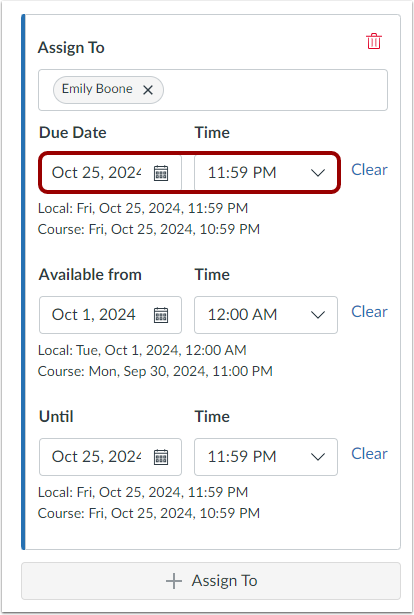
Quando si crea un compito, per impostazione predefinita ogni compito viene assegnato a tutti. Tuttavia, il compito può essere differenziato tra sezioni del corso, gruppi di corso o singoli studenti.
Quando i periodi di valutazione sono abilitati, la data di scadenza del compito determina il periodo di valutazione in cui il compito appare nel Registro Valutazioni. Se non è impostata alcuna data di scadenza, il compito viene visualizzato automaticamente nell'ultimo periodo di valutazione disponibile per il corso.
Quando i periodi di valutazione vengono ponderati, i compiti svolti al di fuori dei periodi di valutazione non vengono conteggiati nel voto finale.
Nota: il campo Assegna non può essere modificato per nessuno se la data di scadenza rientra in un periodo di valutazione chiuso. Tuttavia, è possibile aggiungere ulteriori compiti differenziati con date di scadenza esterne al periodo di valutazione chiuso. I compiti con date di scadenza in periodi di valutazione aperti non possono essere modificati da un periodo di valutazione aperto a una data in un periodo di valutazione chiuso, ma la data di scadenza può essere modificata in qualsiasi data all'interno di un periodo di valutazione aperto. Queste restrizioni non si applicano alle date di disponibilità, che possono essere impostate in modo che si sovrappongano a un periodo di valutazione.
Visualizza il registro dei voti
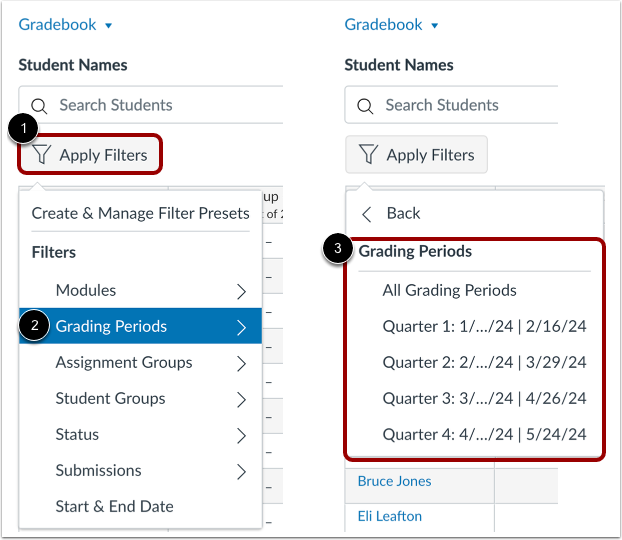
Per visualizzare il filtro Periodo di valutazione, fare clic sul pulsante Applica filtri [1]. Quindi, nella sezione Filtri, fare clic sull'opzione Periodi di valutazione [2].
Il filtro Periodi di valutazione elenca i periodi di valutazione del corso [3]. Per impostazione predefinita, il Registro valutazioni visualizza il periodo di valutazione corrente. Tuttavia, è possibile visualizzare e filtrare i compiti in base a tutti i periodi di valutazione, a quelli precedenti o a quelli futuri.
I compiti sono raggruppati nel periodo di valutazione in base alla data di scadenza pubblicata (i compiti non pubblicati non compaiono mai nel Registro). Se non è presente una data di scadenza per il compito pubblicato, il compito viene automaticamente assegnato al periodo di valutazione più recente. Non è possibile selezionare periodi di valutazione all'interno di un singolo compito.
È possibile modificare i voti solo per i compiti assegnati in un periodo di valutazione corrente o futuro. Una volta superata la data di chiusura di un periodo di valutazione, non è possibile modificare i voti del periodo di valutazione precedente.
Visualizza incarichi differenziati
Gli incarichi non possono sovrapporsi ai periodi di valutazione, ad eccezione degli incarichi differenziati . Quando le date degli incarichi differenziati si sovrappongono ai periodi di valutazione, l'incarico appare in ogni periodo di valutazione appropriato.
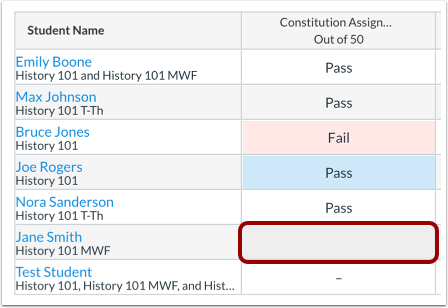
- Se uno studente non partecipa a un compito nel periodo di valutazione specifico, il compito viene visualizzato in grigio.
- Se uno studente fa parte di un compito differenziato senza data di scadenza, il compito appare nell'ultimo periodo di valutazione disponibile.
- Se uno studente partecipa a più compiti differenziati, il periodo di valutazione mostra il compito nel periodo di valutazione della data più recente.
Visualizza i voti totali per tutti i periodi di valutazione
Quando si utilizzano più periodi di valutazione, è possibile visualizzare i voti totali nella vista " Tutti i periodi di valutazione" . Questa vista dei voti include anche la visualizzazione dei totali dei gruppi di compiti. La visualizzazione dei voti totali in un corso è gestita dall'amministratore di Canvas.
Per impostazione predefinita, la visualizzazione dei voti totali nella vista Tutti i periodi di valutazione è disabilitata in un corso e influisce sulla vista Voti globale, sulla vista Voti del corso e sul registro dei voti dell'istruttore.
Visualizza i voti globali
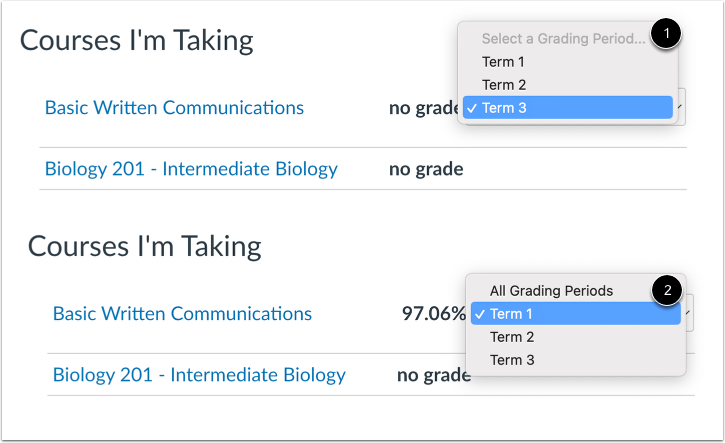
Gli studenti hanno a disposizione due opzioni dalla pagina globale dei voti, accessibile dalla Dashboard . Quando la visualizzazione dei voti totali è disabilitata [1], gli studenti non hanno la possibilità di visualizzare tutti i periodi di valutazione . Possono visualizzare solo il voto di un periodo di valutazione specifico del corso.
Quando la visualizzazione dei voti totali è abilitata [2], gli studenti possono selezionare l'opzione Tutti i periodi di valutazione e possono visualizzare il voto appropriato.
Visualizza i voti del corso
Nella pagina Voti del corso, gli studenti potrebbero non essere in grado di visualizzare i totali dei voti dei loro compiti.
Quando si nascondono i totali nei riepiloghi dei voti degli studenti, gli studenti non possono visualizzare il calcolo del voto totale né nella barra laterale né in fondo alla pagina Voti. I calcoli includono anche i totali dei compiti per i gruppi di compiti ponderati. Nascondere i voti totali influisce sui calcoli per i voti ipotetici degli studenti.
Quando la visualizzazione dei voti totali è abilitata, gli studenti possono comunque visualizzare il voto totale per tutti i periodi di valutazione e tutti i calcoli dei gruppi di assegnazione.
Nascondi i voti nei singoli periodi di valutazione
Quando la visualizzazione dei voti totali è disabilitata, gli studenti possono comunque visualizzare i voti totali per un singolo periodo di valutazione, a meno che non si nascondano i totali degli studenti nelle Impostazioni del corso. Quando questa impostazione è abilitata, gli studenti non saranno in grado di visualizzare alcun totale nella loro pagina dei voti globali o nella pagina dei voti del corso.
Visualizza i periodi di valutazione chiusi
A livello di corso, Canvas convalida tutti i compiti rispetto ai periodi di valutazione chiusi. Non è possibile modificare i compiti durante i periodi di valutazione chiusi. Se un compito si trova in un periodo di valutazione chiuso, il compito mostra che la consegna è avvenuta in un periodo di valutazione chiuso. Scopri come visualizzare l'intervallo di date di un periodo di valutazione del corso .
Gli studenti non sono interessati dai periodi di valutazione chiusi nella loro pagina Voti.
Nota: per le limitazioni attuali associate alla funzione data di chiusura, consultare il documento Date di chiusura per i periodi di valutazione .
Esporta registro dei voti
Quando scarichi i punteggi dal Registro delle valutazioni , puoi esportare i punteggi dei compiti e i voti totali per tutti i periodi di valutazione o per periodi di valutazione specifici.
Per esportare i punteggi del registro delle valutazioni per i compiti associati a un periodo di valutazione specifico, fare clic sul pulsante Applica filtri e selezionare il periodo di valutazione dalla sezione Periodi di valutazione [1]. Quindi fare clic sul menu a discesa Esporta [2] e selezionare l'opzione Esporta vista registro delle valutazioni corrente [3].
Note:
- Il file CSV include tutte le informazioni sul periodo di valutazione selezionato; tuttavia, i totali dei gruppi di assegnazione nel file CSV vengono calcolati in base a tutti i periodi di valutazione.
- Il file CSV mostra il voto totale per lo specifico periodo di valutazione visualizzato. Tuttavia, se l'insegnante esporta la vista Registro voti di tutti i periodi di valutazione, il file CSV tiene conto della possibilità o meno di visualizzare i voti totali.