Se non hai ancora un account Canvas, devi crearne uno prima di poter accedere a Canvas .
Se utilizzi Canvas tramite il tuo istituto, molto probabilmente avrai già un account e dovrai accettare un invito al corso. Il tuo istituto ti invierà via email le tue credenziali di accesso. Se non hai ancora un account, puoi crearne uno quando accetti l'invito al corso. Se il tuo istituto utilizza Canvas e riscontri problemi con il tuo account, contatta l'amministratore per assistenza.
Se il tuo istituto non utilizza Canvas, puoi creare un tuo account, noto anche come account gratuito per gli insegnanti, per creare i tuoi corsi.
Note:
Inserisci l'URL
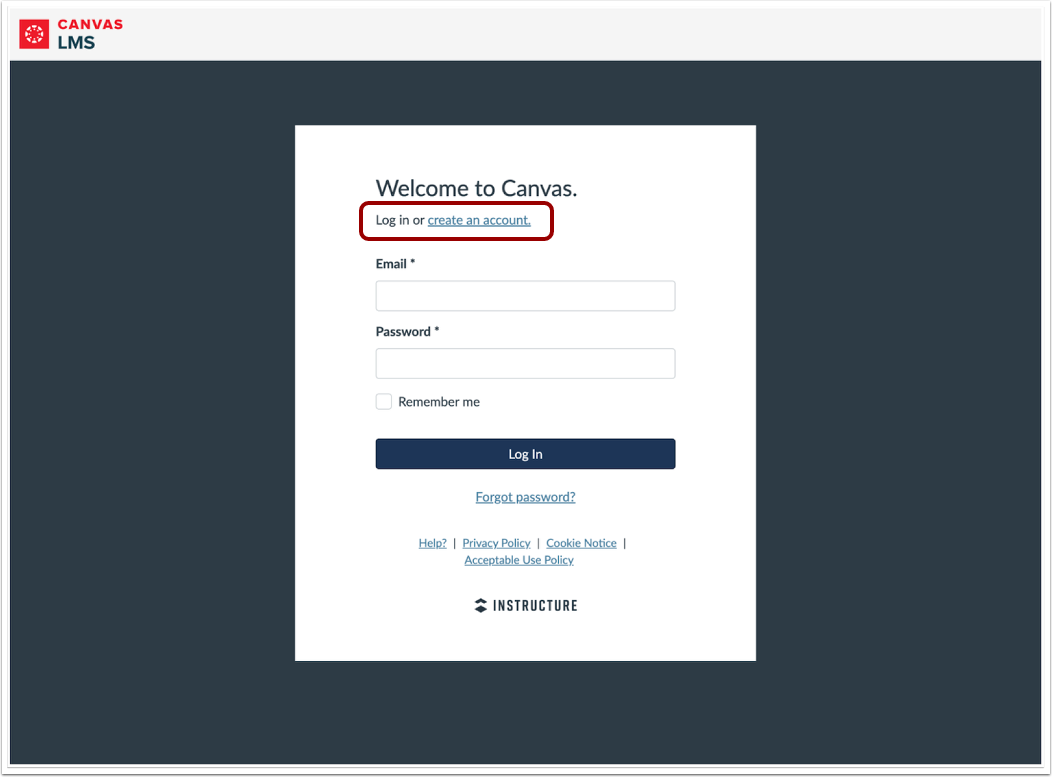
Inserisci l'URL di registrazione di Canvas (ad esempio canvas.instructure.com ) nel tuo browser.
Crea un account Canvas
Fare clic sul collegamento Crea un account .
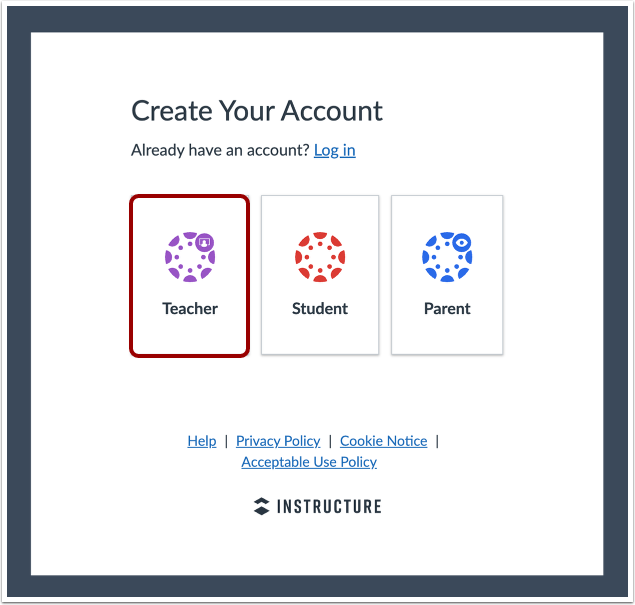
Iscriviti come insegnante
Fare clic sul pulsante Insegnante .
Crea il tuo account
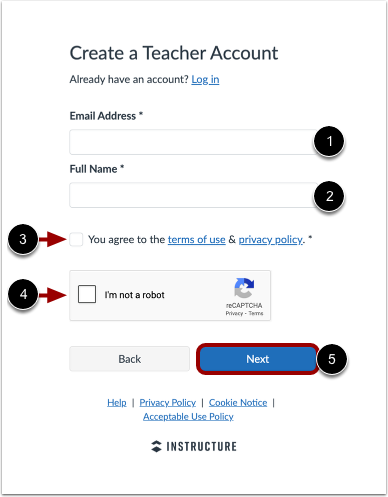
Per registrarti per un account insegnante Canvas gratuito, inserisci il tuo indirizzo email nel campo Indirizzo email [1] e il tuo nome nel campo Nome completo [2].
Per accettare i termini di utilizzo, fare clic sulla casella di controllo Accetti i termini di utilizzo e l'informativa sulla privacy [3].
Fare clic sulla casella di controllo Non sono un robot e compilare il modulo Captcha [4].
Fare clic sul pulsante Avanti [5].
Visualizza l'account Canvas
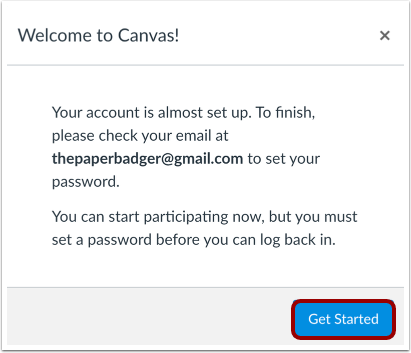
Canvas ti consente di accedere automaticamente al tuo account. Per visualizzare il tuo account, clicca sul pulsante Inizia .
Completa la registrazione
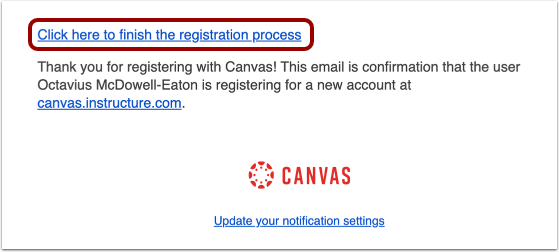
Per completare la registrazione a Canvas, accedi al tuo account email. Individua l'email di registrazione e clicca sul link "Clicca qui per completare la registrazione" .
Non ricevi un'email di conferma in Canvas? Prova i seguenti passaggi per risolvere il problema:
- Controlla le tue cartelle di posta elettronica. Cerca nella posta in arrivo, nella posta indesiderata e nella cartella spam un'email da Canvas che ti chiede di confermare il tuo indirizzo email. L'oggetto spesso include "Conferma email: Canvas".
- Aggiungi nuovamente il tuo indirizzo email in Canvas. Se non vedi l'email di conferma, accedi a Canvas, vai su Account > Impostazioni e rimuovi l'indirizzo email non confermato. Quindi aggiungilo di nuovo per attivare una nuova email di conferma.
- Invia nuovamente la conferma manualmente. Se l'email non confermata appare ancora sotto il tuo profilo, cliccaci sopra per visualizzare l'opzione per inviare nuovamente l'email di conferma.
- Prova a reimpostare la password. Vai alla pagina di accesso di Canvas, clicca su "Password dimenticata" e inserisci il tuo indirizzo email. A volte, se il tuo indirizzo è collegato a un account, potresti ricevere un'email di conferma o di reimpostazione.
- Contatta l'assistenza Canvas o il tuo team IT se nessuna delle soluzioni precedenti funziona. L'email potrebbe essere in una lista di respinta o di soppressione, che l'assistenza Canvas può risolvere, oppure potrebbe essere bloccata da un filtro email o da un firewall, che il tuo team IT può risolvere.
- Se sei un amministratore di Canvas, controlla lo stato di consegna. Puoi verificare se l'email di conferma è stata inviata e se è stata respinta utilizzando le seguenti guide:
Crea password
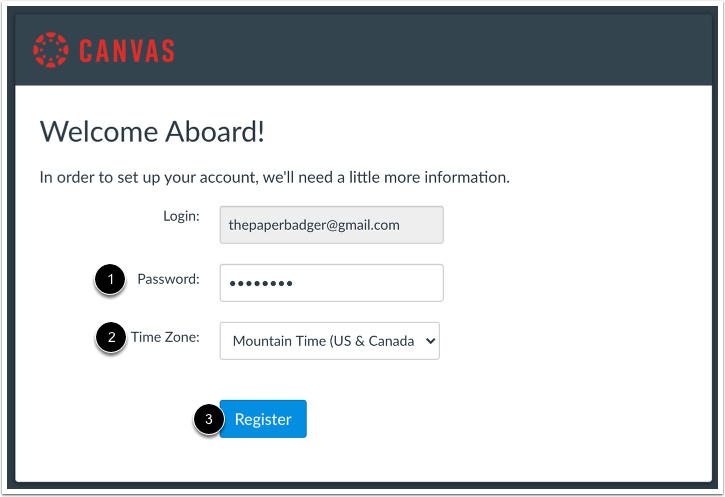
Inserisci una password per il tuo account nel campo Password [1]. Seleziona il tuo fuso orario nel menu a discesa Fuso orario [2]. Quindi fai clic sul pulsante Registra [3].
Immettere una password nel campo Password [1]. Selezionare il fuso orario dal menu a discesa Fuso orario [2] e fare clic sul pulsante Registra [3].