È possibile visualizzare le statistiche dei quiz pubblicati e che hanno ricevuto almeno un invio. È anche possibile scaricare file CSV (Comma Separated Value) per visualizzare l'Analisi Studente o l'Analisi degli Elementi per ogni domanda del quiz. Per informazioni più dettagliate sui limiti e sui calcoli dell'analisi degli elementi, consultare il documento di risorse sull'Analisi degli Elementi .
Per prestazioni ottimali del corso nell'interfaccia Canvas, le statistiche del quiz verranno generate solo per i quiz con un massimo di 100 domande univoche o 1000 tentativi totali. Ad esempio, un quiz con 200 domande non genererà statistiche del quiz. Tuttavia, un quiz con 75 domande genererà statistiche del quiz fino al raggiungimento di 1000 tentativi. I risultati superiori a questi valori massimi possono essere visualizzati scaricando il report Analisi Studenti e visualizzando il file CSV.
Note:
- La modifica di un quiz con i contributi degli studenti può influire sulle statistiche del quiz. Se i grafici di ripartizione delle domande non visualizzano più correttamente le informazioni attese dopo aver modificato un quiz, il report Analisi studenti può fornire i dati corretti.
- Gli elementi multimediali non vengono visualizzati nelle statistiche del quiz.
- Le risposte modificate o create nell'editor di contenuti avanzati per una domanda del quiz a risposte multiple non vengono visualizzate nelle statistiche del quiz.
Quiz aperti
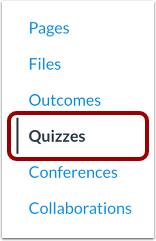
Nella Navigazione del corso, fare clic sul collegamento Quiz .
Quiz aperto
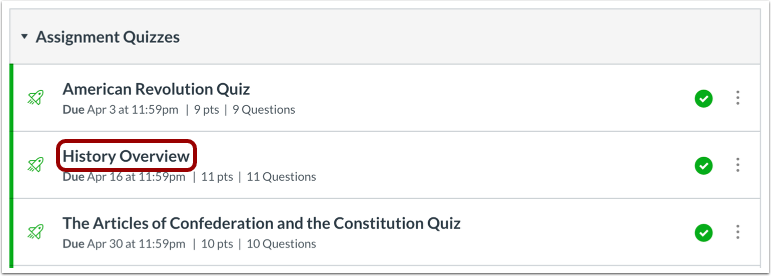
Fare clic sul titolo del quiz che si desidera aprire.
Statistiche del quiz aperto
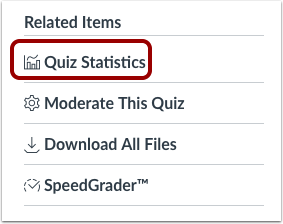
Fare clic sul collegamento Statistiche del quiz .
Nota: le statistiche del quiz non saranno disponibili finché almeno uno studente non avrà completato il quiz.
Visualizza statistiche
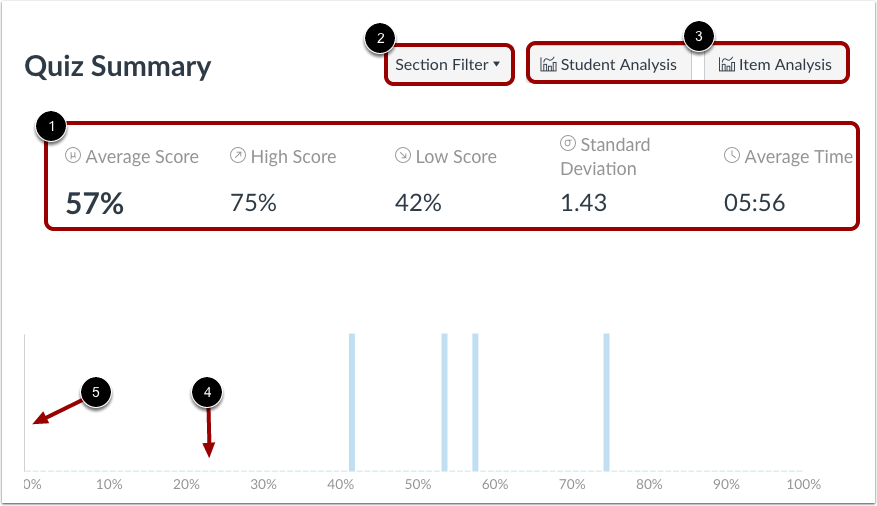
Per impostazione predefinita, il riepilogo del quiz mostra le statistiche per tutte le sezioni, tra cui il punteggio medio del quiz, il punteggio più alto, il punteggio più basso, la deviazione standard (quanto sono distribuiti i valori nell'intero intervallo di punteggio) e il tempo medio di completamento del quiz [1].
Per visualizzare le statistiche del quiz per una sezione, fare clic sul menu a discesa Filtro sezione [2]. Per accedere a risultati aggiuntivi del sondaggio, generare un report di analisi studente/articolo [3].
Nel grafico riassuntivo, l'asse x indica le percentuali dei punteggi ottenuti nel quiz [4], e l'asse y indica il numero di studenti che hanno ricevuto ciascuna percentuale [5].
Se uno studente ha effettuato più tentativi di completamento di un compito, è possibile visualizzare i tentativi precedenti in SpeedGrader. Le statistiche del quiz mostreranno solo il punteggio registrato per lo studente (punteggio più alto o punteggio più recente). Per visualizzare l'impostazione del punteggio per più tentativi, modifica il quiz e visualizza l'opzione "Impostazioni tentativi multipli". Se necessario, puoi assegnare ai tuoi studenti un tentativo extra .
Visualizza i report di analisi
Scarica i file CSV per visualizzare l'Analisi Studente o l'Analisi degli Elementi per ogni domanda del quiz, in modo da conteggiare tutti i tentativi degli studenti nelle statistiche. Per informazioni più dettagliate sui limiti e sui calcoli dell'analisi degli elementi, consultare il documento di risorse sull'Analisi degli Elementi del Quiz .
Quando si genera un report di analisi, Canvas mostra l'ultima volta che il report è stato generato. In caso di errore nel report, è possibile riprovare l'opzione o annullare completamente l'analisi.
Il rapporto di analisi degli studenti include una rappresentazione tabellare delle risposte di ogni studente e il voto assegnato a ciascuna risposta.
Note:
- Per impostazione predefinita, l'orario inviato nel report Analisi studenti viene visualizzato in UTC e non nel fuso orario impostato.
- Il report Analisi degli elementi mostra le statistiche solo per le domande a risposta multipla e vero/falso.
- Se si dispone dell'autorizzazione per leggere i dati SIS nel corso, la colonna sis_id è inclusa nel download CSV.
Visualizza la ripartizione delle domande
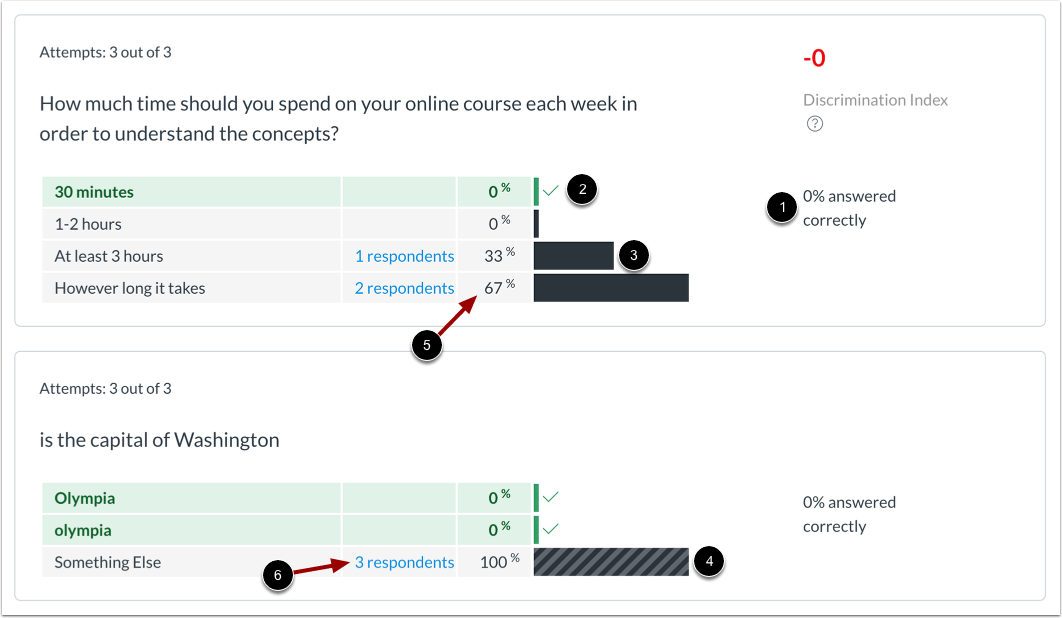
La domanda del quiz mostra la percentuale totale di studenti che hanno risposto correttamente alla domanda del quiz [1].
Ogni domanda include una ripartizione con ciascuna opzione di risposta. Le risposte corrette sono mostrate in una barra verde con un segno di spunta [2]; le risposte errate sono mostrate in una barra nera [3]. I tipi di domande che non hanno opzioni di risposta predefinite, come le domande a riempimento, mostrano le voci diverse dalla risposta corretta in una barra a strisce nere [4]. Le barre orizzontali sono scalate in base alla percentuale di risposta [5].
Ogni risposta mostra anche il numero di intervistati che hanno selezionato la risposta [6]. Per visualizzare i nomi degli studenti che hanno selezionato un'opzione di risposta, fare clic sul collegamento [x intervistati] .
Visualizza le domande valutate manualmente
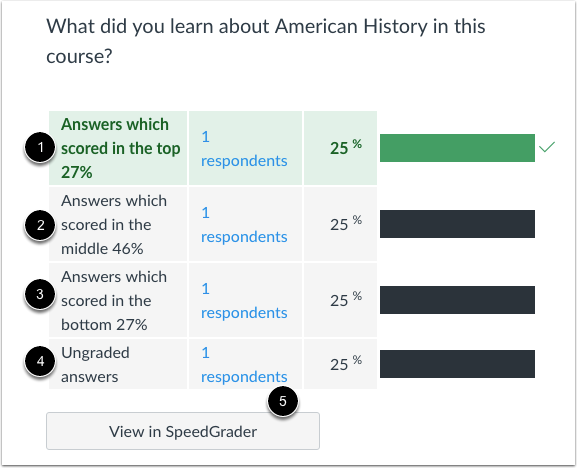
Le statistiche dei quiz mostrano anche i risultati relativi alle valutazioni per le tipologie di domande a risposta aperta (saggio) e a caricamento file (caricamento file). Le tipologie di domande a risposta aperta (caricamento manuale) sono mostrate nello stesso formato tabellare delle altre tipologie di quiz.
Un tipo di quiz valutato manualmente viene contrassegnato come corretto se contiene un punteggio dello studente maggiore o uguale ai punti possibili della domanda.
Le risposte di ripartizione dei voti sono mostrate come il 27% più alto [1], il 46% intermedio [2] e il 27% più basso [3]. Le statistiche mostrano anche gli invii che non sono ancora stati valutati [4]. Tuttavia, se tutti i punteggi sono identici, una categoria di risposta può mostrare più della percentuale di studenti (ad esempio, tutti gli studenti ottengono il 100%).
Le domande valutate manualmente includono anche l'accesso a SpeedGrader per un rapido riferimento [5].
Visualizza l'indice di discriminazione
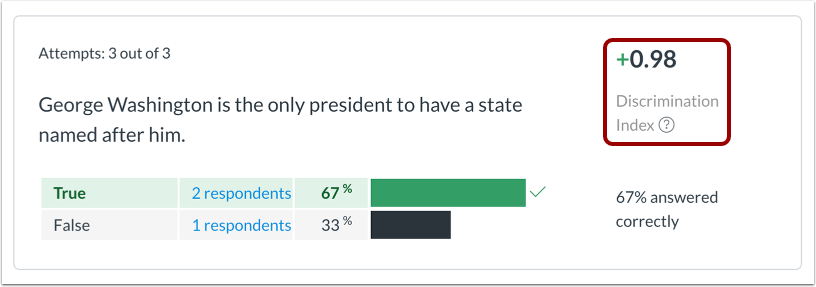
Le domande del quiz Vero/Falso e a risposta multipla includono un indice di discriminazione degli elementi, che fornisce una misura di quanto una singola domanda possa distinguere tra studenti che ottengono buoni risultati in un esame e quelli che non ce l'hanno fatta.
Divide gli studenti in tre gruppi in base al punteggio ottenuto nell'intero quiz: il 27% più alto, il 46% intermedio e il 27% più basso. Il numero di risposte corrette del gruppo più basso viene sottratto dal numero di risposte corrette del gruppo più alto, quindi il totale viene diviso per la dimensione del gruppo.
I punteggi di discriminazione più bassi sono pari o inferiori a +0,24; i punteggi buoni sono pari o superiori a +0,25. Un indice di discriminazione ideale mostra gli studenti che hanno ottenuto un punteggio più alto nel quiz rispondendo correttamente alla domanda, gli studenti che hanno ottenuto un punteggio più basso nel quiz rispondendo erroneamente alla domanda e gli studenti che si trovano nella fascia intermedia tra i due estremi. Un indice di discriminazione pari a zero mostra tutti gli studenti che hanno ottenuto un punteggio più alto nel quiz rispondendo correttamente o sbagliando la domanda.
Idealmente, gli studenti che hanno ottenuto buoni risultati all'esame dovrebbero rispondere correttamente alla domanda. Se gli studenti ottengono buoni risultati nell'esame generale ma non nella domanda, potrebbe essere necessario rivedere la domanda stessa.