Le opzioni di visibilità del corso possono essere personalizzate e consentono l'accesso a diversi ruoli utente. L'impostazione di visibilità offre tre opzioni per un corso o per i contenuti di un corso:
- Corso: il corso o il contenuto del corso è disponibile a tutti gli utenti associati (iscritti) al corso. Questa opzione è l'impostazione predefinita.
- Istituto: il corso o il contenuto del corso è disponibile per gli utenti associati a questo istituto. Questa opzione consente agli utenti del tuo istituto di visualizzare il corso prima di iscriversi. Con questa opzione, gli utenti possono visualizzare il corso solo se è abilitata l'iscrizione automatica o se il corso è incluso nell'indice dei corsi pubblici . Il contenuto del corso mostrato agli utenti autenticati è lo stesso contenuto mostrato al pubblico per i corsi visibili pubblicamente.
- Pubblico: il corso o i contenuti del corso sono accessibili a chiunque disponga dell'URL. Se un corso pubblico non è accessibile agli utenti non autenticati, l'istituto potrebbe richiedere un login e una password per visualizzare tutti i corsi all'interno della propria istanza Canvas.
Per saperne di più sulle opzioni di visibilità, consulta il documento di risorse Opzioni di visibilità del corso Canvas .
Nota: se non è possibile modificare l'opzione Visibilità, non si dispone dell'autorizzazione per gestire le impostazioni di visibilità. Contattare l'amministratore di Canvas o il supporto Canvas per assistenza.
00:07: Come posso personalizzare le opzioni di visibilità per un corso o per il contenuto di un corso?
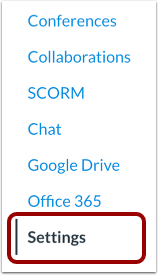
00:12: Nella Navigazione del corso, fare clic sul collegamento Impostazioni.
00:15: Fare clic sulla scheda Dettagli corso.
00:18: Nelle opzioni Visibilità, l'impostazione predefinita è Rotta.
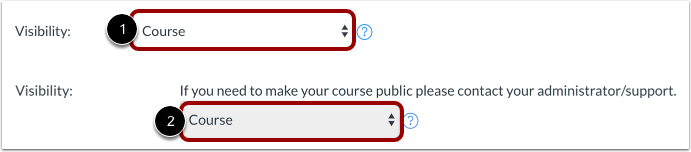
00:22: Per modificare la visibilità, fare clic sul menu Visibilità e selezionare l'opzione di visibilità preferita.
00:29: Se l'opzione Visibilità non può essere modificata, non si dispone dell'autorizzazione per gestire le impostazioni di visibilità. Contattare l'amministratore di Canvas o il supporto Canvas per assistenza.
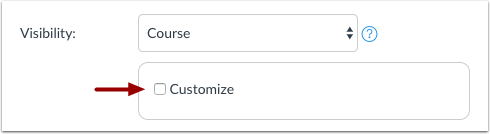
00:40: Se desideri personalizzare anche la visibilità dei contenuti, ad esempio il programma del corso, fai clic sulla casella di controllo Personalizza.
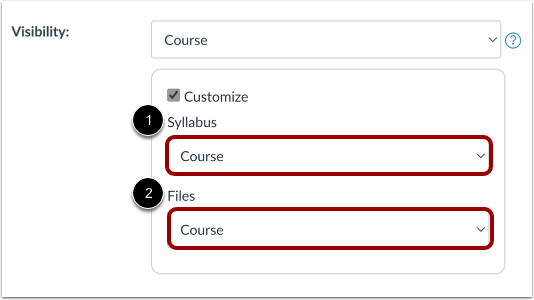
00:47: Attualmente, gli unici contenuti personalizzabili sono il Syllabus e i File. L'impostazione predefinita è la stessa opzione mostrata per la visibilità del corso. Nel menu a discesa Syllabus e File, seleziona l'opzione di visibilità che desideri impostare. Se la visibilità del corso è impostata su Corso, la visibilità dei contenuti può essere impostata su Corso, Istituzione o Pubblico. Se la visibilità del corso è impostata su Istituzione, la visibilità dei contenuti può essere impostata su Istituzione o Pubblico. Se la visibilità del corso è impostata su Pubblico, l'intero corso è già pubblico, quindi la visibilità dei contenuti può essere impostata solo su Pubblico.
01:21: Fare clic sul pulsante Aggiorna dettagli corso.
01:24: Questa guida spiega come personalizzare le opzioni di visibilità per un corso o per il contenuto di un corso.
Apri Impostazioni
Nella Navigazione del corso, fare clic sul collegamento Impostazioni .
Apri i dettagli del corso
Fare clic sulla scheda Dettagli corso .
Imposta visibilità
Nelle opzioni Visibilità, l'impostazione predefinita è Rotta.
Per modificare la visibilità, fare clic sul menu Visibilità e selezionare l'opzione di visibilità preferita [1].
Se non è possibile modificare l'opzione Visibilità, non si dispone dell'autorizzazione per gestire le impostazioni di visibilità [2]. Contattare l'amministratore di Canvas o il supporto Canvas per assistenza.
Personalizza la visibilità dei contenuti
Se desideri personalizzare anche la visibilità dei contenuti, ad esempio il programma del corso, fai clic sulla casella di controllo Personalizza .
Imposta la visibilità del contenuto
Attualmente gli unici contenuti personalizzabili sono il Syllabus e i File. L'impostazione predefinita è la stessa opzione mostrata per la visibilità del corso.
Nel menu a discesa Syllabus [1] e File [2], seleziona l'opzione di visibilità che desideri impostare:
- Se la visibilità del corso è impostata su Corso, la visibilità del contenuto può essere impostata su Corso , Istituzione o Pubblico .
- Se la visibilità del corso è impostata su Istituzione, la visibilità del contenuto può essere impostata su Istituzione o Pubblico .
- Se la visibilità del corso è impostata su Pubblico, l'intero corso è già pubblico, quindi la visibilità del contenuto può essere impostata solo su Pubblico .
Aggiorna i dettagli del corso
Fare clic sul pulsante Aggiorna dettagli corso .