SpeedGrader semplifica la valutazione rapida dei compiti individuali e di gruppo degli studenti.
SpeedGrader visualizza i compiti consegnati dagli studenti attivi nel tuo corso. Tuttavia, visualizza anche i compiti consegnati in base alle impostazioni correnti del registro voti per gli studenti inattivi e per quelli iscritti a corsi conclusi. Ad esempio, se le impostazioni del registro voti mostrano gli studenti inattivi, anche i compiti consegnati da questi ultimi saranno visualizzati in SpeedGrader.
Accesso a SpeedGrader
È possibile accedere a SpeedGrader tramite Compiti , Quiz , Discussioni valutate e Registro dei voti .
Prestazioni di SpeedGrader
In SpeedGrader, tutti i valori relativi a un compito vengono caricati e salvati nel browser, inclusi i dati di consegna dello studente, i voti (compresi i voti originali per i compiti ripresentati), le griglie di valutazione e i commenti. Questo comportamento riduce i tempi di caricamento durante l'utilizzo di SpeedGrader, consentendo ai docenti di valutare rapidamente tutti i compiti senza dover aggiornare continuamente il browser. Il passaggio da un compito all'altro non comporta il caricamento dinamico di contenuti aggiornati.
Nei corsi con un elevato numero di partecipanti, i tempi di caricamento di SpeedGrader sono influenzati da una soglia di dati che possono essere caricati entro 60 secondi. Questa soglia si basa su un singolo invio per studente. Invii multipli da parte dello stesso studente aumentano la soglia di invio. I compiti con più di 1500 invii potrebbero comportare tempi di caricamento di SpeedGrader più lunghi, mentre i compiti con più di 2500 invii potrebbero non caricarsi affatto.
Per migliorare le prestazioni di SpeedGrader, i corsi di grandi dimensioni dovrebbero essere suddivisi in sezioni, il che consente a SpeedGrader di visualizzare i compiti inviati per una sezione specifica e di ridurre il tempo di caricamento complessivo dei dati di un compito.
Utenti di SpeedGrader
SpeedGrader è generalmente progettato per consentire a un solo docente di valutare i compiti alla volta. A causa del modo in cui i dati di SpeedGrader vengono caricati e memorizzati nel browser, è sconsigliabile che più utenti valutino i compiti contemporaneamente, poiché ciascun valutatore non può visualizzare le informazioni più recenti relative a un compito. Gli aggiornamenti dei voti influiscono anche sul registro dei voti.
Se il corso prevede più valutatori, è possibile limitare l'interazione di ciascun valutatore ai soli utenti di una sezione e alla sola valutazione dei compiti nella sezione in cui è iscritto. Questa opzione di iscrizione impedisce la sovrapposizione delle valutazioni, in modo che più ruoli di docente non possano valutare lo stesso compito.
Valutazione moderata
Se stai valutando un compito moderato e il numero massimo di valutatori è stato raggiunto, SpeedGrader verrà visualizzato in modalità di sola lettura per nascondere tutti i nomi degli studenti e i dettagli di invio.
Note:
- Gli istruttori non possono eliminare i compiti consegnati. Se devi eliminare un compito consegnato in modo inappropriato, contatta il tuo amministratore.
- Se l'interfaccia utente visualizzata è diversa da quella mostrata in questa lezione, è possibile che l'opzione "Miglioramenti delle prestazioni e dell'usabilità per SpeedGrader" sia stata attivata. Per ulteriori informazioni, consultare la guida: Come si usa SpeedGrader con i nuovi miglioramenti delle prestazioni e dell'usabilità?
Visualizza la trascrizione del video
Visualizza SpeedGrader
SpeedGrader include diverse sezioni che ti aiutano a individuare e visualizzare i lavori degli studenti, a valutarli e ad aggiungere commenti.
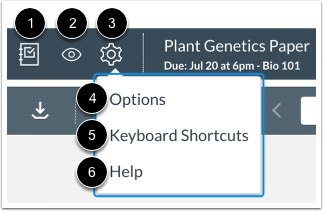
Il menu di SpeedGrader include diversi strumenti e risorse per agevolare la valutazione dei compiti.
La parte sinistra del menu include le impostazioni e le opzioni generali.
Per tornare al registro dei voti, fai clic sull'icona del registro dei voti [1].
Per pubblicare o nascondere l'incarico , fai clic sull'icona Visibilità [2].
Per visualizzare le impostazioni di SpeedGrader, fai clic sull'icona Impostazioni [3]. Le impostazioni di SpeedGrader includono:
Nota: quando la valutazione moderata è abilitata per un compito, i valutatori finali (moderatori) visualizzeranno anche un pulsante "Pagina di moderazione", che consentirà loro di visualizzare la pagina di riepilogo dei voti per il compito moderato.
Visualizza i dettagli dell'incarico
La parte centrale della barra dei menu include le informazioni relative al compito e le informazioni generali sulla valutazione. Le informazioni relative al compito includono il nome del compito [1], la data di scadenza del compito [2] e il nome del corso [3].
Per visualizzare i dettagli del compito, clicca sul nome del compito. La pagina dei dettagli del compito ti permette anche di scaricare tutti i lavori inviati dagli studenti per quel compito.
Per tornare alla pagina iniziale del corso, clicca sul nome del corso.
Le informazioni sulla valutazione includono statistiche sui compiti, tra cui il numero di compiti valutati rispetto al numero totale di studenti del corso [4] e il punteggio medio e la percentuale [5]. Puoi utilizzare queste informazioni per tenere traccia dei tuoi progressi nella valutazione.
Visualizza l'elenco degli studenti
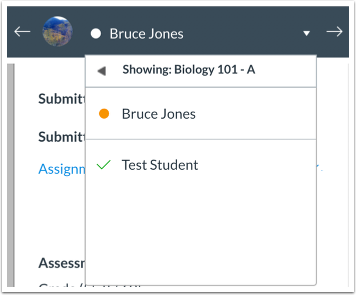
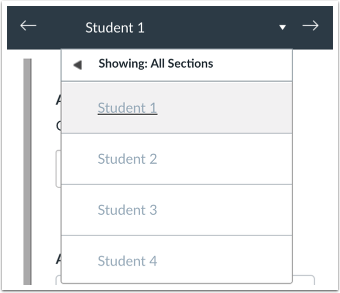
Sul lato destro della barra dei menu è presente l'elenco degli studenti per il compito. SpeedGrader apre il compito del primo studente nell'elenco, ordinato alfabeticamente per cognome. Se hai attivato la visualizzazione studenti, lo studente di prova verrà mostrato alla fine dell'elenco. L'elenco studenti mostra anche lo stato di invio di ciascun studente. Puoi inoltre utilizzare l'elenco studenti per trovare gli invii degli studenti .
Visualizza sezioni Filtra
Per filtrare le sezioni, fai clic sul collegamento Mostra: Tutte le sezioni [1]. Seleziona la/le sezione/i che desideri visualizzare [2] e fare clic sul pulsante Applica [3].
Visualizza il contributo dello studente
Una volta selezionato uno studente, il suo elaborato verrà visualizzato nella finestra di anteprima.
A seconda del tipo di compito e di invio, la finestra di anteprima di SpeedGrader varia. Ad esempio, un invio tramite URL di un sito web verrà visualizzato nella parte principale di SpeedGrader con l'opzione di aprire l'URL in una nuova scheda. Alcuni invii tramite URL di siti web non possono essere visualizzati in Canvas e devono essere aperti in una nuova scheda. Gli invii di file multimediali possono essere visualizzati come file incorporati in SpeedGrader oppure solo come file scaricabili.
Per fornire commenti sui documenti inviati, è possibile:
- Utilizza Canvas DocViewer per annotare i compiti in formato .pdf, .doc/.docx e .ppt/.pptx direttamente in SpeedGrader. SpeedGrader potrebbe impiegare fino a dieci minuti dopo l'invio di un compito per visualizzare un documento compatibile con DocViewer.
- Scarica il documento, inserisci i commenti e ricaricalo.
Nota: quando l'opzione "Consenti che più invii di file AGS vengano conteggiati come un unico invio" è abilitata, gli studenti possono selezionare più file da caricare in un compito di terze parti su Canvas. Tuttavia, alcuni strumenti di terze parti potrebbero non essere progettati per supportare questa funzionalità.
Visualizzazione del caricamento dei contributi
Se un caricamento di un compito da Google Drive o Microsoft Office 365 è in coda per l'invio, al posto dell'invio dello studente viene visualizzata un'immagine di caricamento [1]. Un'icona di caricamento viene visualizzata anche accanto al link del compito [2].
Visualizza i caricamenti non riusciti
Quando il caricamento di un compito su Google Drive o Microsoft Office 365 non riesce, o quando si visualizza un tipo di file non supportato in SpeedGrader, viene visualizzata un'immagine di errore di caricamento [1]. I caricamenti non riusciti mostrano un'icona di errore di caricamento accanto al link del compito [2].
Visualizza avviso di mancata presentazione
Se uno studente non ha consegnato un compito, viene visualizzato il messaggio "Questo studente non ha consegnato alcun compito" .
Visualizza l'avviso di iscrizione
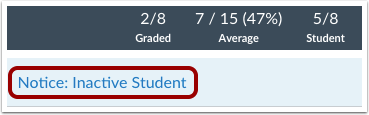
SpeedGrader visualizza le consegne dei compiti in base alle impostazioni correnti del registro voti per gli studenti inattivi e per quelli iscritti. Se un compito include una consegna da parte di uno studente inattivo o iscritto, viene visualizzato un avviso nella parte superiore della finestra di SpeedGrader.
Per i compiti di gruppo in cui gli studenti vengono valutati collettivamente, il gruppo viene visualizzato a condizione che sia presente almeno uno studente attivo. Se non ci sono studenti attivi nel gruppo, il gruppo viene visualizzato solo se almeno un membro del gruppo corrisponde alle impostazioni di iscrizione nel registro dei voti. Per i compiti di gruppo in cui gli studenti vengono valutati individualmente, i singoli elaborati degli studenti vengono visualizzati in base alle impostazioni di iscrizione nel registro dei voti.
Le consegne degli studenti inattivi possono comunque essere valutate in SpeedGrader, ma gli studenti non ricevono alcuna notifica relativa ai loro compiti e non possono visualizzare i voti del corso.
I lavori degli studenti, una volta completati, sono in sola lettura; non possono essere valutati né ricevere commenti.
Nota: se uno studente non ha inviato la consegna del compito, è possibile che il suo account sia stato disattivato o che la sua iscrizione sia stata interrotta prima che potesse consegnare il compito.
Visualizza il periodo di chiusura delle valutazioni
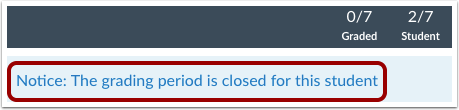
Se il tuo corso prevede più periodi di valutazione, nella parte superiore della finestra di SpeedGrader viene visualizzato un avviso se un compito si trova in un periodo di valutazione chiuso. I compiti in un periodo di valutazione chiuso non possono essere modificati.
La barra laterale di SpeedGrader mostra tutti i dettagli di consegna per lo studente visualizzato nell'elenco studenti. Tuttavia, i dettagli di consegna non vengono visualizzati quando un compito viene valutato in forma anonima.
È inoltre possibile scaricare i file inviati, valutare i compiti, lasciare commenti, riassegnare i compiti e visualizzare lo stato di invio.
Nella barra laterale di SpeedGrader, puoi visualizzare i dettagli dell'invio [1], inclusi la data e l'ora dell'invio; se un compito è stato inviato nuovamente, puoi visualizzare le versioni precedenti dell'invio.
È possibile scaricare il file di invio anche cliccando sul link [2].
Assegnazione del voto
Completa la valutazione dell'elaborato inserendo un voto nel campo Voto [1] oppure utilizzando una griglia di valutazione , se disponibile, facendo clic sul pulsante Visualizza griglia di valutazione [2].
Aggiungi l'etichetta di invio
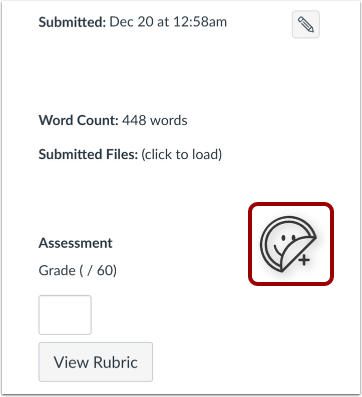
Se entrambe le opzioni " Miglioramenti dei compiti - Studente" e "Adesivo per la consegna" sono abilitate a livello di account o di corso, è possibile applicare gli adesivi tramite SpeedGrader.
Per aggiungere un'etichetta di invio , fai clic sull'icona dell'etichetta.
Note:
Invia la valutazione
Se hai aggiunto una rubrica a un compito, puoi valutarla in SpeedGrader . Fai clic sugli elementi della rubrica [1], quindi fai clic sul pulsante Invia valutazione [2].
Nella sezione Commenti sull'assegnazione della barra laterale di SpeedGrader, è possibile aggiungere commenti di feedback [1] o scaricare tutti i commenti di consegna [2].
Nota: i commenti relativi ai compiti vengono visualizzati anche come una nuova discussione nella Posta in arrivo .
Riassegna l'incarico
Nella barra laterale di SpeedGrader, è possibile riassegnare un compito . Per inviare nuovamente il compito, lo studente può visualizzarlo come elemento "Da fare" nella propria dashboard con visualizzazione elenco .
Visualizza lo stato dell'invio
Nella barra laterale di SpeedGrader è possibile visualizzare lo stato di invio del compito dello studente [1].
Per modificare lo stato dell'invio, fai clic sul pulsante Modifica [2]. Gli stati disponibili sono In ritardo, Mancante, Giustificato e Nessuno.
Visualizza il compito per lo studente successivo
Una volta valutato il compito, l'indicatore relativo allo studente si trasforma in un segno di spunta, a indicare che il compito è stato valutato.
Puoi visualizzare il lavoro del prossimo studente cliccando sul pulsante con la freccia accanto all'elenco degli studenti.
Visualizza le assegnazioni di gruppo
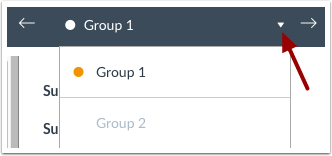
Quando si valutano i lavori di gruppo , l'elenco degli studenti visualizza il nome di ciascun gruppo, a meno che il lavoro di gruppo non venga valutato individualmente. La valutazione dei lavori di gruppo segue lo stesso procedimento previsto per i singoli studenti. È possibile annotare i documenti direttamente o scaricarli per fornire un feedback, inserire i voti e visualizzare la griglia di valutazione, nonché pubblicare e visualizzare commenti.
Visualizza gli incarichi anonimi
Se per un compito o un quiz è stata impostata la valutazione anonima , l'elenco degli studenti visualizza tutti i nomi in modo generico. L'ordine nell'elenco degli studenti non corrisponde all'ordine nel registro dei voti ed è casuale per ogni compito.
Se un compito non è anonimo, puoi nascondere i nomi degli studenti in SpeedGrader per consentire la valutazione anonima in qualsiasi momento.
Nota: le discussioni valutate non possono essere anonime.