Il registro dei voti include diverse icone e colori che possono essere visualizzati nelle colonne delle assegnazioni, nei gruppi di assegnazioni e nella colonna Totale.
Le icone e i colori sono semplicemente indicatori del registro dei voti per aiutarti a valutare il corso. Tutti i compiti pubblicati contano nel voto totale di uno studente, a meno che non siano compiti giustificati.
Guarda la trascrizione del video
00:05: Come si usano le icone e i colori nel registro dei voti?
00:09: Il registro dei voti mostra un'icona per indicare un compito che deve essere valutato, indipendentemente dal tipo di compito. Un compito viene contrassegnato come da valutare nelle seguenti condizioni.
00:19: È stato ricevuto un compito, ma non è stato valutato. Un compito è stato valutato, ma il voto è stato rimosso dall'istruttore e il compito o il quiz è stato reinviato. Un quiz è stato inviato nei quiz classici, ma non è completo. Valutato. Può contenere domande che devono essere valutate manualmente o un quiz inviato automaticamente. Il punteggio è stato eliminato e deve essere riassegnato. Può anche essere visualizzato se un quiz è stato modificato e include modifiche importanti che influiscono sul punteggio del quiz, come l'eliminazione di domande o l'eliminazione delle risposte del quiz, e richiede una risoluzione manuale.
00:50: Un compito con voti nascosti agli studenti è indicato dall'icona Visibilità. Si applicano anche altre situazioni:
00:58: Quando i gruppi di compiti ponderati non sono abilitati, la colonna del totale include anche un'icona di avviso che ti informa che il voto che vedi è diverso dal voto che vedono gli studenti perché i voti degli studenti su uno o più compiti valutati sono nascosti.
01:12: Se una colonna di assegnazione visualizza l'icona di visibilità e tutte le celle sono disattivate, l'assegnazione è moderata.
01:19: Ogni tipo di valutazione appare in modo diverso nel Registro. Un trattino indica che non è stato effettuato alcun invio. Un numero rappresenta un punteggio. Un'icona di spunta indica un voto completato, mentre un'icona X indica un voto incompleto. Una lettera rappresenta un voto espresso in lettere e una percentuale indica il voto percentuale. Un valore GPA rappresenta la scala GPA. Un elemento contrassegnato come "Scusato" indica un compito giustificato.
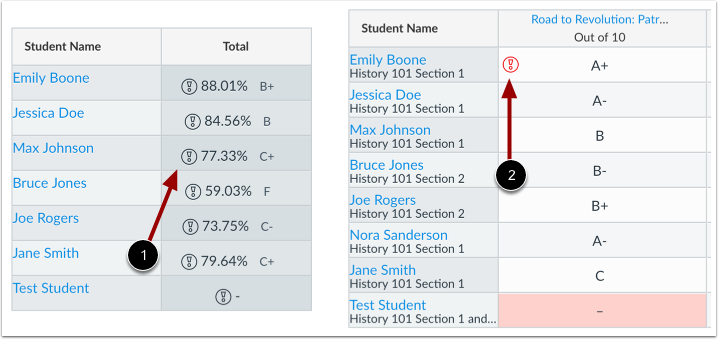
01:46: L'icona di avviso nera ti avvisa che il punteggio finale non include uno dei gruppi di assegnazione perché il gruppo ha zero punti possibili (l'avviso ti indicherà quale gruppo di assegnazione è interessato). Questa icona viene visualizzata solo nella colonna del totale relativa agli errori del gruppo di assegnazione. Puoi correggere gli avvisi del gruppo di assegnazione assicurandoti che un gruppo di assegnazione ponderato abbia un'assegnazione con un valore superiore a zero punti oppure, se un'assegnazione dovrebbe avere zero punti, aggiungendo un'altra assegnazione con più di zero punti al gruppo di assegnazione.
02:17: L'icona di avviso rossa ti avvisa che il voto inserito non è supportato nello schema di valutazione. Canvas visualizzerà anche un messaggio di avviso di voto non valido quando viene inserito un voto non valido.
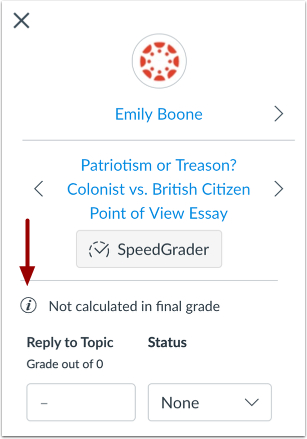
02:29: L'icona di avviso nella barra dei dettagli dei voti mostra un'icona di avviso per i compiti che non vengono conteggiati come parte del voto finale. Questa icona viene visualizzata se è selezionata l'opzione "Non considerare questo compito nel voto finale" o se il compito fa parte di un gruppo di compiti ponderati senza percentuale ponderata.
02:48: La barra dei dettagli dei voti indica anche se i voti dei compiti sono nascosti.
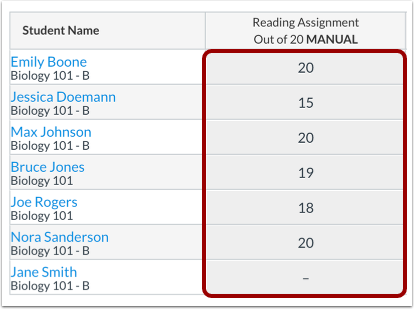
02:53: Se hai applicato una politica di pubblicazione manuale in un corso o in un singolo compito, l'etichetta Manuale verrà visualizzata nel Registro dei voti.
03:02: L'etichetta Manuale indica che è attualmente in vigore una politica di pubblicazione manuale e che i voti futuri sono nascosti alla vista degli studenti, oppure che è stata precedentemente utilizzata una politica di pubblicazione manuale per nascondere i voti in un compito. Se hai selezionato una politica di pubblicazione manuale per un corso, tutti i compiti con voti nascosti mostreranno l'icona Visibilità.
03:22: L'icona Visibilità indica che all'interno del compito sono presenti dei voti che devono essere pubblicati prima che gli studenti possano visualizzarli.
03:30: Quando i voti sono nascosti alla vista dello studente, la colonna Totale mostra anche l'icona Visibilità per indicare che il voto totale nel Registro voti è diverso dal voto totale visualizzato dallo studente.
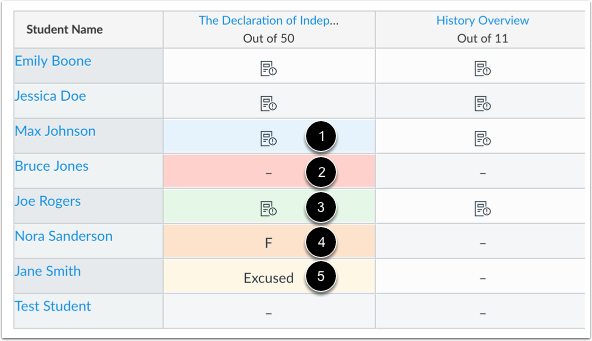
03:41: Il registro dei voti include un set predefinito di colori che indicano i vari stati dei compiti. Il blu indica una consegna in ritardo. Il rosso indica una consegna mancante. Il verde indica un compito o un quiz reinviato. L'arancione indica un voto non superato. Il giallo indica un compito giustificato.
04:01: I colori di stato nel Registro Valutazioni possono variare, poiché è possibile modificare i colori di stato per ogni stato nel Registro Valutazioni. Tuttavia, non è possibile modificare i nomi degli stati. Le righe del Registro Valutazioni alternano ombreggiature bianche e grigie, quindi alcuni colori potrebbero apparire più scuri se visualizzati in una riga con ombreggiatura grigia.
04:18: Quando si utilizzano compiti differenziati, il compito appare come una colonna per tutti gli studenti, ma le celle dei voti sono disattivate per gli studenti che non fanno parte del compito. E non includere un trattino. I voti non possono essere assegnati a studenti che non fanno parte del compito. Questi compiti non vengono conteggiati nei voti complessivi.
04:37: Nella pagina dei voti degli studenti, gli studenti possono visualizzare solo i compiti che sono stati loro assegnati.
04:43: Anche nei percorsi di Padronanza vengono utilizzate assegnazioni differenziate.
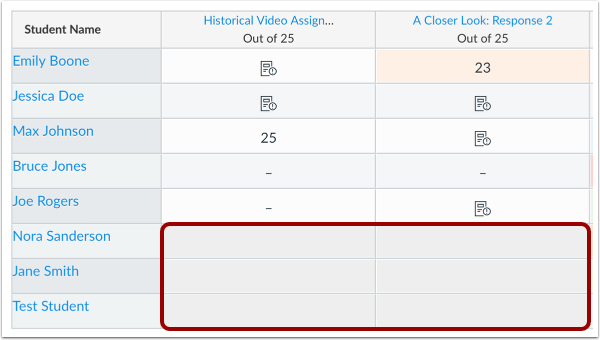
04:47: Se il tuo corso prevede più periodi di valutazione, le celle di consegna per un intero compito in un periodo di valutazione chiuso saranno visualizzate in grigio nel Registro voti. I compiti in un periodo di valutazione chiuso non possono essere modificati.
05:01: Alcune colonne sono completamente disabilitate finché non viene modificato lo stato dell'assegnazione. Le colonne disabilitate non includono trattini nelle celle del Registro voti, il che indica che non è possibile inserire voti, e presentano uno sfondo grigio.
05:15: Le colonne disabilitate sono etichettate per i compiti non pubblicati e i compiti anonimi. I voti non possono essere inseriti per i compiti non pubblicati finché il compito non viene pubblicato. Per i compiti anonimi, le celle dei voti non mostrano alcun contenuto, incluse le icone "Necessita di valutazione", finché i voti dei compiti non vengono visualizzati.
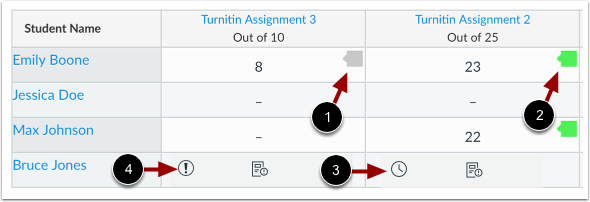
05:35: Se crei un compito su Turnitin, il Registro Valutazioni visualizza le icone dei punteggi. Per visualizzare i dettagli del punteggio, clicca sull'icona e visualizza maggiori dettagli in Speedgrader. Un'icona grigia indica che non è stato ancora generato un report di similarità.
05:51: Un'icona colorata indica che un report di similarità è tornato a essere valutato. Il colore si basa sul punteggio percentuale del report di similarità. Un'icona a forma di orologio indica che il report di similarità è ancora in fase di generazione. Un'icona con un punto esclamativo indica che si è verificato un errore durante la generazione del report di similarità.
06:10: Questa guida spiega come utilizzare le icone e i colori nel registro dei voti.
Icone del tipo di invio
Il registro dei voti visualizza un'icona di compito [1], indipendentemente dal tipo di compito, per indicare un incarico che deve essere valutato. Un incarico viene contrassegnato come da valutare nelle seguenti condizioni:
- È stato ricevuto un invio ma non è stato valutato
- Un invio è stato valutato ma il voto è stato rimosso dall'istruttore
- Un compito o un quiz è stato reinviato
- Un quiz è stato inviato in Classic Quizzes, ma non è stato valutato completamente (contiene domande che devono essere valutate manualmente o un punteggio del quiz inviato automaticamente è stato eliminato e deve essere riassegnato); può anche essere visualizzato se un quiz è stato modificato e include modifiche importanti che influiscono sul punteggio del quiz, come l'eliminazione di domande o l'eliminazione di risposte al quiz, e richiede che un valutatore risolva manualmente
Un compito con voti nascosti agli studenti è indicato dall'icona Visibilità [2]. Si applicano situazioni aggiuntive:
- Quando i gruppi di compiti ponderati non sono abilitati, la colonna del totale include anche un'icona di avviso che ti informa che il voto che vedi è diverso dal voto che vedono gli studenti perché i voti degli studenti su uno o più compiti valutati sono nascosti.
- Se una colonna di assegnazione visualizza l'icona di visibilità e tutte le celle sono disattivate, l'assegnazione è moderata.
Nota: l'icona Assegnazione non viene visualizzata per le discussioni reinviate.
Tipi di classificazione
Ogni tipo di valutazione viene visualizzato in modo diverso nel Registro. Qui puoi vedere come viene rappresentato ogni tipo di valutazione:
- Dash [1]: Nessuna sottomissione
- Numero [2]: Grado di punteggio
- Icona di controllo [3]: Grado completo
- Icona X [4]: voto incompleto
- Lettera [5]: Grado letterale
- Percentuale [6]: Grado percentuale
- Media dei voti [7]: scala GPA
- Scusato [8]: Assegnazione giustificata
Icone di avviso della colonna
L' icona di avvertimento nera [1] Ti avvisa che il punteggio finale non include uno dei gruppi di assegnazione perché il gruppo ha zero punti possibili (l'avviso ti indicherà quale gruppo di assegnazione è interessato). Questa icona viene visualizzata solo nella colonna del totale relativa agli errori nei gruppi di assegnazione.
È possibile correggere gli avvisi del gruppo di assegnazioni assicurandosi che un gruppo di assegnazioni ponderato abbia un'assegnazione che valga più di zero punti oppure, se un'assegnazione dovrebbe avere zero punti, aggiungendo un'altra assegnazione con più di zero punti al gruppo di assegnazioni.
L' icona di avviso rossa [2] ti avvisa che il voto inserito non è supportato nello schema di valutazione. Canvas visualizzerà anche un messaggio di avviso di voto non valido quando viene inserito un voto non valido.
Icona di avviso del vassoio dei dettagli di valutazione
L' icona di avviso nella barra dei dettagli dei voti mostra un'icona di avviso per i compiti che non vengono conteggiati come parte del voto finale. Questa icona viene visualizzata se è selezionata l'opzione "Non considerare questo compito nel voto finale" o se il compito fa parte di un gruppo di compiti ponderati senza percentuale ponderata.
La sezione Dettagli valutazione indica anche se le valutazioni dei compiti sono nascoste.
Icone di visibilità
Se hai applicato una politica di pubblicazione manuale in un corso o in un singolo compito , l'etichetta Manuale verrà visualizzata nel Registro dei voti.
L'etichetta Manuale [1] indica che è attualmente in vigore una politica di pubblicazione manuale e che i voti futuri sono nascosti alla vista degli studenti oppure che è stata precedentemente utilizzata una politica di pubblicazione manuale per nascondere i voti in un compito. Se hai selezionato una politica di pubblicazione manuale per un corso, tutti i compiti con voti nascosti mostreranno l'icona Visibilità.
L'icona Visibilità [2] indica che ci sono dei voti all'interno del compito che devono essere pubblicati prima che possano essere visualizzati dagli studenti.
Quando i voti sono nascosti alla vista dello studente, la colonna Totale mostra anche l'icona Visibilità [3] per indicare che il voto totale nel Registro voti è diverso dal voto totale visualizzato dallo studente.
Colori
Il registro dei voti include un set predefinito di colori che indicano vari stati per i compiti:
- Blu [1]: Invio tardivo
- Rosso [2]: Invio mancante
- Verde [3]: Compito o quiz reinviato
- Arancione [4]: Grado abbassato
- Giallo [5]: Assegnazione giustificata
I colori degli stati nel Registro possono variare, poiché è possibile modificare i colori per ogni stato nel Registro. Tuttavia, non è possibile modificare i nomi degli stati.
Le righe del registro dei voti alternano ombreggiature bianche e grigie, quindi alcuni colori potrebbero sembrare più scuri se visualizzati in una riga con ombreggiatura grigia.
Note:
- A seconda dell'istituto, potresti essere in grado di applicare stati personalizzati al registro dei voti.
- Il colore dell'attività reinviata non si applica alle discussioni reinviate.
Incarichi differenziati
Quando si utilizzano compiti differenziati, il compito appare come una colonna per tutti gli studenti, ma le celle dei voti sono disattivate per gli studenti che non fanno parte del compito e non includono un trattino. I voti non possono essere assegnati a studenti che non fanno parte del compito; tali compiti non vengono conteggiati nei voti complessivi.
Nella pagina dei voti degli studenti, gli studenti possono visualizzare solo i compiti che sono stati loro assegnati.
In MasteryPaths vengono utilizzati anche incarichi differenziati.
Periodi di valutazione chiusi
Se il tuo corso prevede più periodi di valutazione, le celle di consegna di un intero compito in un periodo di valutazione chiuso saranno visualizzate in grigio nel Registro voti. I compiti in un periodo di valutazione chiuso non possono essere modificati.
Colonne disabilitate
Alcune colonne sono completamente disabilitate finché non viene modificato lo stato dell'assegnazione. Le colonne disabilitate non includono trattini nelle celle del Registro voti, il che indica che non è possibile inserire voti, e presentano uno sfondo grigio.
Le colonne disabilitate sono etichettate per gli incarichi non pubblicati [1] e gli incarichi anonimi [2]. I voti non possono essere inseriti per gli incarichi non pubblicati finché l'incarico non viene pubblicato. Per gli incarichi anonimi, le celle dei voti non visualizzano alcun contenuto, incluse le icone "Necessita di valutazione", finché i voti dell'incarico non vengono visualizzati.
Nota: i compiti sia anonimi che moderati vengono visualizzati come anonimi, sebbene la barra dei dettagli dei voti li mostri come nascosti. È possibile aggiornare i compiti nascosti moderati nel Registro dei voti, ma il sistema sovrascriverà eventuali voti inseriti una volta pubblicati i voti finali.
Icone Turnitin
Se crei un compito Turnitin, il Registro Valutazioni mostra le icone dei punteggi Turnitin. Per visualizzare i dettagli del punteggio, clicca sull'icona e visualizza maggiori dettagli in SpeedGrader:
- Un'icona grigia indica che non è stato ancora generato un report di similarità [1].
- Un'icona colorata indica che un report di similarità ha restituito un punteggio; il colore è basato sul punteggio percentuale del report di similarità [2].
- Un'icona a forma di orologio indica che il rapporto di similarità è ancora in fase di generazione [3].
- Un'icona con punto esclamativo indica che si è verificato un errore durante la generazione del rapporto di similarità [4].
Scopri di più sul Turnitin Similarity Report .