La vista individuale del Registro Valutazioni consente agli insegnanti di valutare uno studente e un compito alla volta. Completamente accessibile agli screen reader, questa vista del Registro Valutazioni consente agli insegnanti di ordinare per sezione e compito e contiene molte delle stesse impostazioni disponibili nel Registro Valutazioni . Le politiche di ritardo, le politiche di pubblicazione e alcune opzioni di ordinamento e filtro non sono attualmente supportate nella vista individuale.
Come tutte le schede del Registro Valutazioni, la Vista Individuale è persistente. Una volta che si passa alla Vista Individuale, il Registro Valutazioni rimarrà sempre visualizzato in Vista Individuale finché non si passa nuovamente a un'altra vista.
Nota: se il tuo corso include più valutatori, tieni presente che una volta aperto il Registro Valutazioni, tutti i dati esistenti del Registro Valutazioni vengono memorizzati nel browser finché la pagina non viene aggiornata. I voti non vengono aggiornati dinamicamente con le modifiche apportate da altri valutatori nel Registro Valutazioni o in SpeedGrader.
Guarda la trascrizione del video
00:05: Come posso visualizzare i compiti o gli studenti singolarmente nel registro dei voti?
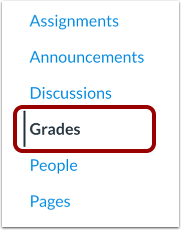
00:09: Nella navigazione del corso, fare clic sul collegamento Voti.
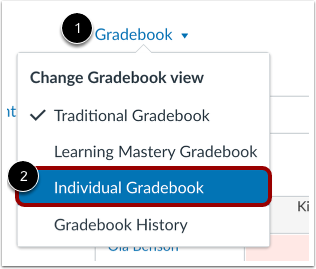
00:13: Fare clic sul menu Registro voti, quindi fare clic sul collegamento Registro voti individuale.
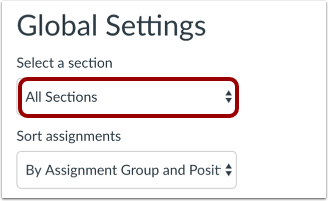
00:17: Nel menu a discesa Seleziona una sezione, seleziona la sezione che desideri visualizzare.
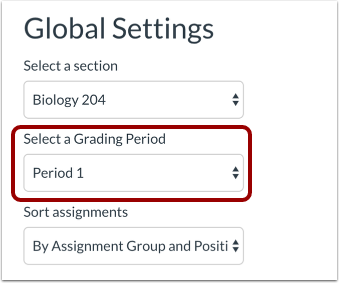
00:23: Quando in un corso sono abilitati più periodi di valutazione, seleziona il periodo di valutazione che desideri visualizzare nel menu a discesa Seleziona un periodo di valutazione.
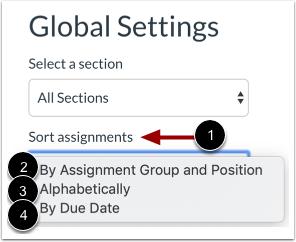
00:31: Nel menu a discesa "Ordina compiti", seleziona come ordinare i compiti. Puoi ordinare per gruppo e posizione del compito, in ordine alfabetico o per data di scadenza.
00:41: Seleziona le impostazioni che desideri visualizzare nella vista individuale del registro dei voti.
00:46: Per assegnare un voto pari a zero ai compiti non valutati, fare clic sulla casella di controllo Visualizza compiti non valutati come 0.
00:54: Per nascondere i nomi degli studenti, fare clic sulla casella di controllo Nascondi nomi studenti.
00:58: Per visualizzare le iscrizioni concluse, fare clic sulla casella di controllo Mostra iscrizioni concluse.
01:04: Per visualizzare la colonna Note nella sezione Informazioni sullo studente, fare clic sulla casella di controllo Mostra note nelle informazioni sullo studente.
01:12: Per consentire agli insegnanti di modificare manualmente il voto finale di uno studente, fare clic sulla casella di controllo Consenti sovrascrittura voto finale.
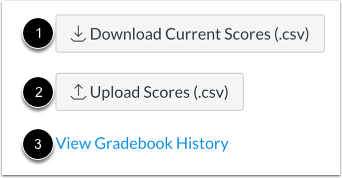
01:19: Per scaricare i punteggi in un file CSV, fare clic sul pulsante Scarica punteggi correnti.
01:25: Per caricare i punteggi in un file CSV, fare clic sul pulsante Carica punteggi.
01:30: Per visualizzare la cronologia delle modifiche di valutazione, fare clic sul collegamento Visualizza cronologia registro voti
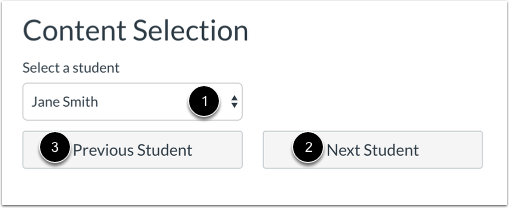
01:36: Nel menu a tendina "Seleziona uno studente", seleziona il nome dello studente di cui desideri visualizzare le informazioni. Per visualizzare tutti gli studenti a partire dal primo studente del tuo corso o sezione, clicca sul pulsante "Studente successivo".
01:50: Per tornare allo studente precedente, fare clic sul pulsante Studente precedente.
01:55: I nomi degli studenti verranno ordinati in base al cognome e visualizzati in base alle preferenze di sezione nel menu a discesa Impostazioni globali.
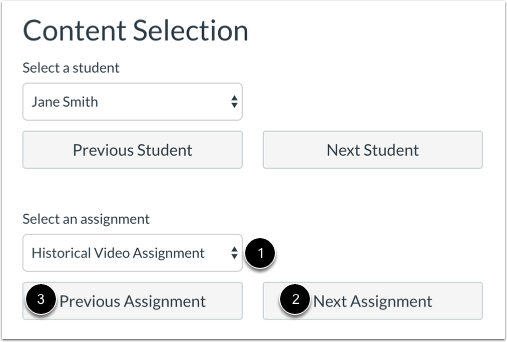
02:03: Nel menu a tendina "Seleziona un compito", seleziona il compito dello studente che desideri visualizzare. Per visualizzare il primo compito del tuo corso, clicca sul pulsante "Compito successivo". Per visualizzare il compito precedente, clicca sul pulsante "Compito precedente".
02:17: Le assegnazioni verranno visualizzate in base alle preferenze di ordinamento nel menu a discesa Impostazioni globali.
02:23: Una volta selezionato uno studente e un compito, le sezioni "Valutazione", "Informazioni sullo studente" e "Informazioni sul compito" mostreranno tutti i contenuti corrispondenti. Scorri la pagina verso il basso per visualizzare ciascuna di queste sezioni. Puoi rivedere le impostazioni del registro in qualsiasi momento per nascondere e visualizzare le impostazioni.
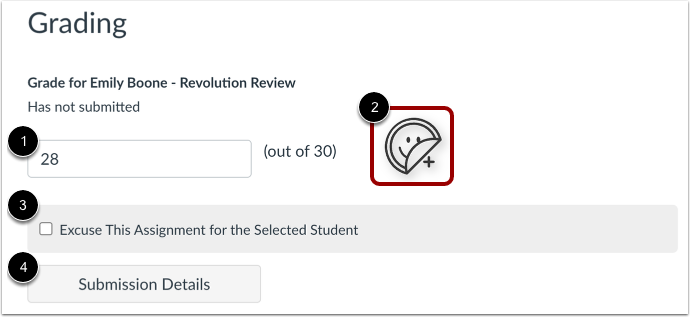
02:40: Nella sezione Valutazione puoi gestire la valutazione dello studente e del compito selezionati.
02:46: Per modificare il voto di uno studente, inserisci il voto nel campo Voto.
02:51: Per aggiungere un adesivo, fare clic sull'icona Adesivo di invio.
02:55: Per giustificare l'assegnazione, fare clic sulla casella di controllo "Scusate questa assegnazione per lo studente selezionato".
03:01: Per visualizzare i dettagli dell'invio, fare clic sul pulsante Dettagli invio.
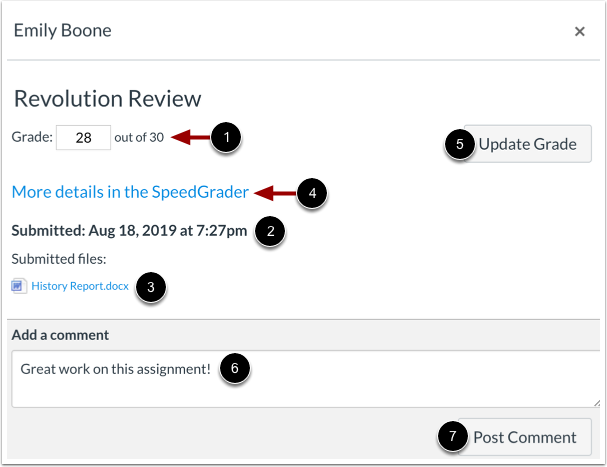
03:06: La pagina dei dettagli dell'invio mostra la data e l'ora di consegna del voto del compito e tutti i file inviati per visualizzare maggiori dettagli. Clicca sul link "Altri dettagli" nello speedgrader per modificare il voto. Inserisci il voto nel campo voto e clicca sul pulsante "Aggiorna" (in grigio).
03:23: Per aggiungere un commento per lo studente, inserisci il commento nel campo Aggiungi un commento e clicca sul pulsante Pubblica commento.
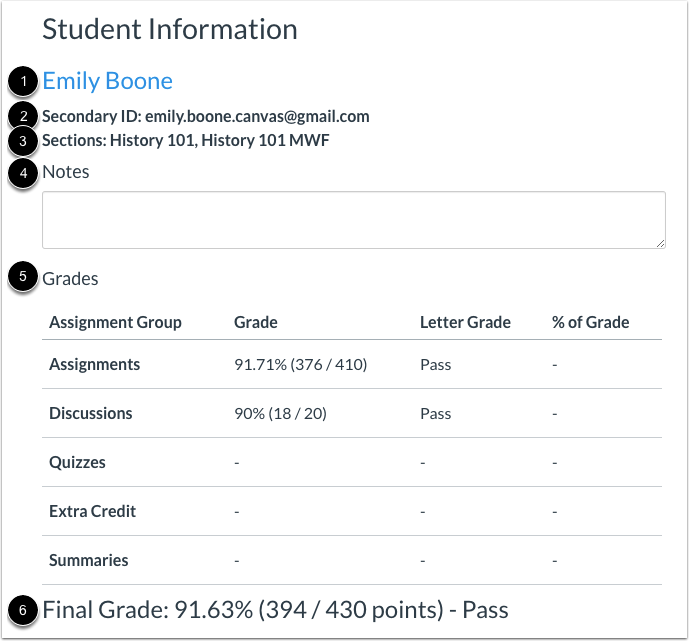
03:30: La sezione Informazioni Studente mostra il nome dello studente, l'ID secondario e le sezioni del corso. Per aprire la pagina Voti dello studente, clicca sul nome dello studente. Se l'opzione Mostra Note nelle Informazioni Studente è stata selezionata nelle Impostazioni Globali, la sezione Informazioni Studente mostrerà anche il campo Note. Nella tabella Voti, puoi visualizzare i voti per ciascun gruppo di compiti. Quando i periodi di valutazione sono ponderati e l'opzione Tutti i periodi di valutazione è selezionata, la sezione Voti mostra il peso di ciascun periodo di valutazione. La tabella Voti mostra anche il voto finale dello studente. Il voto finale potrebbe non essere disponibile quando sono abilitati più periodi di valutazione.
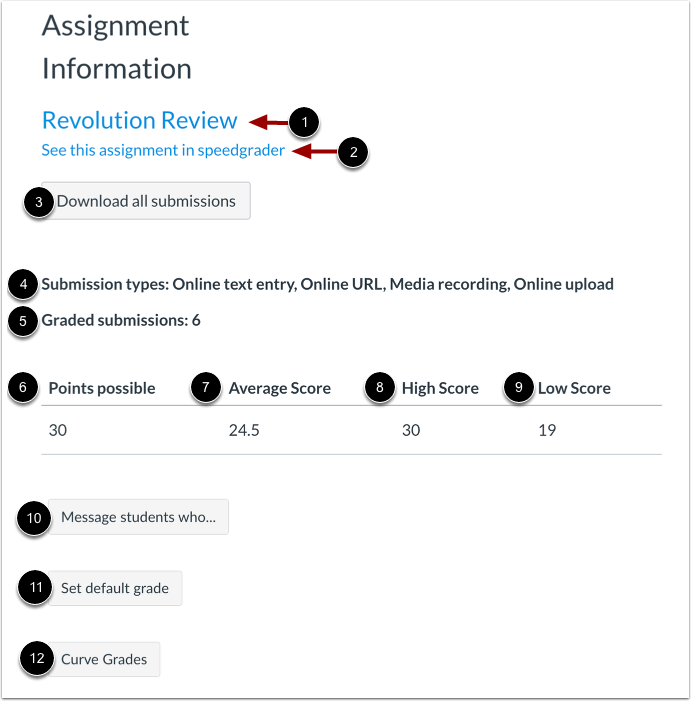
04:08: La sezione Informazioni sull'incarico consente di gestire le impostazioni e visualizzare le informazioni per l'intero incarico. Per aprire la pagina Dettagli incarico, fare clic sul nome dell'incarico per aprirlo. In Speedgrader, fare clic sul collegamento "Visualizza questo incarico in Speedgrader" per scaricare tutti gli invii. Facendo clic sul pulsante "Scarica tutti gli invii", è anche possibile visualizzare i tipi di invii abilitati per l'incarico. Il numero di invii valutati, il numero di punti possibili, il punteggio medio, il punteggio massimo e il punteggio minimo.
04:40: Per inviare un messaggio agli studenti che soddisfano criteri specifici, fare clic sul pulsante "Messaggio, studenti che" per impostare un voto predefinito per il compito. Fare clic sul pulsante "Imposta voto predefinito" per impostare una curva di valutazione. I voti per il compito sono visualizzati sul pulsante "Curva voti".
04:55: Per passare al Registro tradizionale, fare clic sul menu a discesa Registro e selezionare l'opzione Registro tradizionale.
05:02: Questa guida spiega come visualizzare i compiti o gli studenti singolarmente nel registro dei voti.
Apri registro dei voti
Nella Navigazione del corso, fare clic sul collegamento Voti .
Passa al registro individuale
Fare clic sul menu Registro voti [1], quindi fare clic sul collegamento Registro voti individuale [2].
Seleziona la sezione
Nel menu a discesa Seleziona una sezione , seleziona la sezione che desideri visualizzare.
Seleziona il periodo di valutazione
Se in un corso sono abilitati più periodi di valutazione , seleziona il periodo di valutazione che desideri visualizzare nel menu a discesa Seleziona un periodo di valutazione .
Nota: è possibile gestire i voti solo per i compiti assegnati in un periodo di valutazione corrente o futuro. Una volta superata la data di chiusura di un periodo di valutazione, non è possibile modificare i voti del periodo di valutazione precedente.
Ordina le assegnazioni
Nel menu a discesa Ordina incarichi [1], seleziona come ordinare gli incarichi. Puoi ordinare per gruppo e posizione dell'incarico [2], alfabeticamente [3] o per data di scadenza [4].
Seleziona Impostazioni registro voti
Seleziona le impostazioni che desideri visualizzare nella vista individuale del registro dei voti.
Per assegnare un voto pari a zero ai compiti non valutati, fare clic sulla casella di controllo Visualizza compiti non valutati come 0 [1].
Per nascondere i nomi degli studenti, fare clic sulla casella di controllo Nascondi nomi studenti [2].
Per visualizzare le iscrizioni concluse , fare clic sulla casella di controllo Mostra iscrizioni concluse [3].
Per visualizzare la colonna Note nella sezione Informazioni studente, fare clic sulla casella di controllo Mostra note nelle informazioni studente [4].
Per consentire agli insegnanti di modificare manualmente il voto finale di uno studente, fare clic sulla casella di controllo Consenti sovrascrittura voto finale [5].
Note:
- L'opzione Tratta gli incarichi non valutati come 0 potrebbe essere limitata quando sono abilitati più periodi di valutazione
- L'opzione Mostra totali come punti nella pagina dei voti degli studenti è disponibile solo se si utilizzano gruppi di compiti non ponderati nel corso
È anche possibile selezionare impostazioni aggiuntive del registro dei voti cliccando sul pulsante corrispondente:
Per scaricare i punteggi in un file CSV , fare clic sul pulsante Scarica punteggi correnti [1].
Per caricare i punteggi in un file CSV , fare clic sul pulsante Carica punteggi [2].
Per visualizzare la cronologia delle modifiche di valutazione , fare clic sul collegamento Visualizza cronologia registro voti [3].
Seleziona studente
Nel menu a discesa Seleziona uno studente [1], seleziona il nome dello studente di cui desideri visualizzare le informazioni. Per visualizzare tutti gli studenti a partire dal primo studente del tuo corso o sezione, fai clic sul pulsante Studente successivo [2]. Per tornare allo studente precedente, fai clic sul pulsante Studente precedente [3].
I nomi degli studenti verranno ordinati in base al cognome e visualizzati in base alle preferenze di sezione nel menu a discesa Impostazioni globali.
Seleziona l'assegnazione
Nel menu a discesa Seleziona un compito [1], seleziona il compito dello studente che desideri visualizzare. Se desideri visualizzare il primo compito del tuo corso, clicca sul pulsante Compito successivo [2]. Per visualizzare il compito precedente, clicca sul pulsante Compito precedente [3].
Le assegnazioni verranno visualizzate in base alle preferenze di ordinamento nel menu a discesa Impostazioni globali.
Una volta selezionato uno studente e un compito, le sezioni "Valutazione", "Informazioni sullo studente" e "Informazioni sul compito" mostreranno tutti i contenuti corrispondenti. Scorri la pagina verso il basso per visualizzare ciascuna di queste sezioni. Puoi rivedere le impostazioni del Registro voti in qualsiasi momento per nascondere e visualizzare le impostazioni.
Nella sezione Valutazione puoi gestire la valutazione dello studente e del compito selezionati.
Per modificare il voto di uno studente , immettere il voto nel campo Voto [1].
Per aggiungere un adesivo , fare clic sull'icona Adesivo di invio [2].
Per scusare l'assegnazione, fare clic sulla casella di controllo Scusa questa assegnazione per lo studente selezionato [3].
Per visualizzare i dettagli dell'invio, fare clic sul pulsante Dettagli invio [4].
Visualizza i dettagli dell'invio
La pagina Dettagli invio mostra il voto dell'incarico [1], la data e l'ora di invio [2] e tutti i file inviati [3].
Per visualizzare maggiori dettagli, fare clic sul collegamento Ulteriori dettagli in SpeedGrader [4].
Per modificare il voto, inserisci il voto nel campo Voto e clicca sul pulsante Aggiorna voto [5].
Per aggiungere un commento per lo studente, inserisci il commento nel campo Aggiungi un commento [6] e clicca sul pulsante Pubblica commento [7].
La sezione Informazioni sullo studente mostra il nome dello studente [1], l'ID secondario [2] e le sezioni del corso [3]. Per aprire la pagina Voti dello studente, fare clic sul nome dello studente.
Se l'opzione Mostra note nelle informazioni sullo studente è stata selezionata nelle Impostazioni globali, la sezione Informazioni sullo studente visualizzerà anche il campo Note [4].
Nella tabella Voti [5], è possibile visualizzare i voti per ciascun gruppo di assegnazione. Quando i periodi di valutazione sono ponderati e l'opzione Tutti i periodi di valutazione è selezionata, la sezione Voti visualizza il peso di ciascun periodo di valutazione.
La tabella Voti mostra anche il voto finale dello studente [6]. Il voto finale potrebbe non essere disponibile quando sono abilitati più periodi di valutazione.
La sezione Informazioni sull'incarico consente di gestire le impostazioni e visualizzare le informazioni per l'intero incarico.
Per aprire la pagina dei dettagli dell'assegnazione, fare clic sul nome dell'assegnazione [1]. Per aprire l'assegnazione in SpeedGrader, fare clic sul collegamento Visualizza questa assegnazione in SpeedGrader [2].
Per scaricare tutti gli invii , fare clic sul pulsante Scarica tutti gli invii [3].
È inoltre possibile visualizzare i tipi di invio abilitati per l'incarico [4], il numero di invii valutati [5], il numero di punti possibili [6], il punteggio medio [7], il punteggio alto [8] e il punteggio basso [9].
Per inviare un messaggio agli studenti che soddisfano criteri specifici, fare clic sul pulsante Invia messaggio agli studenti che [10].
Per impostare un voto predefinito per l'assegnazione , fare clic sul pulsante Imposta voto predefinito [11]. Per curvare i voti per l'assegnazione , fare clic sul pulsante Curva voti [12].
Nota: il pulsante Invia messaggio agli studenti che non verrà visualizzato se si sta visualizzando un compito anonimo.
Passa al registro tradizionale
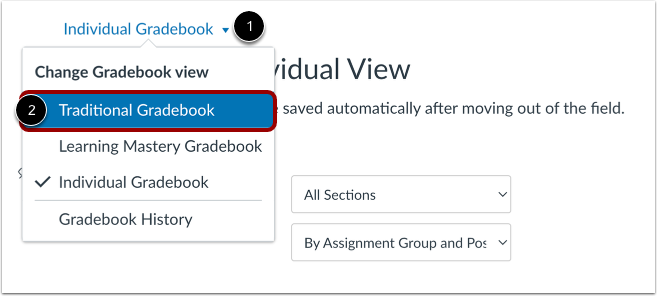
Per passare al Registro tradizionale, fare clic sul menu a discesa Registro [1] e selezionare l'opzione Registro tradizionale [2].