00:07: Come faccio ad aggiungere un set di gruppo in un corso?
00:10: Nella navigazione del corso, fare clic sul collegamento Persone.
00:14: Fare clic sul pulsante Aggiungi gruppo.
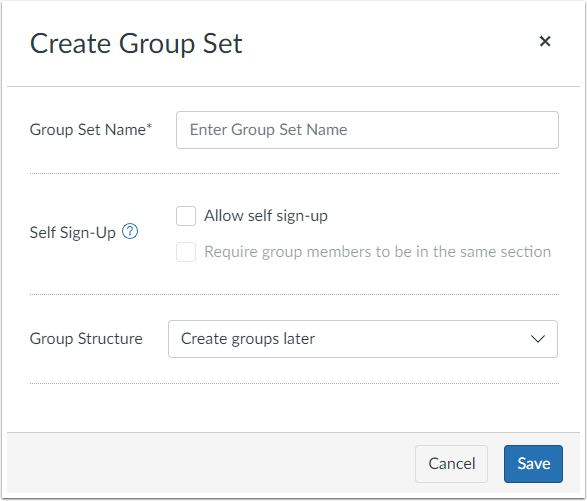
00:17: Viene visualizzata la finestra Crea set di gruppi.
00:20: Assegna un nome al nuovo gruppo digitandolo nel campo Gruppo
00:23: Imposta il campo Nome. Puoi consentire le registrazioni automatiche selezionando Consenti
00:27: casella di controllo per l'autoregistrazione.
00:30: Per creare manualmente gruppi o creare gruppi
00:32: utilizzando un file CSV, fare clic sull'opzione Crea gruppi in seguito.
00:37: Dal menu a discesa, seleziona l'opzione Dividi studenti in base al numero di gruppi.
00:42: Puoi creare automaticamente gruppi dividendo gli studenti in gruppi uguali
00:46: oppure selezionando il numero di studenti per gruppo per dividere gli studenti
00:51: in un numero di gruppi uguali seleziona gli studenti divisi in base al numero di gruppi
00:55: opzione nel menu a discesa,
00:58: Per creare gruppi con un certo numero di studenti, utilizzare le frecce o digitare
01:02: il numero di studenti per gruppo nella finestra di dialogo.
01:06: Fare clic sul pulsante Salva.
01:08: Visualizza il set di gruppi che hai creato.
01:11: Questa guida spiega come aggiungere un set di gruppi in un corso
Persone aperte
Nella Navigazione del corso, fare clic sul collegamento Persone .
Aggiungi gruppo
Fare clic sul pulsante Aggiungi set di gruppi . Verrà visualizzata la finestra Crea set di gruppi .
Viene visualizzata la finestra Crea set di gruppi .
Salva set di gruppo
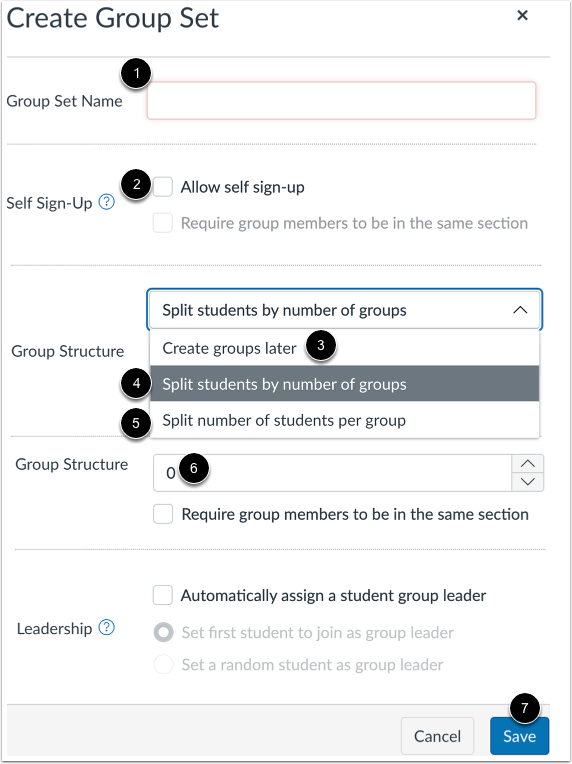
Assegna un nome al nuovo gruppo digitandolo nel campo Nome set gruppo [1].
È possibile consentire l'autoregistrazione selezionando la casella di controllo Consenti autoregistrazione [2].
Per creare manualmente gruppi o creare gruppi utilizzando un file CSV , fare clic sull'opzione Crea gruppi in seguito [3].
Dal menu a discesa, selezionare l'opzione Dividi studenti per numero di gruppi [4].
È possibile creare automaticamente gruppi suddividendo gli studenti in gruppi uguali o selezionando il numero di studenti per gruppo. Per suddividere gli studenti in un numero di gruppi uguali, selezionare l'opzione Dividi studenti per [numero] gruppi nel menu a discesa [5].
Per creare gruppi con un certo numero di studenti, utilizzare le frecce o digitare il numero di studenti per gruppo nella finestra di dialogo [6].
Fare clic sul pulsante Salva [7].
Note:
- Tranne quando si creano gruppi manualmente, è possibile impostare automaticamente i responsabili dei gruppi di studenti.
- L'opzione "Richiedi che i membri del gruppo siano nella stessa sezione" è disponibile per l'iscrizione automatica e per i gruppi creati automaticamente. Quando la casella di controllo "Richiedi che i membri del gruppo siano nella stessa sezione" è selezionata, un suggerimento mostra il messaggio: "Gli studenti iscritti a più sezioni verranno inseriti in un gruppo a sé stante".
- Il numero massimo di gruppi che Canvas può creare per un set di gruppi assegnato automaticamente è 200. Se chiedi a Canvas di creare più di 200 gruppi, ne creerà solo 200.
Visualizza gruppo impostato
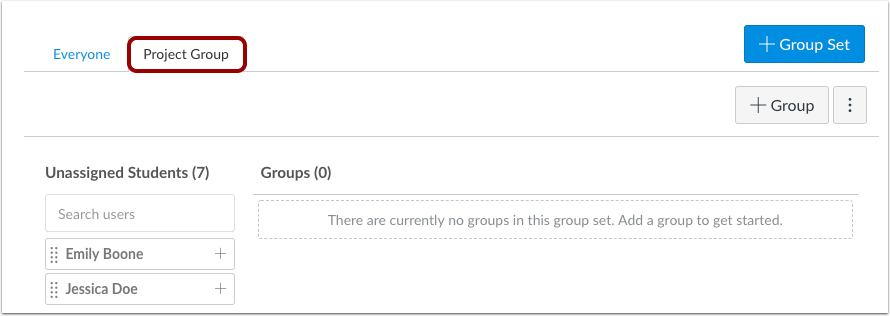
Visualizza il set di gruppi che hai creato.