Puoi importare in blocco i risultati del tuo corso utilizzando un file CSV. Un'importazione in blocco ti consente di aggiungere nuovi risultati al tuo corso o di aggiornare i dettagli di più risultati contemporaneamente.
Il file CSV deve essere formattato correttamente secondo la Documentazione sul Formato di Importazione degli Esiti . Scarica un file outcomes.csv di esempio con un gruppo di esiti e sei esiti.
Dopo l'elaborazione del file CSV, riceverai una notifica via email che confermerà l'avvenuta importazione o visualizzerà eventuali errori nel file. In caso di errori, l'email conterrà i dettagli dei primi 100 errori, inclusa la riga dell'errore e una breve descrizione.
Questa lezione mostra come importare i risultati nella visualizzazione classica della pagina Risultati. Se la pagina Risultati del tuo corso viene visualizzata in modo diverso dalle immagini di questa lezione, scopri come importare i risultati in un corso all'interno di un account che ha abilitato l'opzione "Gestione Migliorata dei Risultati".
Note:
- Attualmente sono supportati solo i file CSV. I file JSON saranno supportati in una versione futura.
- L'importazione dei risultati è un'autorizzazione del corso. Se non disponi dell'autorizzazione per importare i risultati, il tuo istituto ha limitato questa funzionalità.
- Nei nuovi risultati, il campo vendor_guid non deve contenere i due punti.
Risultati aperti
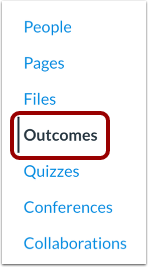
Nella Navigazione del corso, fare clic sul collegamento Risultati .
Importa risultati
Fare clic sul pulsante Importa .
Carica file
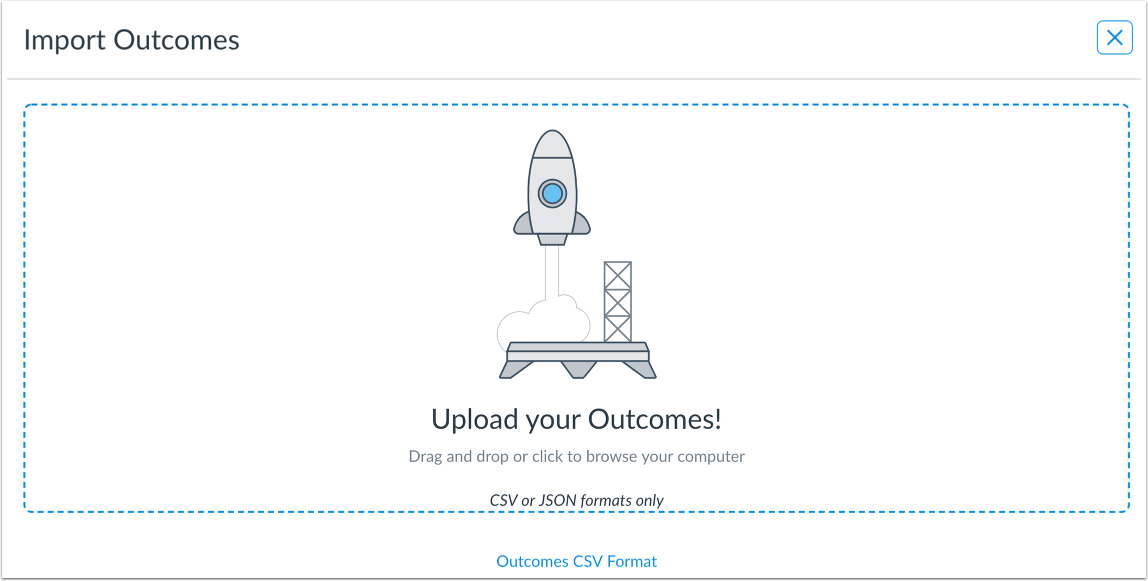
Trascina e rilascia il file CSV nell'area di caricamento oppure fai clic nell'area di caricamento per scegliere un file dal tuo computer.
Apri file
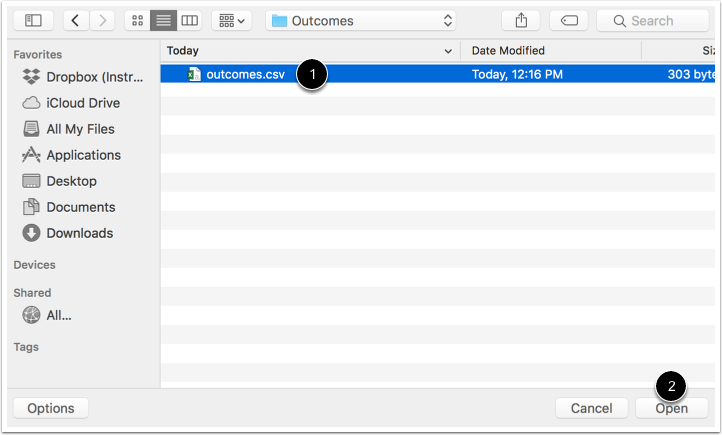
Individuare il file CSV [1] e quindi fare clic sul pulsante Apri [2].
Visualizza lo stato dell'importazione
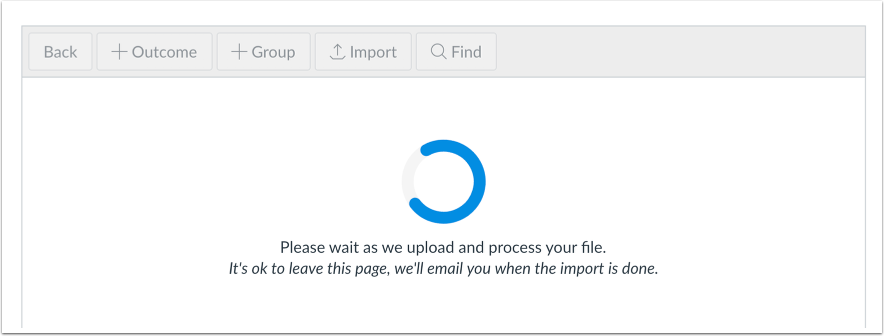
Canvas visualizza una pagina di caricamento durante il caricamento del file. L'importazione di file CSV di grandi dimensioni potrebbe richiedere tempo. È possibile uscire dalla pagina Risultati in qualsiasi momento senza interrompere il processo di importazione.
Visualizza importazione riuscita
Una volta importato il file, Canvas visualizza un messaggio di conferma. Riceverai anche un'email che conferma l'avvenuta importazione.
Visualizza errori e avvisi di importazione
Se l'importazione non è riuscita o ha modificato i risultati esistenti, Canvas visualizza un messaggio di errore.
Il messaggio di errore viene visualizzato per gli errori di importazione dei risultati e per gli avvisi di importazione dei risultati.
Riceverai un'e-mail con i dettagli sui primi 100 errori e avvisi. Ogni errore o avviso includerà il numero di riga CSV e una descrizione dell'errore o dell'avviso.
Gli errori di importazione interrompono completamente il processo e devono essere risolti prima che i risultati possano essere importati correttamente. Nei file CSV possono verificarsi i seguenti tipi di errori:
- Mancano le intestazioni obbligatorie
- Altri titoli sono posizionati dopo l'intestazione delle valutazioni
- Sono presenti intestazioni non valide
- Mancano i campi obbligatori
- Il file di importazione non contiene dati
- Stringa UTF-8 non valida
Quando si verifica un avviso di importazione, Canvas salta la riga interessata e l'importazione prosegue. Nei file CSV possono verificarsi i seguenti tipi di avvisi:
- I livelli di valutazione hanno punti mancanti
- I livelli di valutazione hanno valori in punti non validi
- I livelli di valutazione hanno punti in ordine sbagliato
- Il tipo di oggetto non è corretto
- Il gruppo genitore si riferisce ai risultati mancanti
- I gruppi padre non sono validi
- Lo stato del flusso di lavoro non è valido
- Metodo di convalida del calcolo non specificato
- Il gruppo riceve campi non validi
- Le modifiche ai risultati non sono nello stesso contesto
Correggere gli errori nel file CSV in base alla documentazione del formato di importazione dei risultati e reimportare il file.
Visualizza i risultati
Visualizza i risultati importati nel tuo corso.