00:07: Come faccio ad aggiungere contenuto condizionale a un elemento sorgente del Percorso di padronanza?
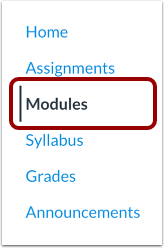
00:12: Nella navigazione del corso, fare clic sul collegamento Moduli.
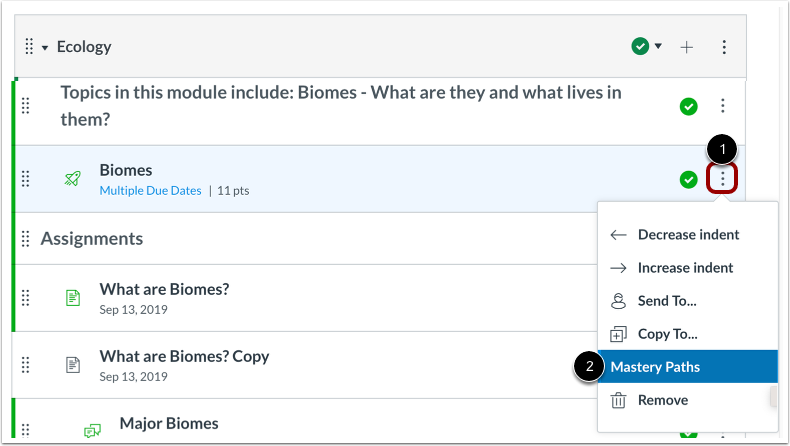
00:15: Individua l'elemento a cui vuoi aggiungere un Percorso di padronanza e fai clic sull'icona Opzioni.
00:19: Fare clic sull'opzione Percorsi di padronanza.
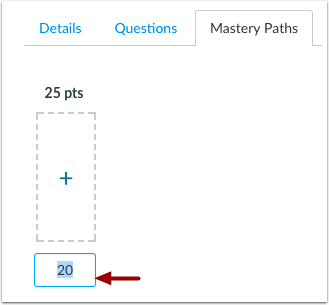
00:23: Il punteggio dell'assegnazione e il valore dei punti vengono visualizzati nella parte superiore della Mastery
00:27: Pagina del percorso.
00:29: La scheda Percorsi di padronanza, mostra tre intervalli per il contenuto condizionale, il
00:33: gli intervalli corrispondono, la visualizzazione del voto impostata per l'assegnazione come punti, percentuale,
00:38: lettera, voto o GPA, l'intervallo predefinito è il 70%
00:42: 40 percento e 0% del valore dei punti degli incarichi.
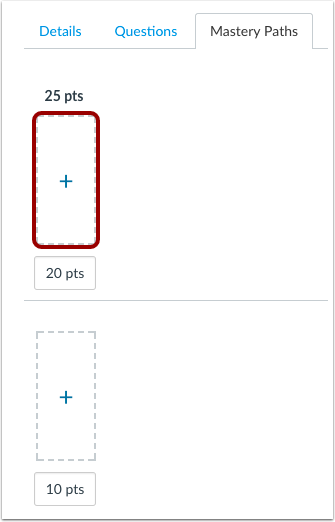
00:46: Arrotondato rispettivamente, ad esempio, un incarico del valore di 25
00:50: punti, l'impostazione predefinita è un intervallo compreso tra 25 e 18 punti.
00:53: 18 a 10 punti e 10 a 0 punti.
00:58: Ogni intervallo può essere personalizzato in base a un intervallo esterno
01:00: i valori predefiniti. Per regolare un intervallo,
01:03: fare clic sul valore e immettere il nuovo intervallo condizionale.
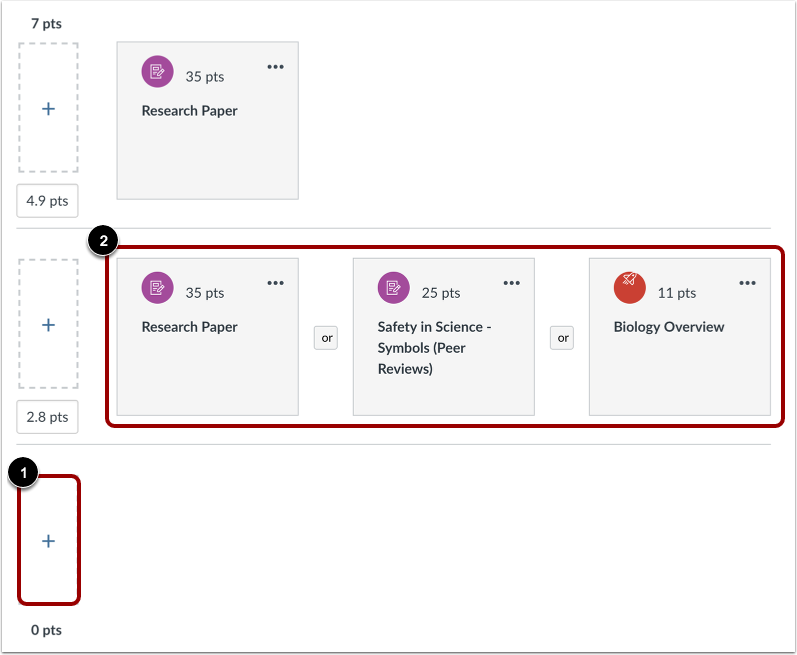
01:07: Seleziona l'intervallo in cui desideri aggiungere elementi di contenuto condizionale e fai clic su Aggiungi
01:11: pulsante.
01:13: Qualsiasi elemento del corso esistente che può essere utilizzato in una Padronanza
01:16: Il percorso può essere aggiunto come contenuto condizionale.
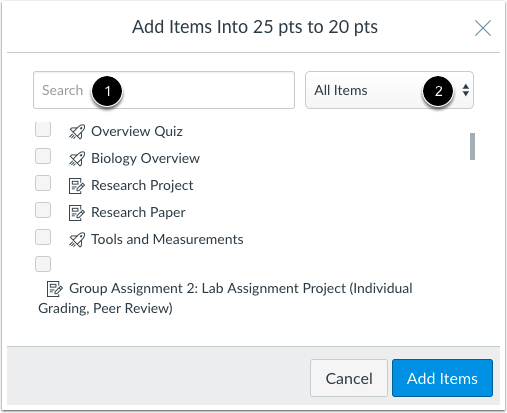
01:19: Nella finestra dei contenuti, è possibile cercare i contenuti per nome nel campo Cerca.
01:24: Oh, filtra gli elementi per tipo utilizzando Tutti gli elementi.
01:27: Menu a discesa.
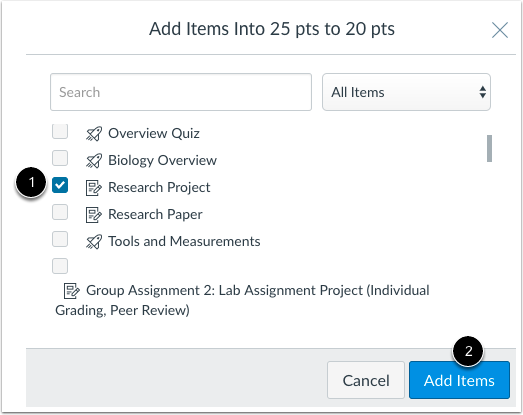
01:29: Per aggiungere un elemento di contenuto, seleziona la casella di controllo accanto all'elemento.
01:33: È possibile selezionare più elementi contemporaneamente.
01:37: Fare clic sul pulsante Aggiungi elementi
01:39: Seleziona un altro intervallo e aggiungi gli elementi di contenuto appropriati.
01:43: Scorri C.
01:45: È possibile aggiungere fino a tre gruppi di elementi a ciascun intervallo utilizzando elementi esistenti in
01:49: un corso come elementi condizionali. Gli elementi condizionali possono essere aggiunti sotto forma di
01:53: requisiti di elementi individuali tra cui uno studente può scegliere, o come gruppo di elementi
01:57: uno studente deve completare.
02:00: Più elementi condizionali all'interno di un intervallo possono essere mescolati e abbinati come
02:04: elementi singoli, elementi raggruppati o entrambi. Gli elementi possono
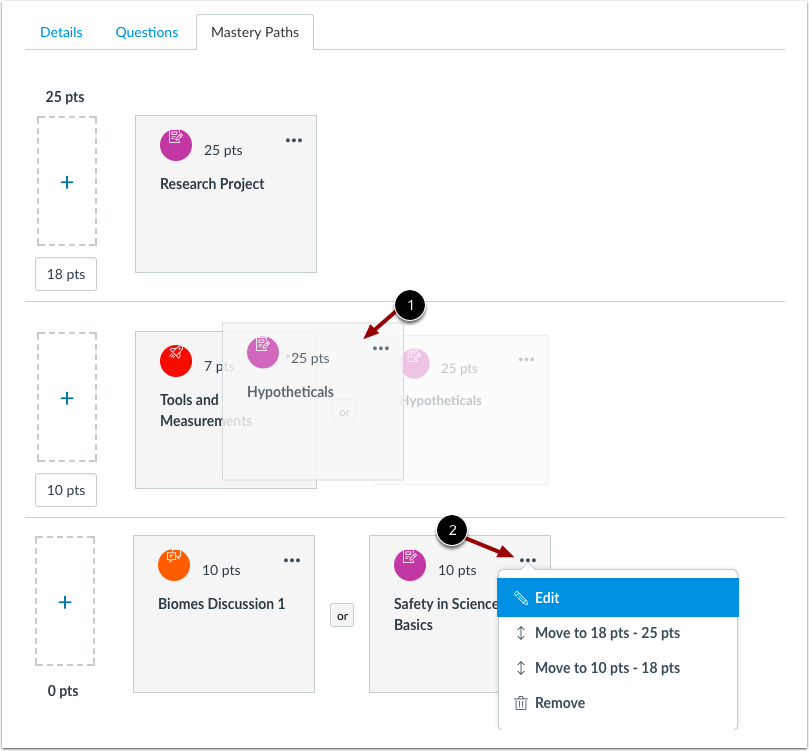
02:08: può anche essere riordinato all'interno dell'intervallo trascinandolo e rilasciandolo nell'ordine preferito.
02:13: Puoi anche modificare un elemento, spostare un elemento o eliminare un elemento da
02:17: il menu delle opzioni dell'elemento.
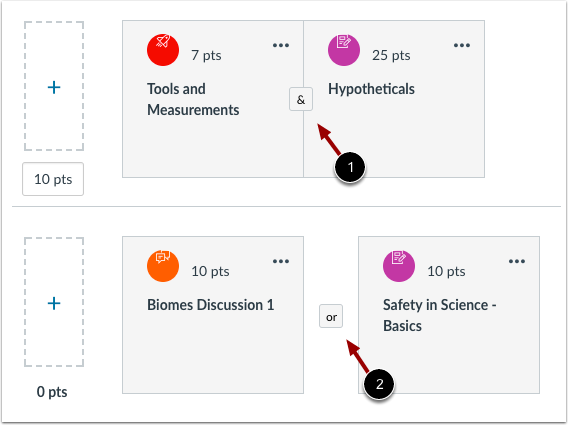
02:20: Quando più di un elemento condizionale viene aggiunto allo stesso intervallo.
02:23: Per impostazione predefinita, gli elementi devono essere completati insieme come indicato da e
02:27: o studenti con il pulsante Ampersand, che completano l'incarico e ottengono il punteggio
02:31: e organizzato con compiti uniti. È necessario completare tutti i compiti in
02:35: il percorso condizionale. Se vuoi dare agli studenti la possibilità di scegliere tra
02:39: assegnazioni e un percorso organizza gli elementi, può essere impostato per completarne solo uno
02:44: elemento o gruppo nel percorso.
02:46: Per creare un'opzione di percorso, fare clic sul pulsante E.
02:49: Gli elementi verranno separati e l'E cambierà in un O
02:53: pulsante. Studenti che completano il compito e ottengono un punteggio compreso tra
02:57: con una designazione Or puoi selezionare quali elementi completare come parte
03:01: del percorso condizionale. Per facilitare la selezione
03:04: un percorso di assegnazione, gli studenti potranno visualizzare le descrizioni di ogni assegnazione.
03:09: Una volta terminata l'aggiunta degli elementi condizionali, fare clic sul pulsante Salva.
03:14: Questa guida spiega come aggiungere contenuto condizionale a una sorgente Mastery Path
03:18: elemento.