00:07: Come posso visualizzare il contenuto del corso offline come file HTML in qualità di istruttore?
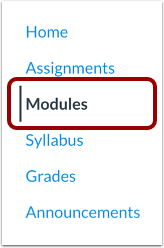
00:12: Nella navigazione del corso, fare clic sul collegamento Moduli.
00:16: Fare clic sul pulsante Esporta contenuto del corso.
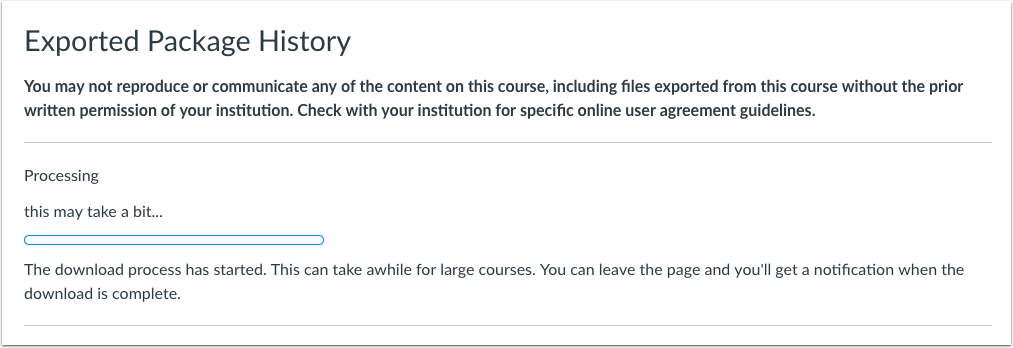
00:19: Il corso verrà scaricato sul tuo computer come file ZIP. Se rimani nella pagina
00:23: finché il download non sarà completato, il file verrà scaricato direttamente sul tuo computer.
00:28: Se abbandoni la pagina, riceverai una notifica via email quando il download del corso sarà completato.
00:33: Puoi usare il link nell'email per scaricare il file.
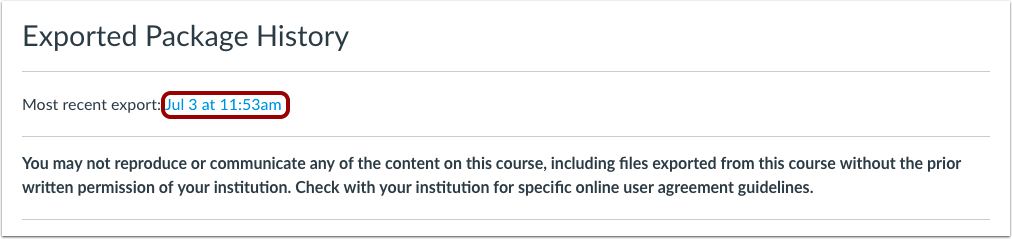
00:37: Al termine dell'esportazione, la pagina Cronologia pacchetti esportati mostra
00:41: esportazione più recente. Per scaricare nuovamente l'esportazione, fare clic sulla data
00:45: dell'esportazione. Se si esporta nuovamente il corso a un
00:49: in una data successiva, l'esportazione più recente verrà sempre visualizzata nella pagina, insieme
00:53: con le esportazioni precedenti.
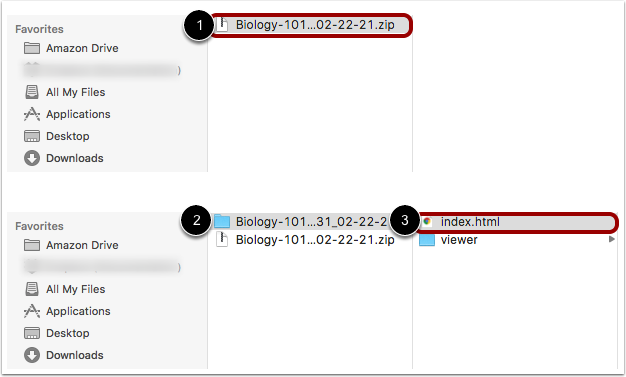
00:56: Una volta scaricato il file, individua il file zip sul tuo computer per
01:00: Utenti Mac, fate doppio clic sul file per aprirlo per gli utenti PC, giusto?
01:05: Fare clic sul file e selezionare Estrai. Tutto
01:08: Quando il file si espande, apri la cartella del corso.
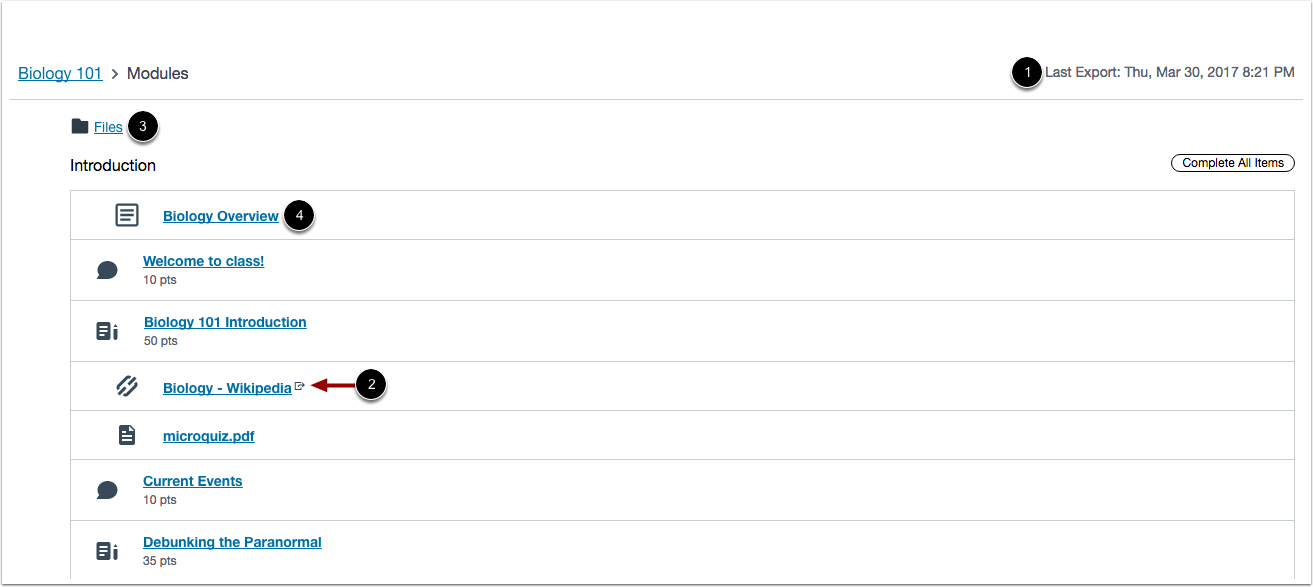
01:12: E apri il file index.html.
01:15: Il file HTML verrà aperto nel browser predefinito.
01:19: I download offline includono tutti i contenuti del corso al momento del download.
01:23: sarà necessario scaricare il corso ogni volta che si desidera visualizzare i contenuti aggiornati del corso.
01:28: Se un contenuto è accessibile solo online, il collegamento al contenuto
01:32: include un'icona esterna che identifica il contenuto come disponibile solo online.
01:38: Per visualizzare i file del corso, fare clic sul collegamento File.
01:42: Per aprire il contenuto del corso, fare clic sul nome del contenuto.
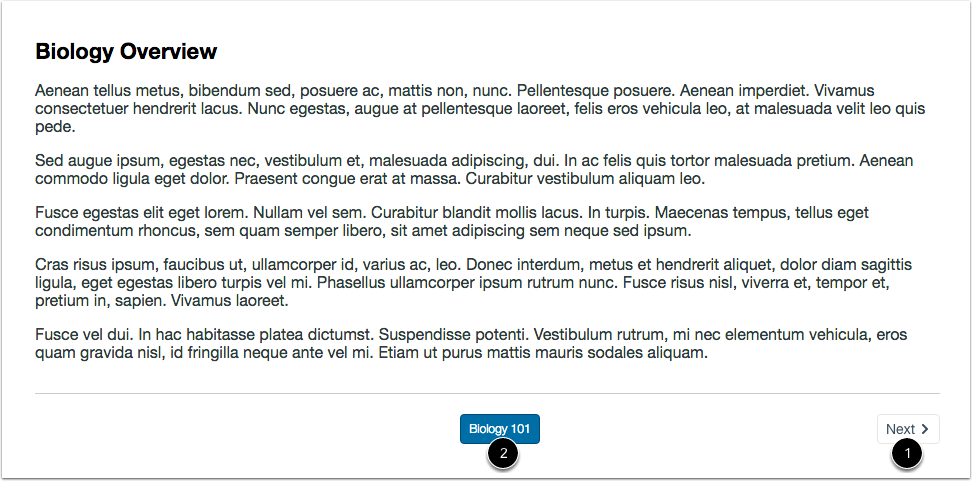
01:46: Visualizza il contenuto nel file del corso.
01:49: Per visualizzare l'elemento di contenuto successivo nel modulo, fare clic sul pulsante Avanti.
01:54: Per tornare alla pagina principale dei Moduli, fare clic sul nome del corso nel piè di pagina.
01:59: Questa guida spiega come visualizzare il contenuto del corso offline come file HTML
02:03: come istruttore.