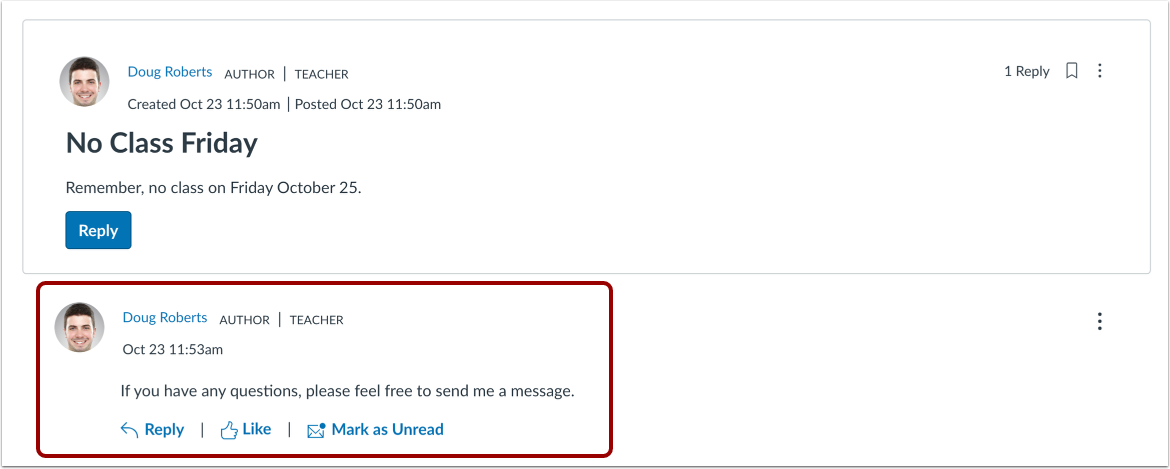
Se hai una domanda o un commento su un annuncio , puoi rispondere direttamente all'annuncio. Puoi anche rispondere ai commenti/risposte di altri utenti.
Puoi rispondere sia agli annunci del corso che a quelli del gruppo. Questa lezione mostra come rispondere in un corso, ma i passaggi sono gli stessi.
Nota: non tutti gli annunci potrebbero consentire risposte. Inoltre, le risposte agli annunci potrebbero essere disabilitate nelle Impostazioni del corso o a livello di account.
Annunci aperti
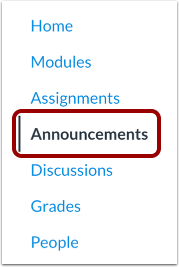
Nella Navigazione del corso, fare clic sul collegamento Annunci .
Annuncio aperto
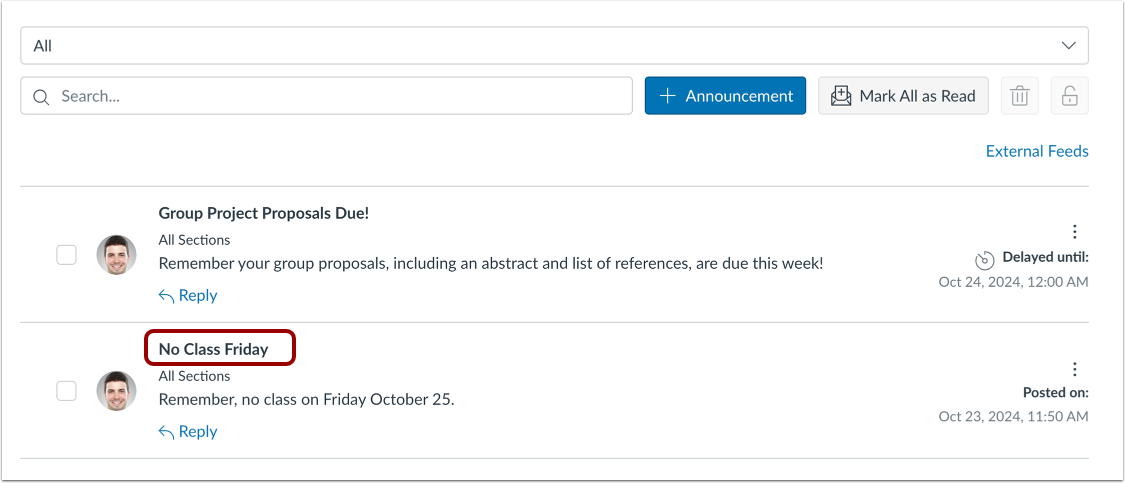
Fare clic sul titolo dell'annuncio.
Rispondi all'annuncio
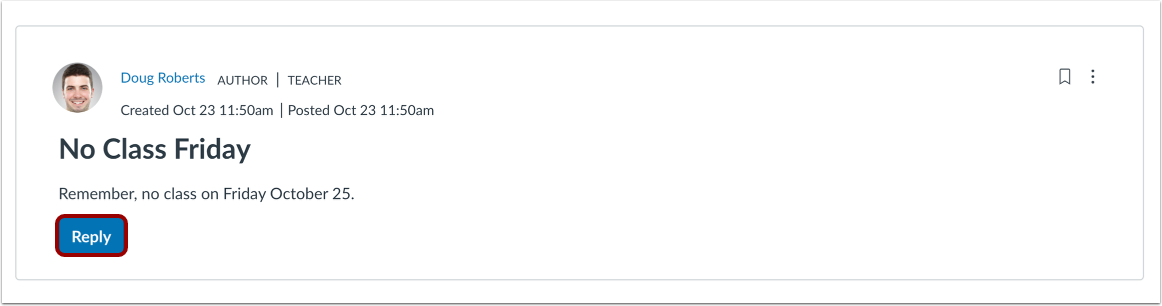
Per rispondere all'annuncio principale, fare clic sul pulsante Rispondi .
Invia messaggio
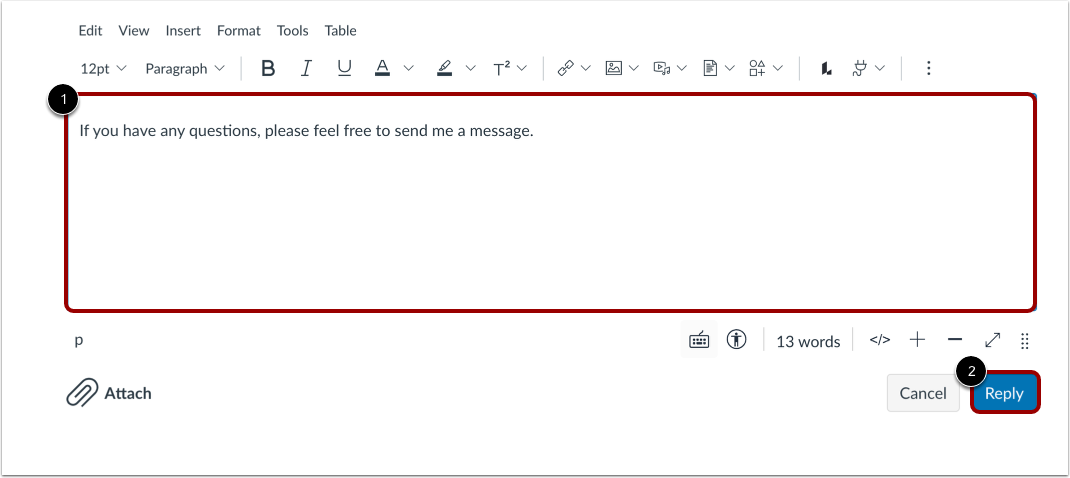
Per inserire la tua risposta, aggiungere link, foto, equazioni e/o contenuti multimediali o @menzionare gli utenti del corso , usa il Rich Content Editor [1].
Per pubblicare la tua risposta, clicca sul pulsante Rispondi [2].
Visualizza la tua risposta
La tua risposta verrà visualizzata in cima al thread delle risposte agli annunci.
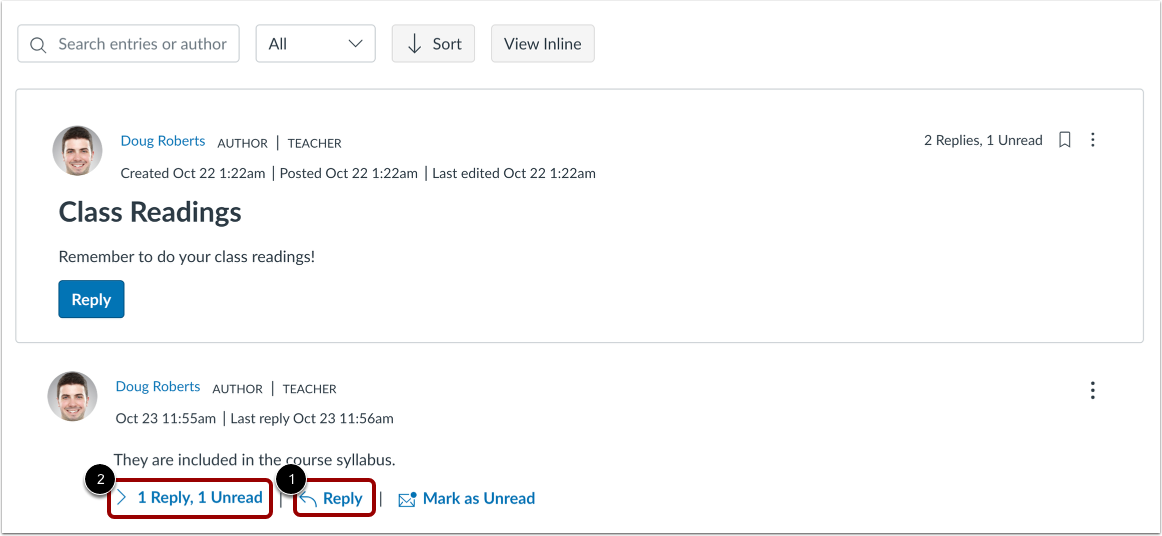
Per rispondere a un commento, clicca sul link Rispondi [1].
Per visualizzare e rispondere alle risposte in thread , fare clic sul collegamento # Risposte [2].
Invia messaggio
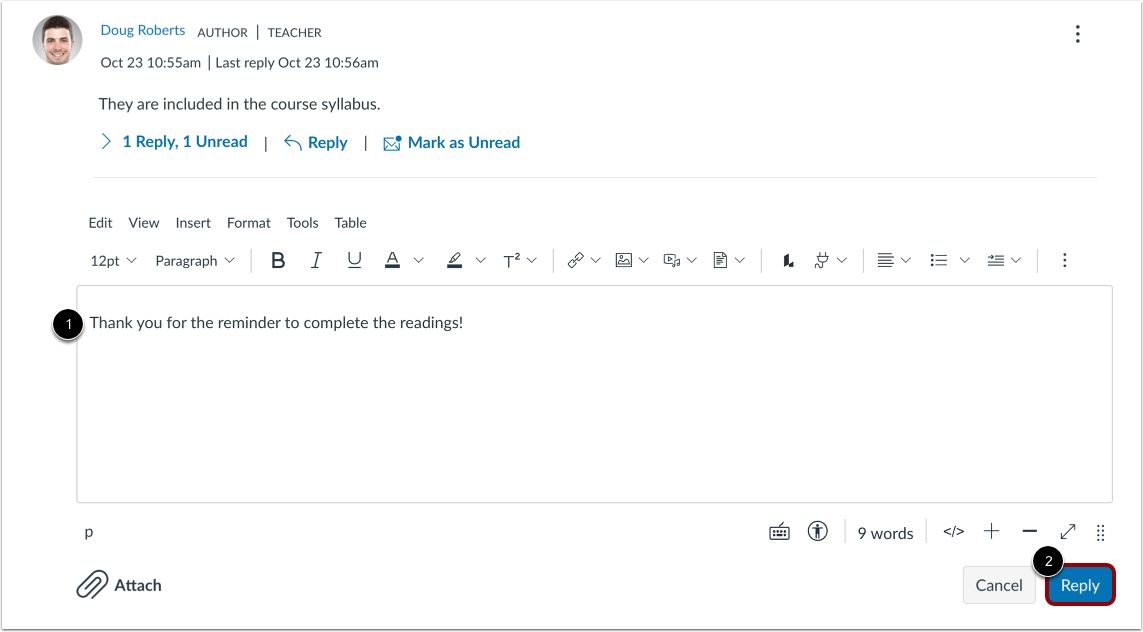
Per inserire la tua risposta, link, foto, equazioni e/o contenuti multimediali, oppure per @menzionare gli utenti del corso , usa il Rich Content Editor [1].
Per pubblicare la tua risposta, clicca sul pulsante Rispondi [2].
Visualizza la tua risposta
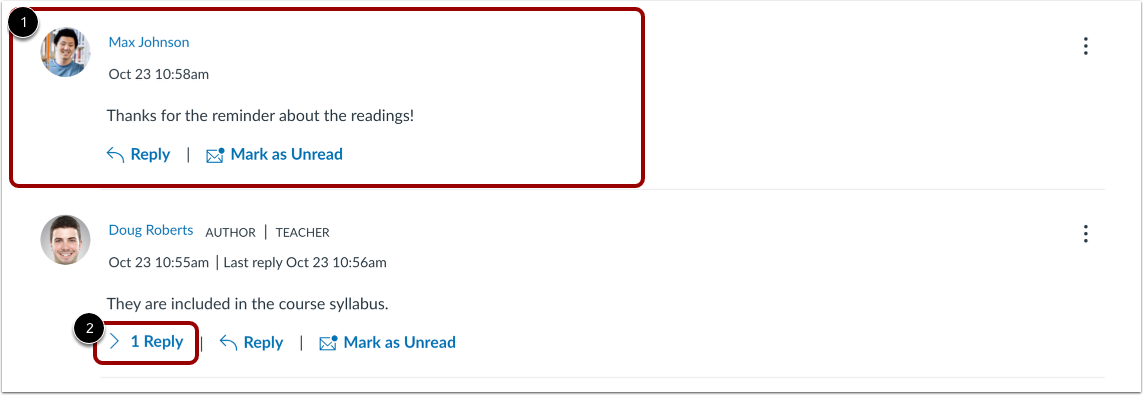
Visualizza la tua risposta [1].
Nota: se le risposte con thread sono compresse, visualizza la tua risposta cliccando sul link # Risposte [2].
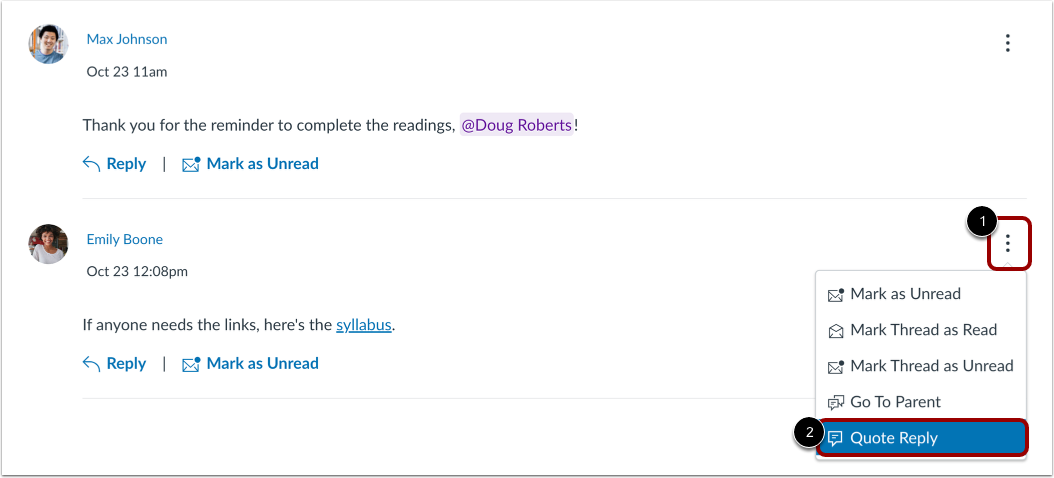
Rispondi con citazione
Per rispondere a un commento includendo una citazione del commento, fare clic sull'icona Opzioni del commento [1]. Fare clic sul collegamento Citazione Rispondi [2].
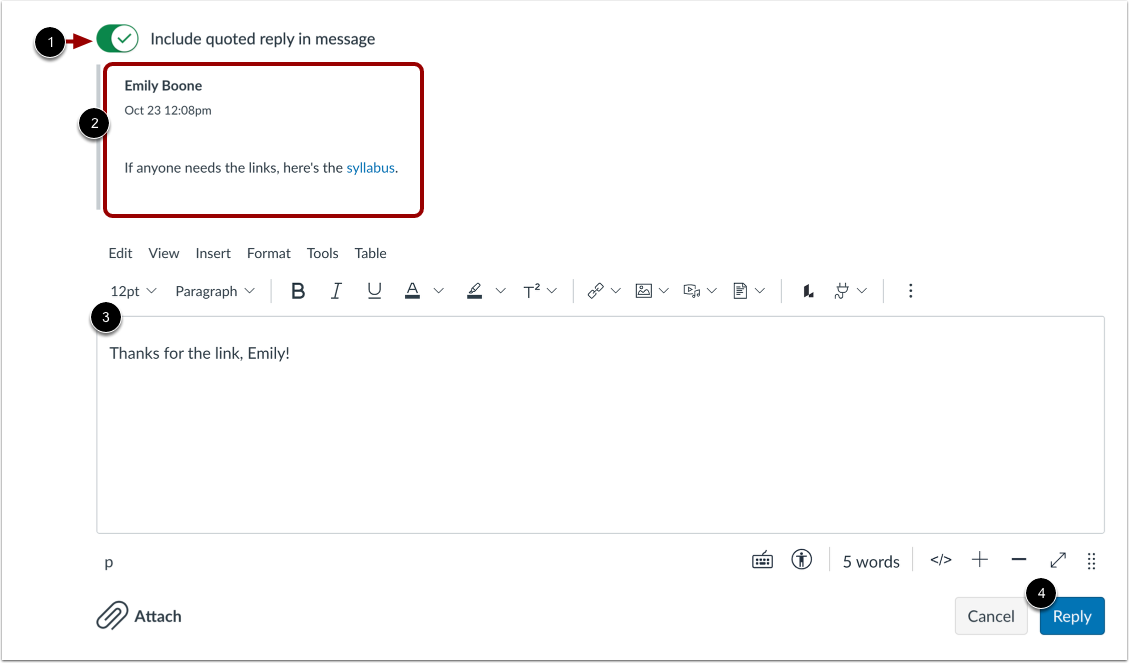
Messaggio citato
Per impostazione predefinita, l'opzione Includi risposta citata nel messaggio è attiva [1] e la citazione viene visualizzata [2]. Per escludere il testo citato dalla risposta, disattivare la citazione facendo clic sull'opzione.
Inserisci la tua risposta, i link, le foto, le equazioni e/o i contenuti multimediali oppure @menziona gli utenti del corso utilizzando l' editor di contenuti avanzati [3].
Per pubblicare la tua risposta, clicca sul pulsante Rispondi [4].
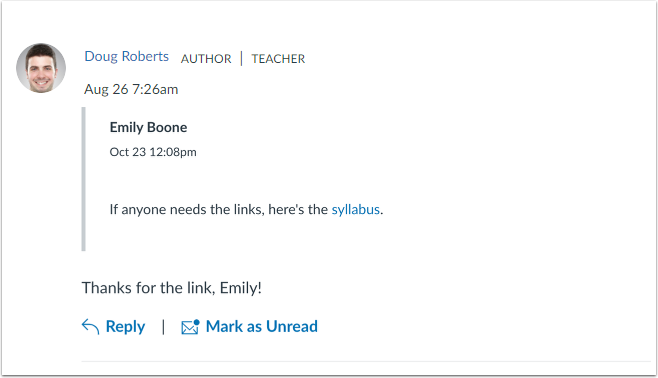
Visualizza la risposta citata
Visualizza la citazione e la risposta al tuo messaggio.